

如何制作设备故障报修二维码?一文搞懂全流程
更新时间:2026-05-15 15:24:27
在设备管理中,故障报修一直是让人头痛的环节:
- 设备出问题了,员工打电话说不清楚情况,
- 维修人员找不到设备在哪,
- 维修进度更是无从知晓。
光是信息沟通就要反复多次,维修效率自然提不上来。
其实,用 互联二维码生成器 就能把设备管理变得简单高效——为每台设备生成一个二维码,贴在设备上,员工扫码即可报修,维修人员实时接收提醒,管理人员还能在后台查看所有报修记录和设备状态。
下面就来详细讲讲,如何用互联二维码制作设备故障报修二维码。
一、一张二维码能做什么?
一张二维码,相当于设备的“电子身份证”。扫码后既能查看设备信息,又能快速发起报修,后续还能跟踪维修进度。
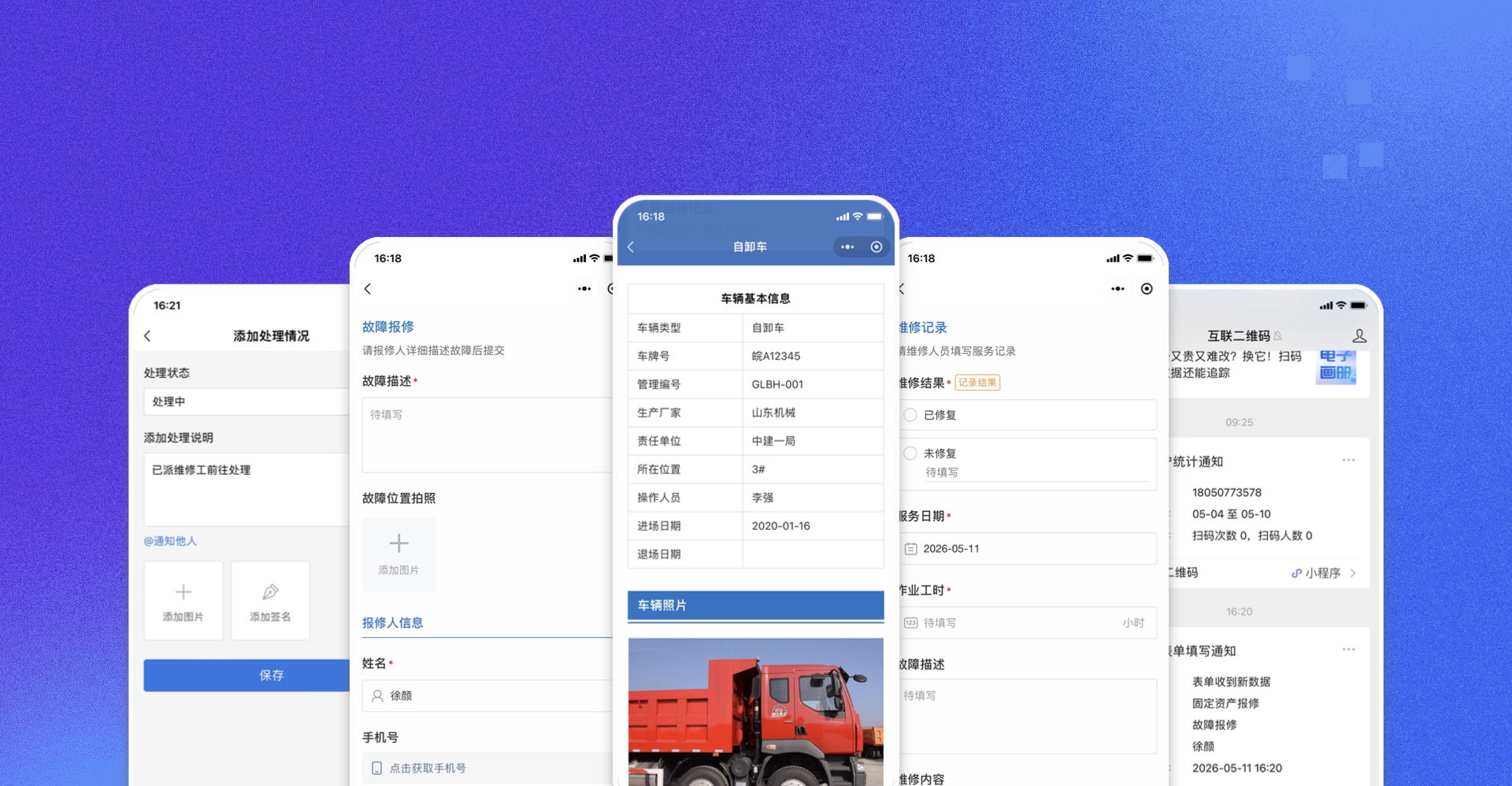
具体来说,一张设备二维码可以实现:
- 展示设备信息:设备名称、型号、位置、供应商、购买日期等基础信息,扫码一目了然
- 提交报修记录:员工发现故障,扫码填写故障描述、上传照片,一键提交
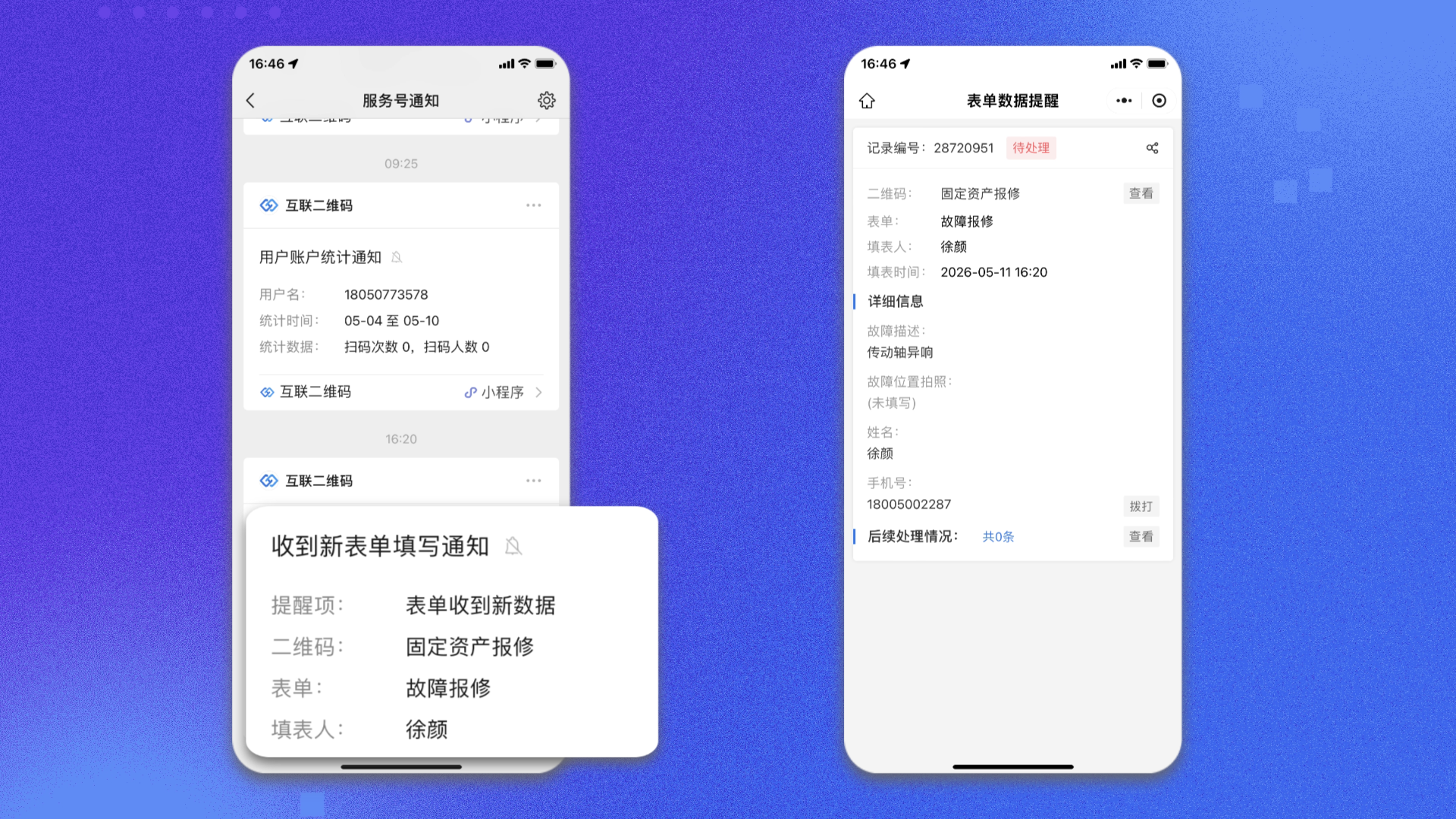
- 实时推送提醒:报修提交后,系统自动通过微信公众号向维修人员推送消息,不用追着人问
- 跟踪维修进度:维修人员可以在记录上添加维修说明、上传维修后照片,形成完整的报修闭环
- 查看设备状态:设备是“正常”还是“待维修”,扫码即知
二、三步制作设备故障报修二维码
第一步:设计报修表单
点击官网首页的“表单”按钮进入 表单二维码 专页,新建一个“故障报修单”。
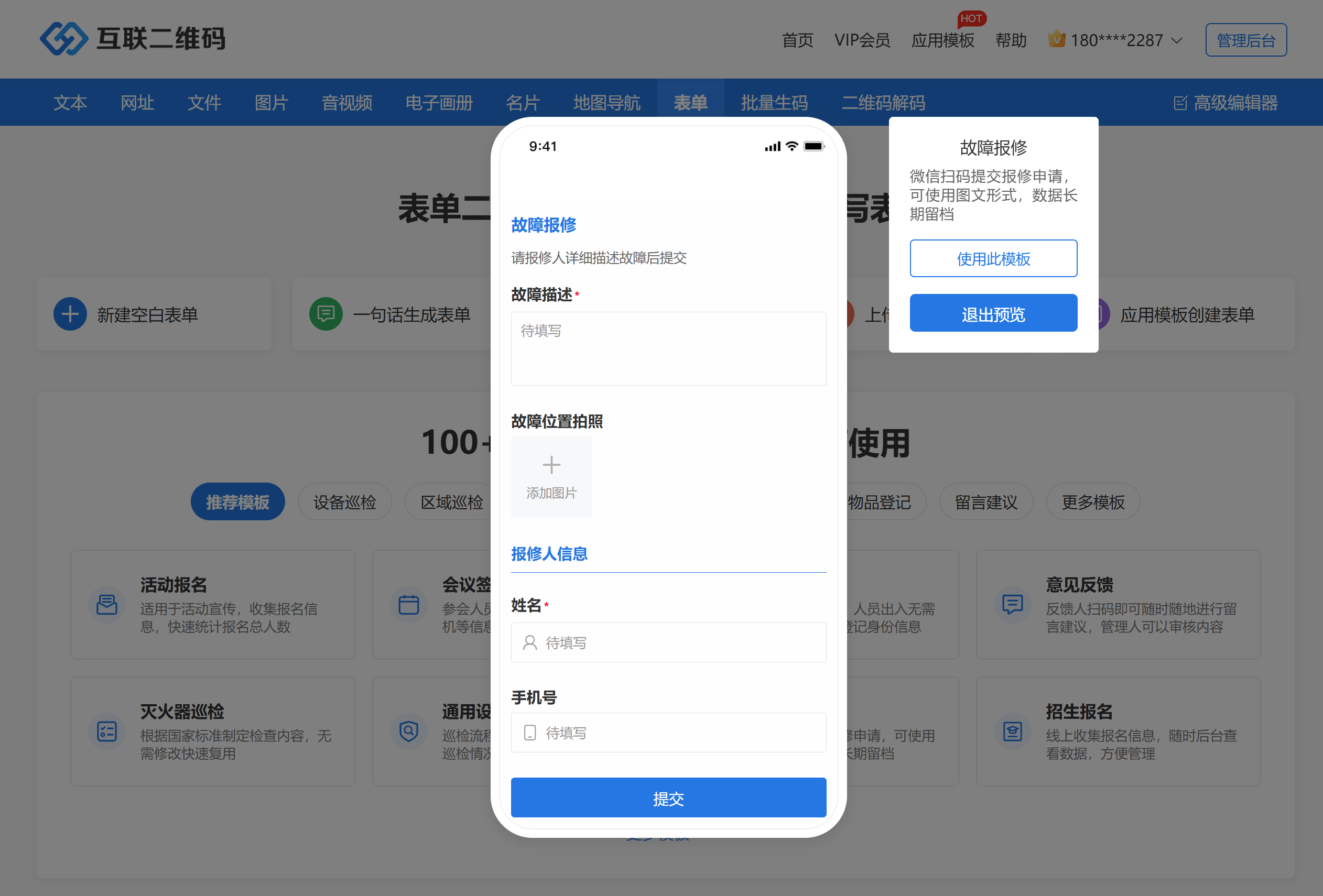
一个合理的报修表单应包含以下组件:
1. 故障描述(多行文本) :让员工详细描述故障现象,“电机有异响”“显示屏不亮了”,让维修人员提前判断问题。
2. 故障类型(单选项) :设置“电气故障”“机械故障”“软件问题”“其他”等选项,方便分类和统计。支持添加「其他项」,让填表人在选择后补充具体说明。
3. 现场照片(图片组件) :这是关键信息。建议设置为「只允许拍照」,防止员工使用相册旧图作弊。同时开启水印功能,照片左下角会自动显示记录时间、二维码名称和定位信息,无法手动修改。
4. 录音或视频(多媒体组件) :当故障情况复杂、打字描述不清时,可以直接录一段音或拍一段视频,更直观地呈现问题。
5. 报修人信息:使用「手机」和「姓名」组件。手机号只需员工授权一次即可自动获取,无需手动填写,下次填写也无需再次授权。
6. 定位(可选) :对于移动设备或户外设施,建议加入定位组件,系统会自动获取员工填报时的地理位置,帮助维修人员快速找到设备位置。
点击阅读 表单内容搭建教程
第二步:配置消息提醒
表单设计好后,需要设置消息提醒,让报修信息第一时间送达责任人。
设置方法:
- 在表单编辑中点击「设置」
- 设置提醒类型:建议选择“新记录提醒”——每当有人提交报修记录,系统立即通知维修负责人
- 添加消息接收人:输入维修主管或维修人员的手机号设置为协作成员并作为消息接收者
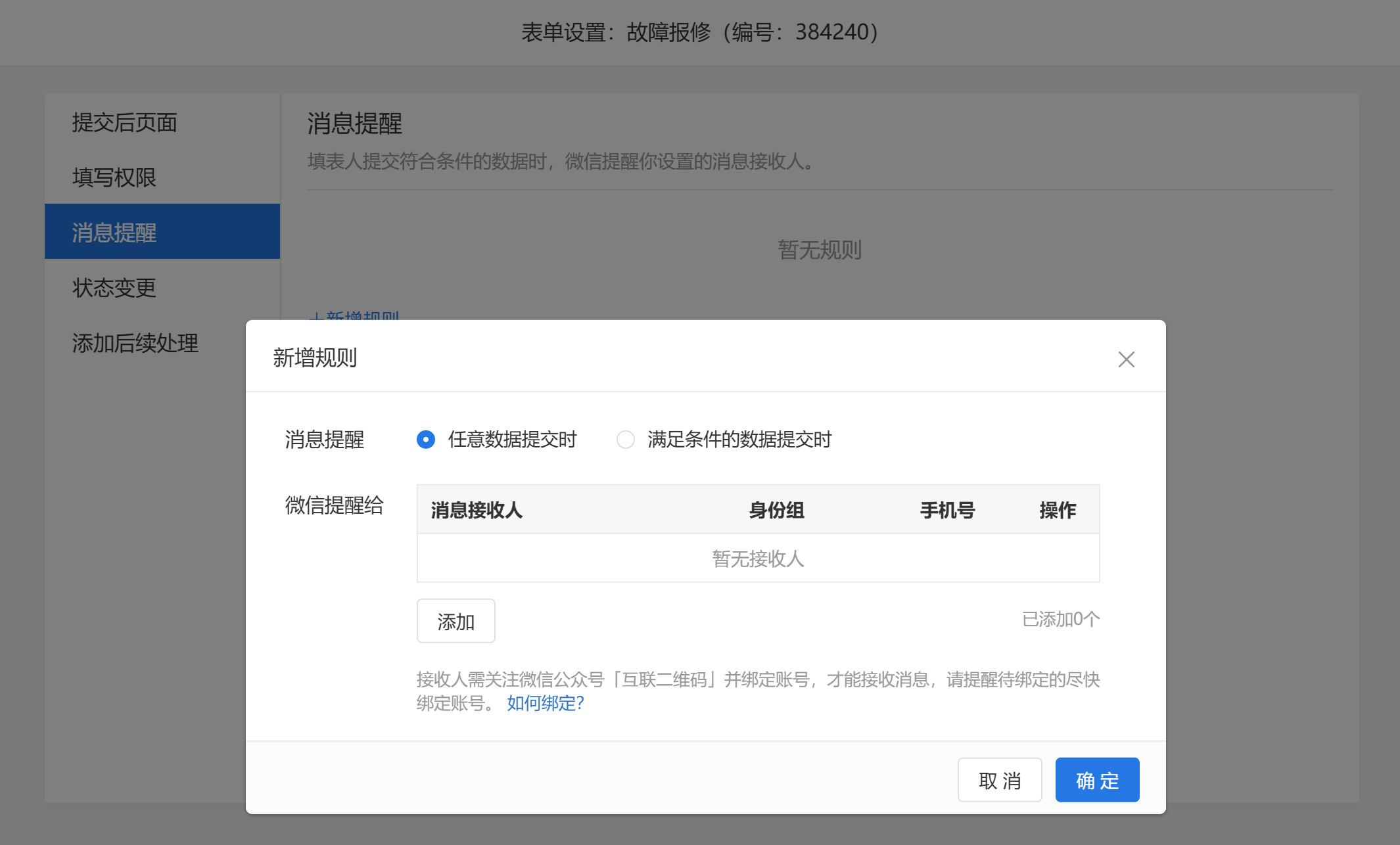
消息接收人需要先关注“互联二维码”公众号并绑定账号,才能收到推送消息。
还可以进一步设置“特定条件记录提醒”——比如仅当故障类型为“电气故障”时才通知电工,当为“机械故障”时才通知机修师傅,实现精准派单。
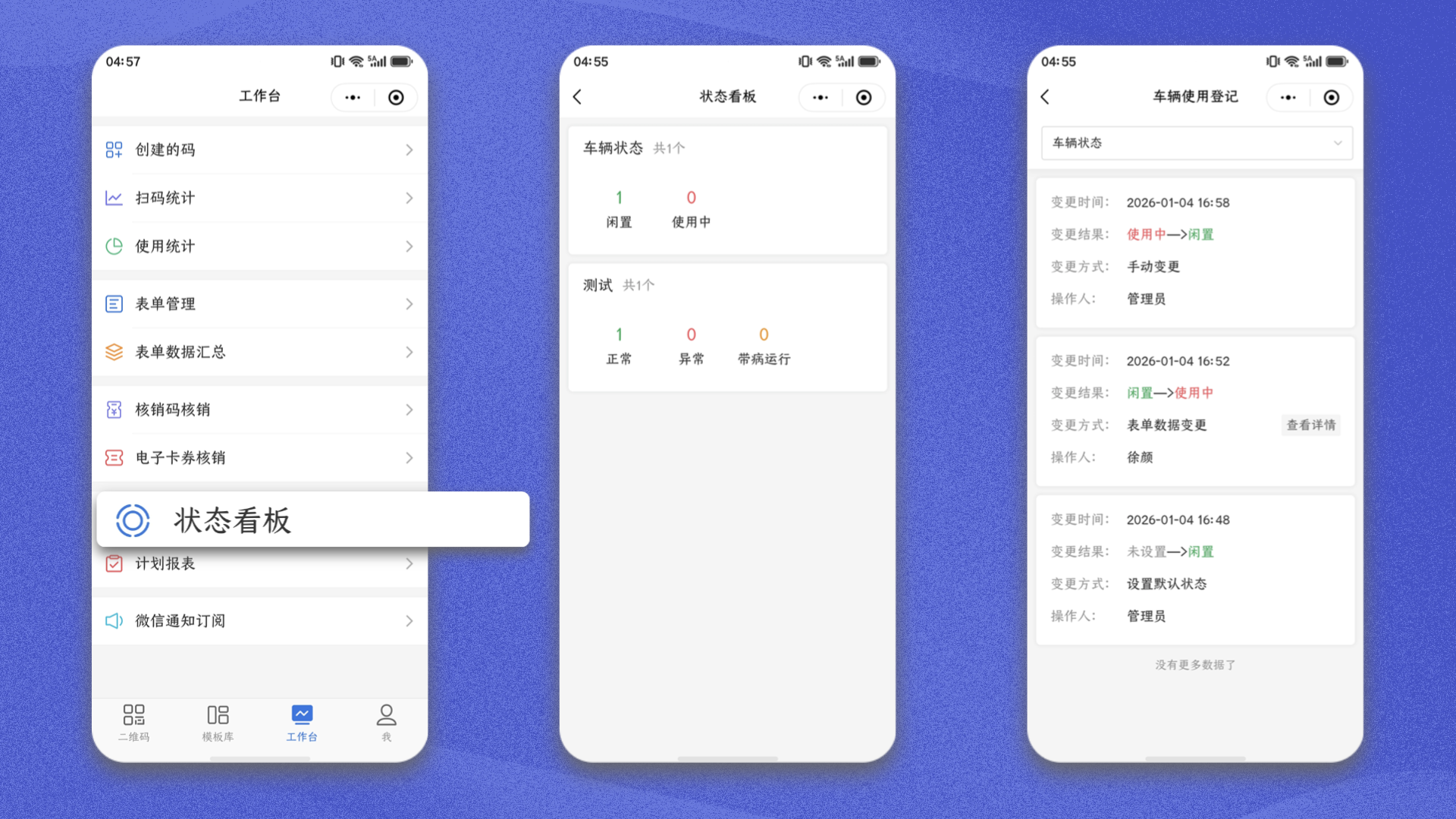
后台状态看板会统计所有设备的状态分布,管理人员在电脑端或小程序「工作台 - 状态看板」中,可以一目了然地看到正常设备有多少台、异常设备有多少台,迅速定位故障。
了解 状态看板功能
最后将设置好的表单生成二维码,即可打印投入使用。
三、协作成员与权限设置(进阶功能)
如果需要多人分工管理设备报修,可以设置协作成员:
- 进入管理后台「设置 - 协作成员」,添加协作成员(输入手机号和姓名即可)
- 在表单设置中,可以指定协作成员才能填写报修单,避免无关人员随意提交干扰数据
- 在记录查看入口中,可以设置允许指定协作成员扫码查看历史报修记录和维修进度
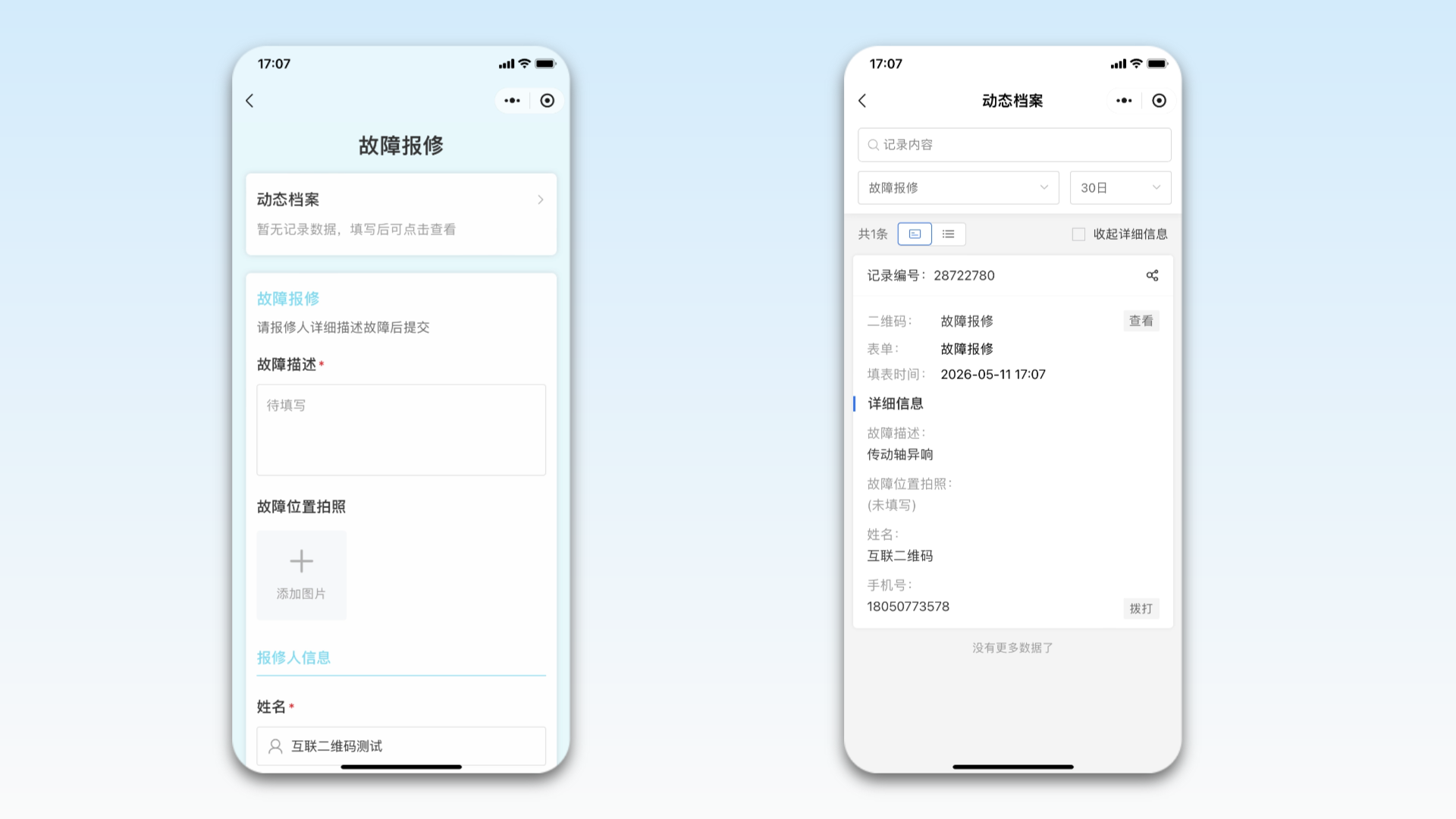
协作成员是企业协同完成工作任务的现场人员,如维修工、巡检人员、部门主管等。各部门可以协作完成设备的日常管理和故障处理。点击阅读 协作成员设置教程
四、设备故障报修二维码使用流程
贴上二维码之后,实际使用起来也很顺畅:
- 员工发现设备故障,拿出手机扫描设备上的二维码
- 扫码后进入报修页面,填写故障描述、选择故障类型、上传现场照片或视频(手机号和姓名自动获取)
- 提交报修记录
- 维修负责人立刻收到微信公众号消息提醒,点击消息即可查看故障详情
- 维修人员前往现场,维修完成后,可以在该条报修记录下追加维修说明和维修后照片,填写维修情况
- 管理员在后台「表单 - 数据汇总」中查看所有报修记录,支持导出Excel
五、关于记录查看权限的设置
根据业务需要,可以灵活配置谁可以查看设备的报修记录:
- 管理员:仅管理员可查看历史记录
- 所有人:历史记录公开展示,员工可以了解设备过往故障情况
- 输入密码查看:输入管理员设置的密码才能查看
- 指定协作成员:只有指定协作成员才可以查看
设置方法:在二维码编辑器中,找到右下角「记录查看入口」,点击修改即可完成上述设置。点击阅读 记录查看权限设置
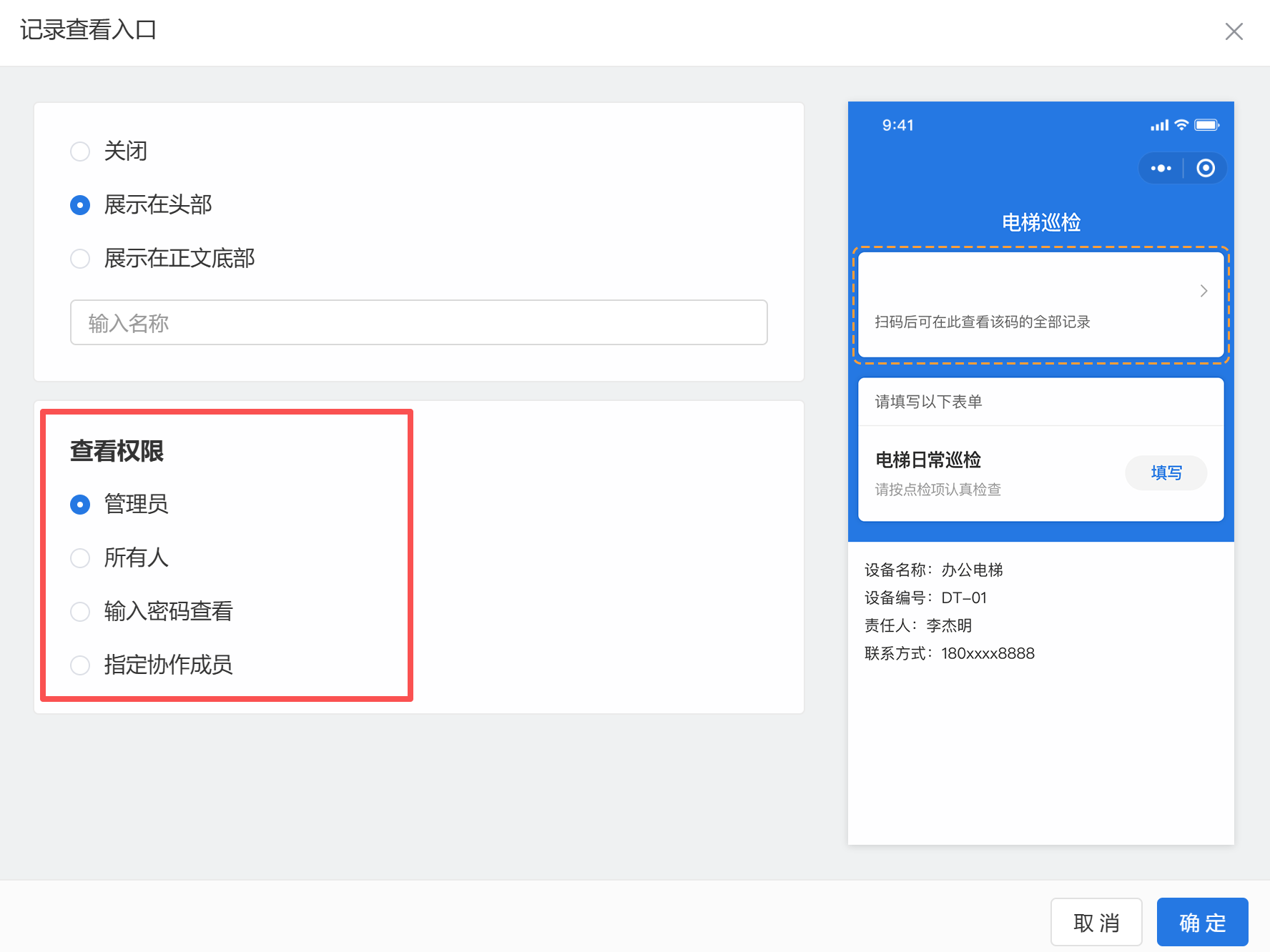
对于设备报修场景,建议设置为“所有人”或“指定协作成员”,让员工也能查看设备的历史维修情况,便于判断是否适合操作。同时也给予维修人员必要的查看权限,方便他们了解设备过往故障记录。
六、常见问题
Q1:多个设备可以使用同一个报修表单吗?
可以。1个表单可以被多个二维码关联。比如你有几十台设备,报修项都一样,就可以关联同一个报修表单,所有报修数据汇总在同一张表中,便于统一管理。
Q2:如何防止员工上传假照片作弊?
在表单编辑中,将图片组件的上传方式设置为「只允许拍照」,并开启水印功能。这样照片左下角会自动显示记录时间、二维码经常和定位,无法修改,确保记录的真实性。了解 图片水印防作假功能
Q3:维修完成后如何记录?
在表单设置中开启「添加后续处理功能」。维修人员可以在报修记录下追加图片和文字说明,标记处理状态为“已完成”,形成完整的维修闭环。了解 添加后续处理功能
有了这张小小的二维码,设备报修就从“说不清、找不到、没法管”变成了“扫码即报、自动通知、全程追踪”的数字化管理流程。不仅员工报修更方便,维修效率也大幅提升。现在就登录互联二维码生成器,制作你的第一批设备报修二维码吧。