

招生宣传遇上二维码:手把手教你做一个能报名的招生简章
更新时间:2026-07-03 16:18:13
招生季一到,很多负责招生的老师就开始忙得连轴转——印简章、做海报、接咨询电话、整理报名表……每一项都是不小的工程。其实,用一个二维码就能把“宣传展示”和“在线报名”这两件事一起办了。家长扫码就能看完学校所有信息,感兴趣了直接在线提交报名,你这边后台自动收数据。整个过程不需要懂技术,跟着下面的步骤就能做出来。
一、先说说为什么招生用二维码比纸质的香
纸质招生简章有个绕不开的痛点:内容有限,印完就没法改了。招生计划临时调整、专业有变化、学费变动,都只能等下一版印刷,而印好的那一批只能继续发旧的,家长看到的信息可能早就过时了。
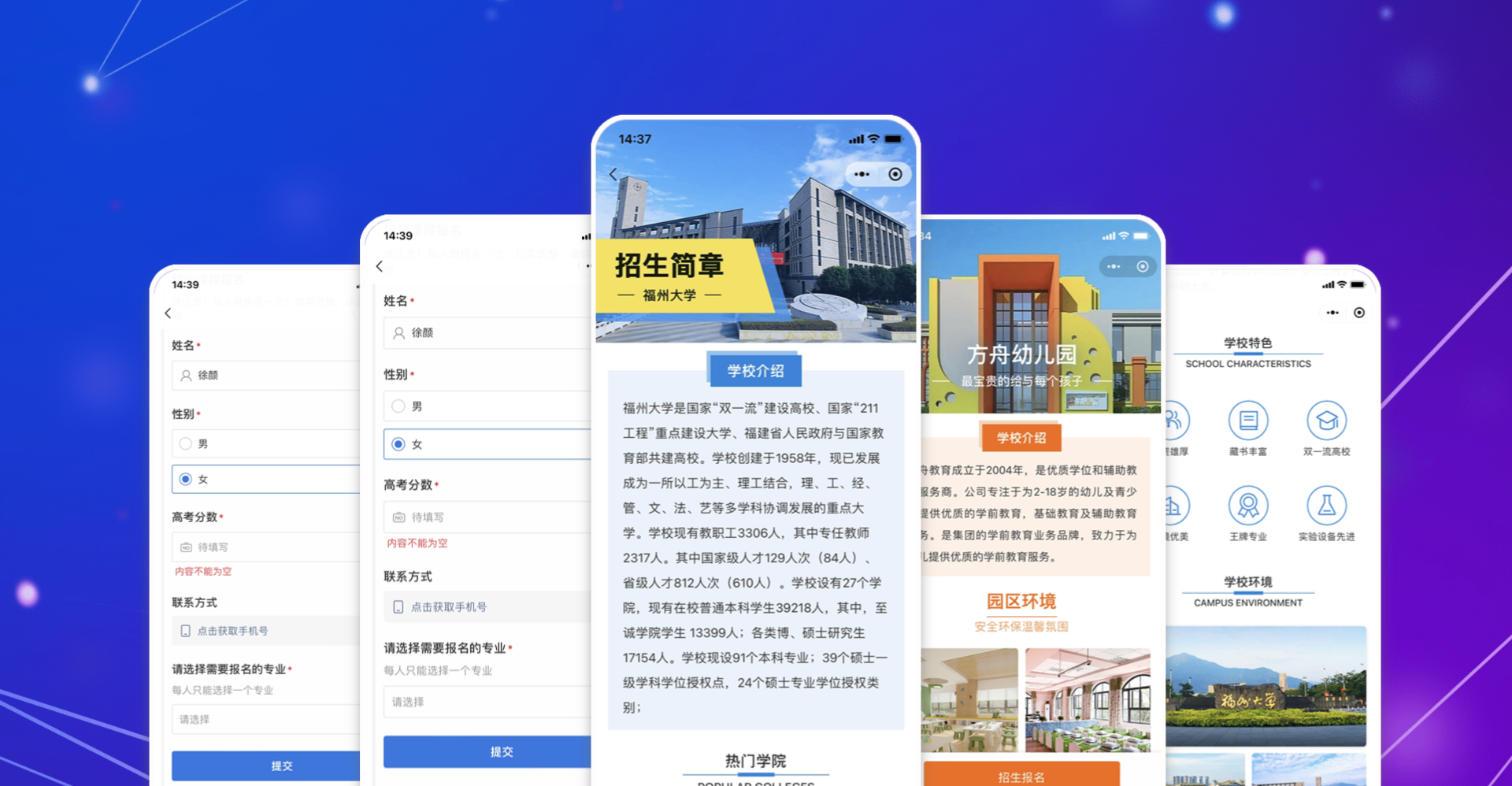
二维码刚好能解决这个问题。它可以把学校的各种信息——办学历史、招生计划、专业介绍、校园照片、宣传视频——全部塞进一个页面里,想放多少放多少。内容随时可以改,二维码图案不变,物料印好了也不用重印。
而且家长体验也好,扫码之后从了解学校到提交报名,一个页面全搞定,不用保存一堆纸质材料,也不用反复打电话确认细节。想分享给亲戚朋友,转发一下就行。
还有一个很实际的好处:招生老师不用再一遍遍回答同样的问题。把常见问题做成自助查阅的板块,家长自己看就行,老师可以把精力花在更有价值的沟通上。
二、动手第一步:用高级编辑器搭建招生宣传页面
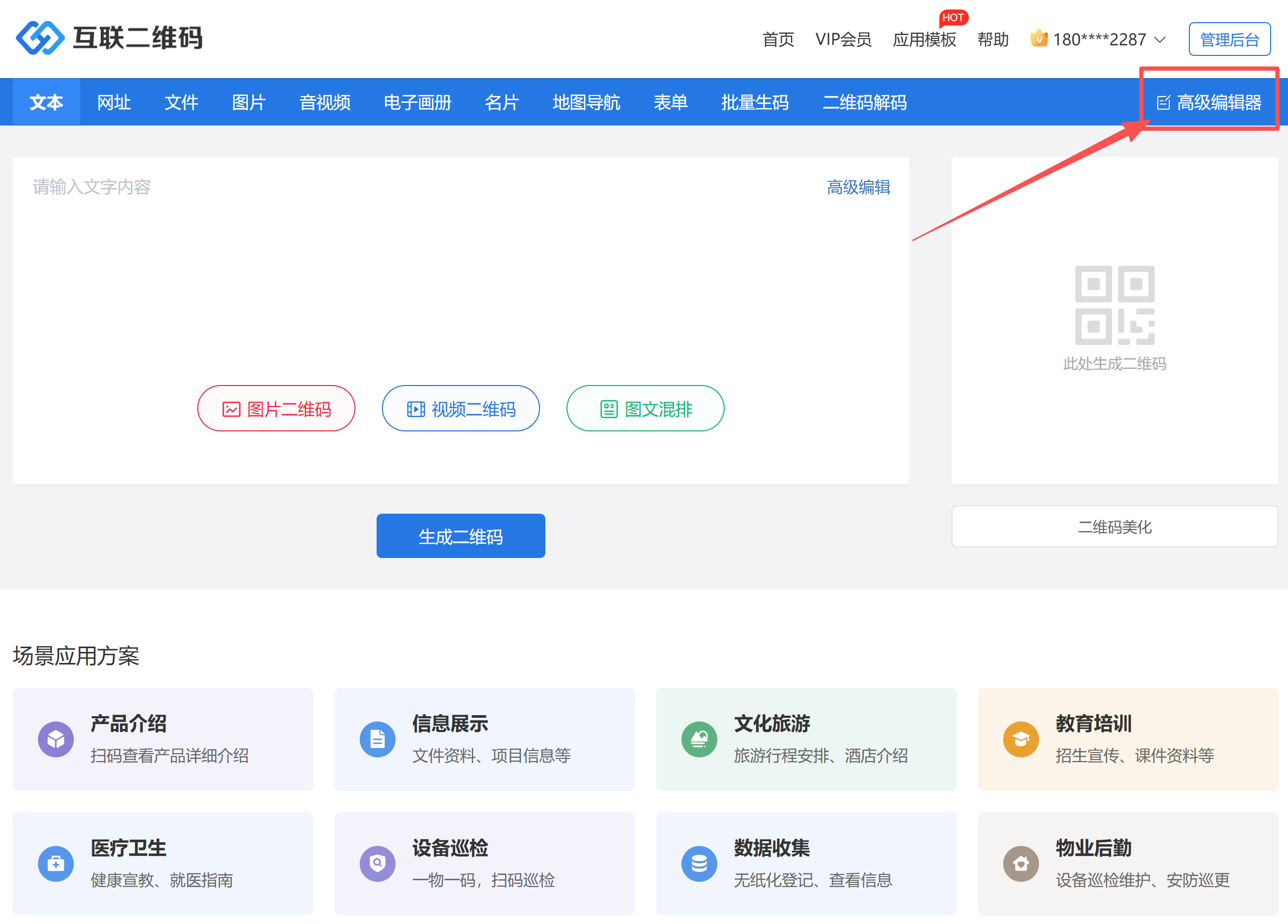
进入互联二维码生成器官网,在首页导航栏找到「高级编辑器」,点击进去。这个编辑器可以理解成一个“二维码内容制作台”,你在这里排好版的全部内容,最终都会呈现在用户扫码后的手机界面上。
顶部重点内容:第一眼就要抓住人
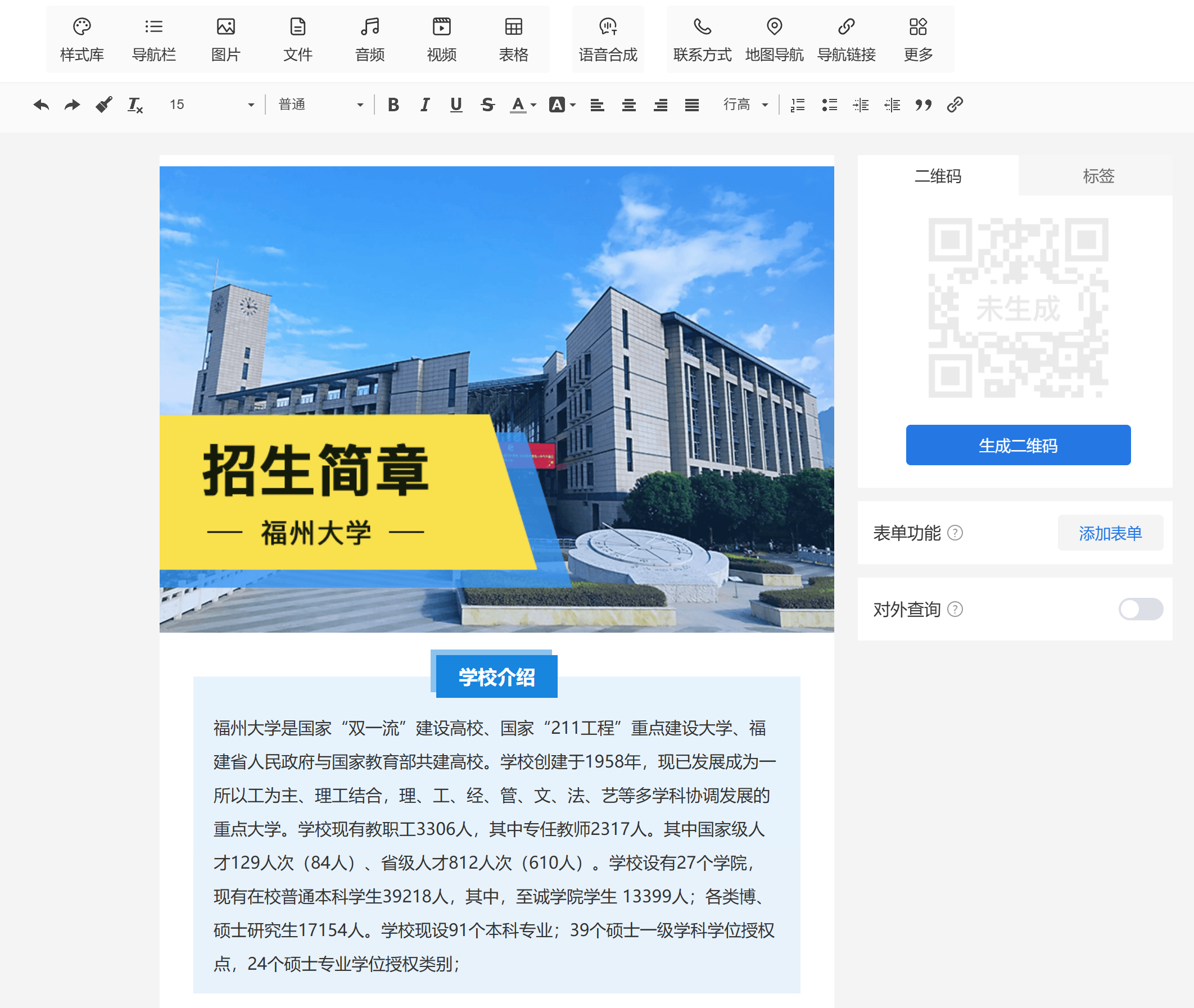
编辑器顶部有一个「重点内容」区域,这里放的东西会直接出现在手机屏幕的第一屏。说白了,家长扫码后最先看到的就是这一块,所以一定要把学校最有吸引力的东西放在这里:
- 学校宣传片或校园环境短视频
- 学校名称和招生季主题标语
- 几张最拿得出手的校园实景照片
顶部区域还可以配置背景色,建议选择和学校品牌色一致的色调,让整体风格统一。
正文区域:把招生信息有条理地组织起来
顶部往下就是正文区域,这里是招生信息的“主战场”。你可以按照家长最关心的顺序来组织内容:
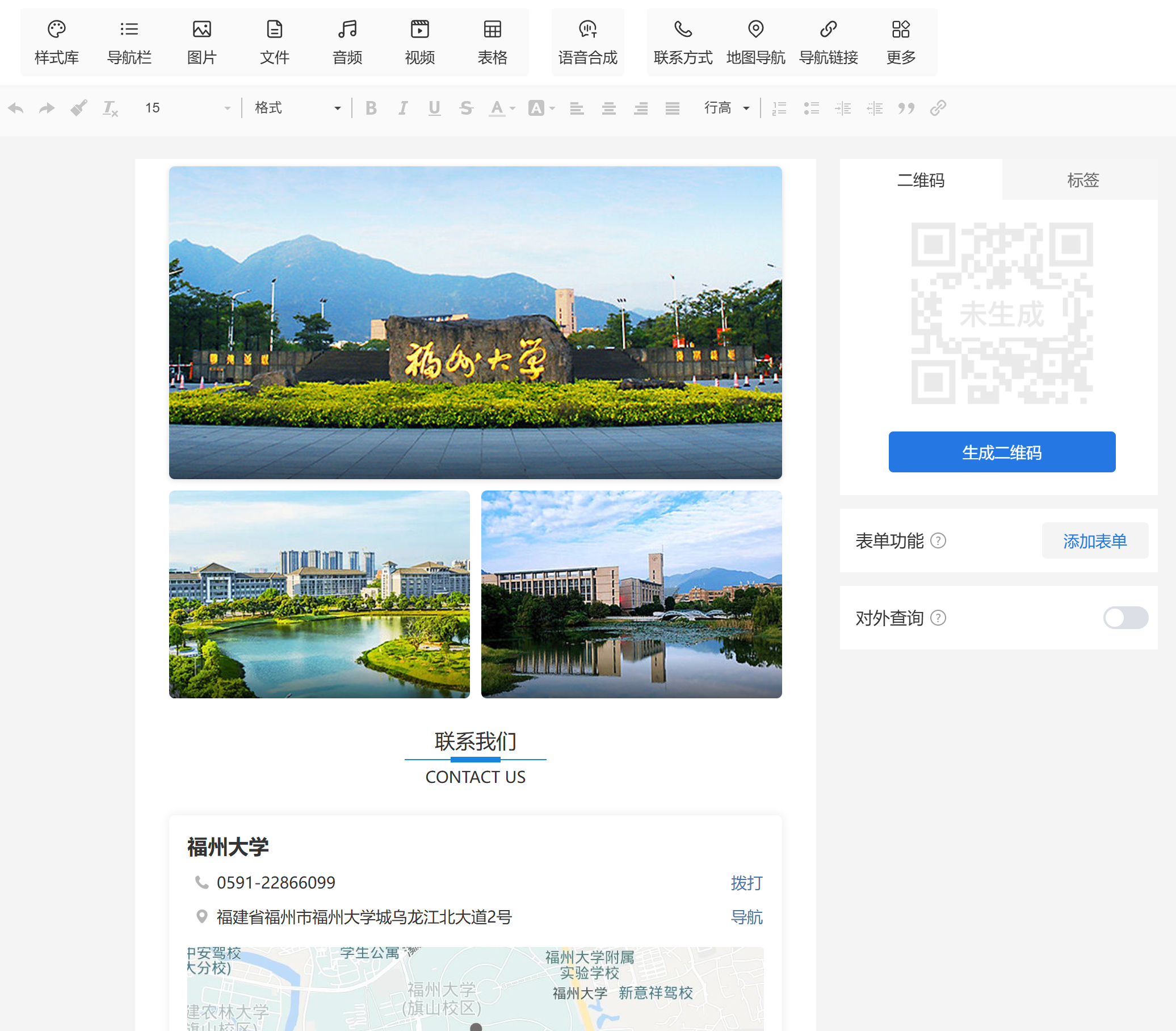
学校概况——用简短图文介绍办学历史、师资力量、办学特色,几句话让家长建立信任感。
招生计划与专业目录——招生人数、专业名称、学制、培养目标、核心课程。信息比较多的情况下,可以在编辑器里插入表格来呈现,清晰直观,家长对比起来也方便。
报名条件与流程——需要什么资格、准备哪些材料、什么时间报名、怎么报,一步一步列清楚。
收费标准与奖助政策——学费、住宿费是多少,有哪些奖学金、助学金,有没有减免政策。把这块说清楚,很多家长的经济顾虑就消除了。
校园环境展示——放几组教室、实训室、宿舍、食堂、运动场的实拍照片,比任何文字都更有说服力。
常见问题解答——把家长问得最多的问题收集起来,比如“能住宿吗?”“毕业后发什么证书?”“要不要入学考试?”“能转专业吗?”做成问答形式。这个板块做好了,招生老师的咨询电话能少一大半。
用样式库让页面更好看
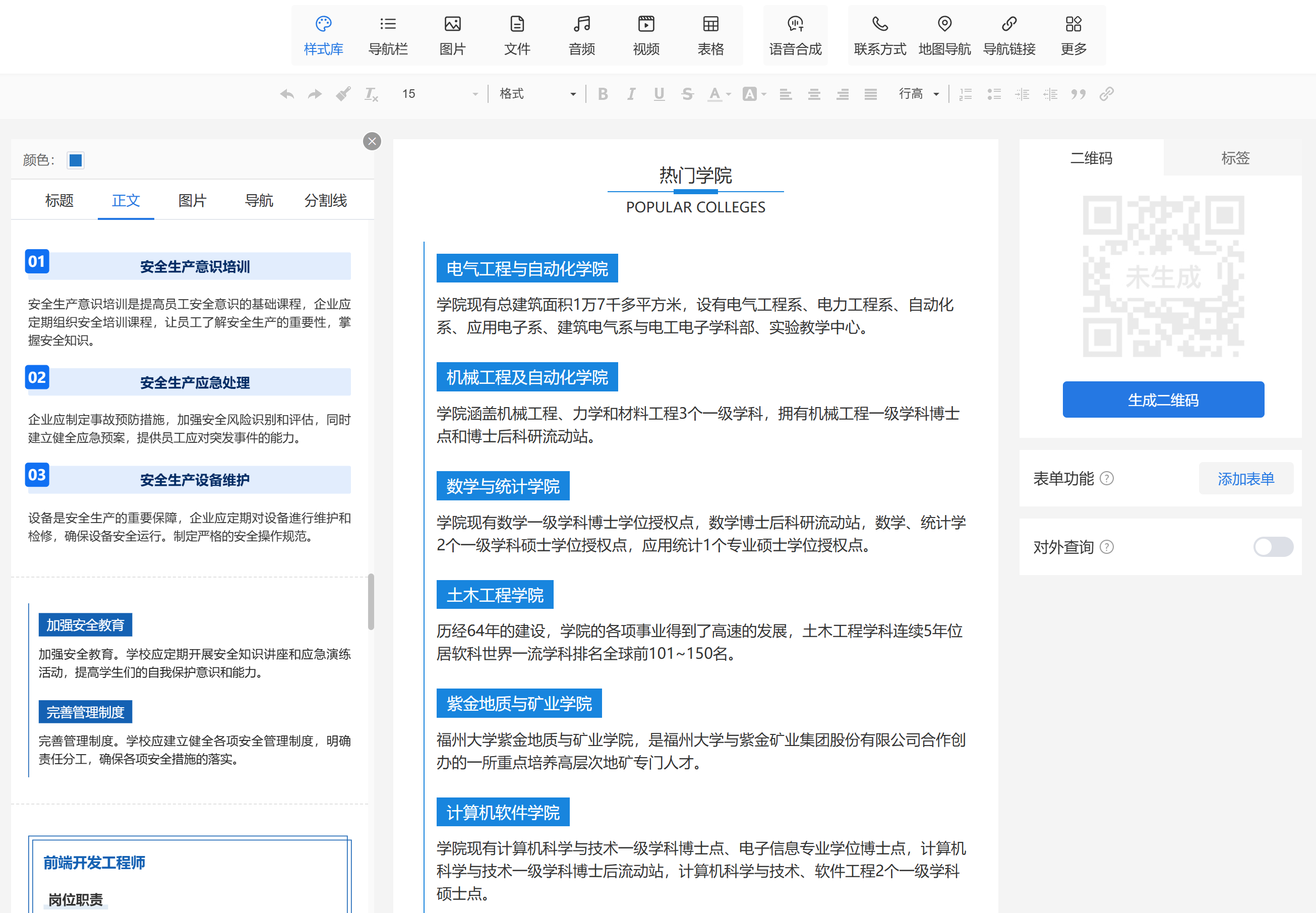
左侧工具栏里有一个「样式库」,里面准备了标题样式、正文样式、分割线等预设模板。不用自己调字体大小和颜色,点一下就能用,整个页面的层次感马上就出来了。样式颜色也可以根据学校的品牌色来设置,保持视觉统一。
用导航链接让信息更有层次
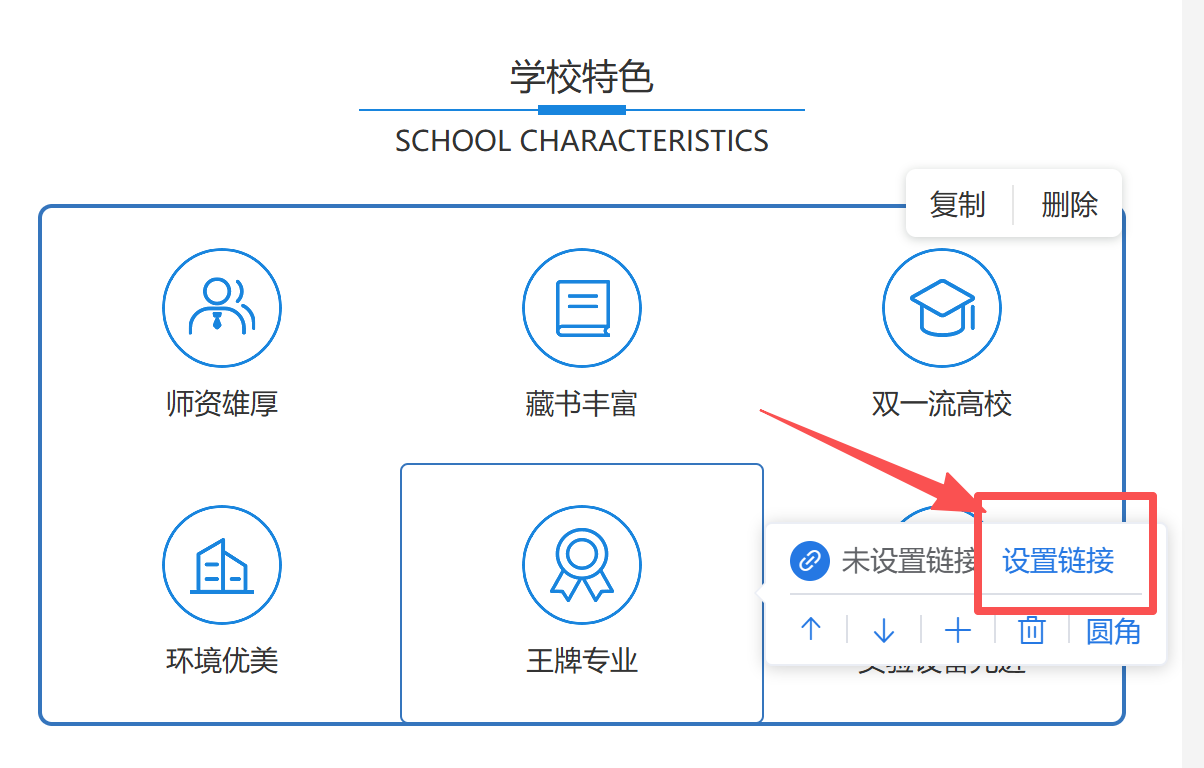
如果学校信息太多,不想全挤在一个页面上,可以用「导航链接」功能做跳转。比如在页面中插一个“查看各专业详细介绍”的链接,点进去就能看到每个专业的详细说明。这样做的好处是主页面简洁清晰,有深入需求的家长可以自行点击查看,互不干扰。
三、动手第二步:用表单功能搭建在线报名系统
宣传页面做好了,接下来就是让家长能“看完直接报名”。这就需要用到 表单功能 了。
创建报名表单
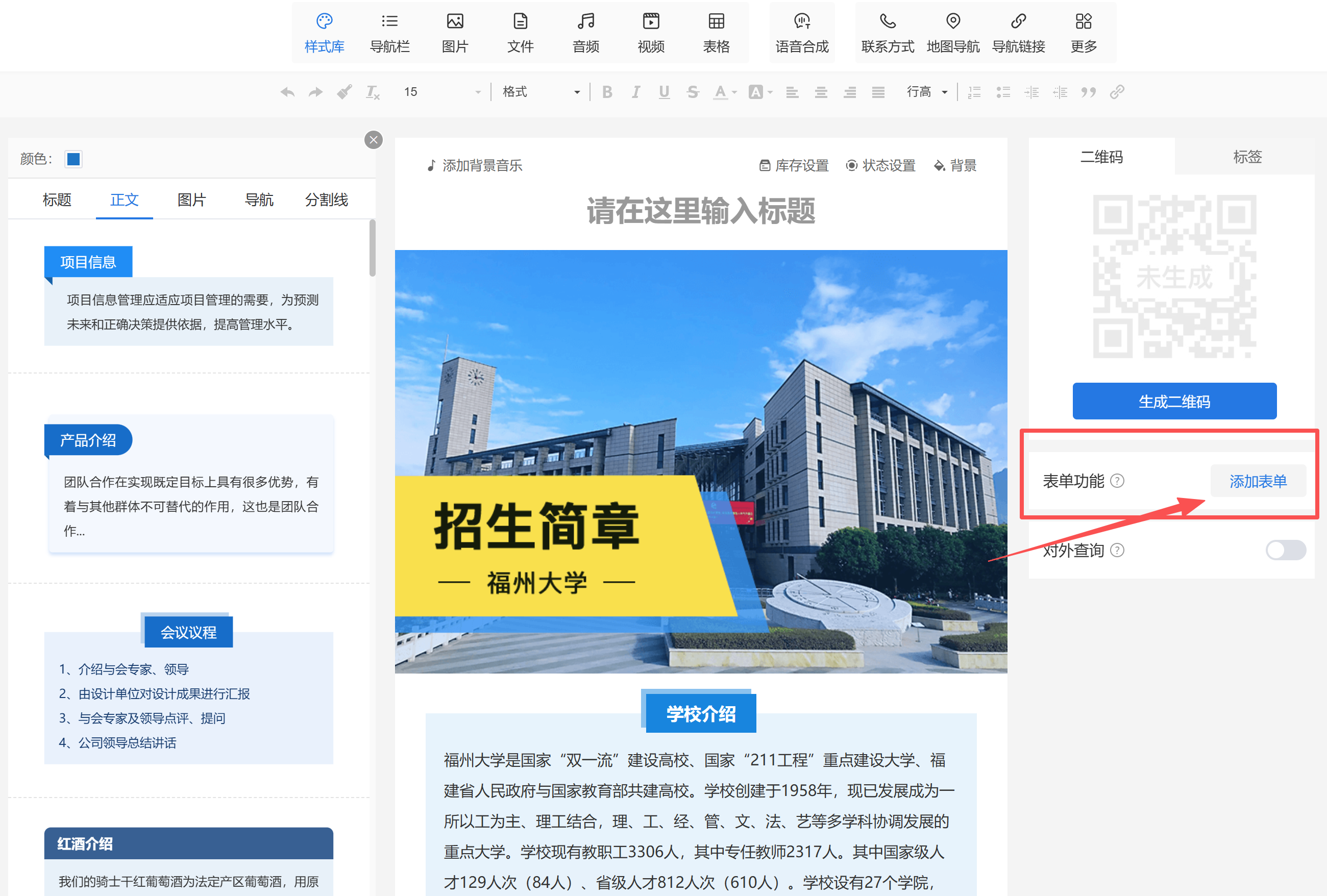
在高级编辑器右侧点击「添加表单」-「新建表单」,进入表单编辑界面。你会看到一大堆现成的组件——文本框、单选项、多选项、日期、手机号、身份证、图片上传等等,直接拖过来就能用。
设计报名表单的内容
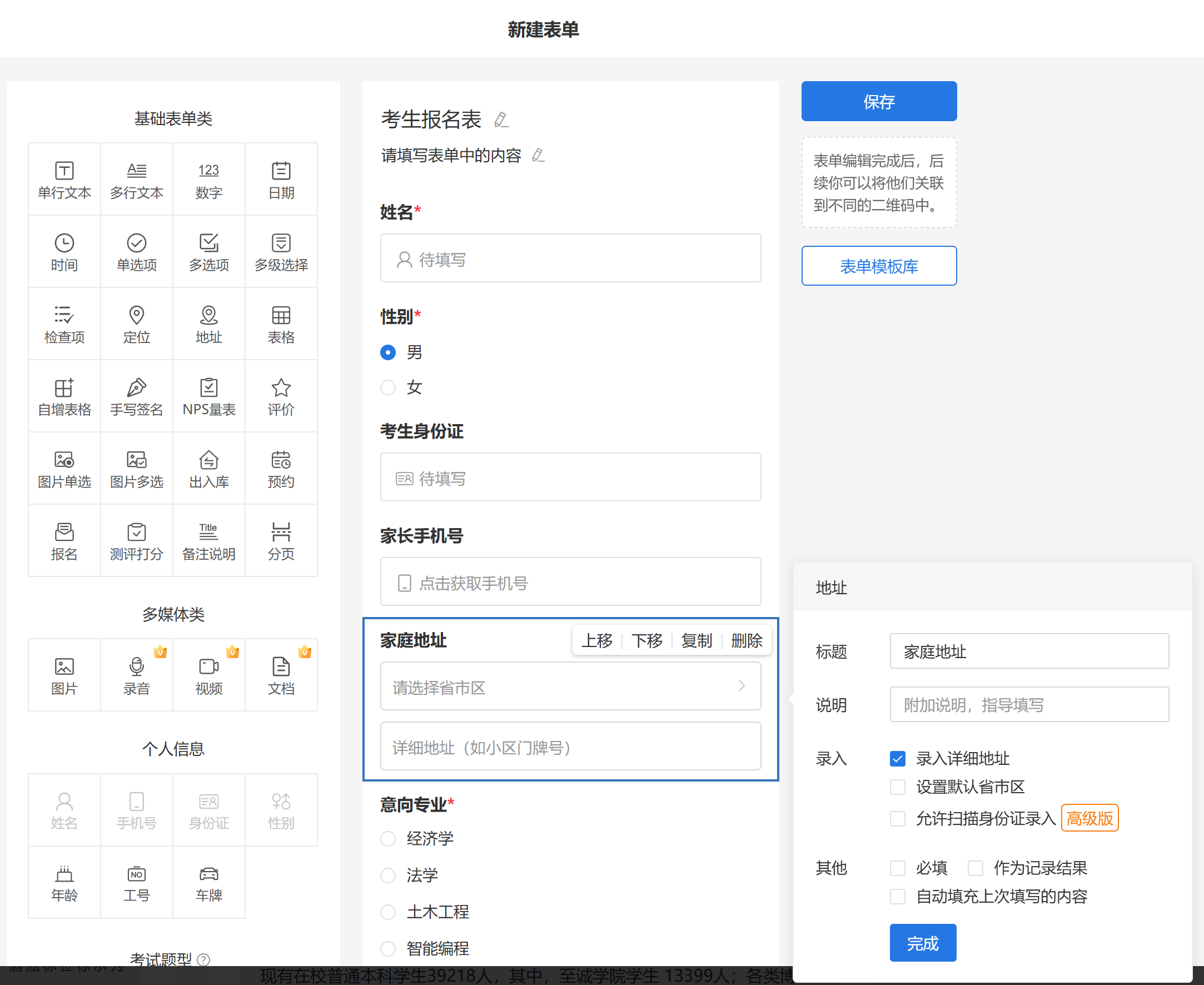
一份标准的招生报名表,一般包含这些信息:
- 考生姓名——用“姓名”组件,填写方便
- 性别——“性别”组件,一键勾选
- 身份证号——用“身份证”组件,自带校验功能,保证不会填错
- 家长手机号——用“手机”组件,填写人授权后自动获取微信绑定号码,不用手动输入,体验很好
- 家庭地址——“地址”组件,选择省市区后补充详细地址
- 意向专业——用“单选项”组件,把所有专业列出来让考生选一个
- 上传证件照或成绩单——用“图片”组件,可以设置成只能拍照上传或从相册选择
每个组件都可以设置必填,防止关键信息漏掉。
设置填写权限,防止报名混乱
报名最怕的就是名额被乱填或重复占位。表单的「设置-填写权限」里可以做一些限制:
- 每人仅限填写一次:系统基于手机号识别,防止同一个人反复提交
- 开放报名时间段:比如7月1日到7月15日,过期自动关闭
- 报名人数上限:名额满了之后表单自动停止收集
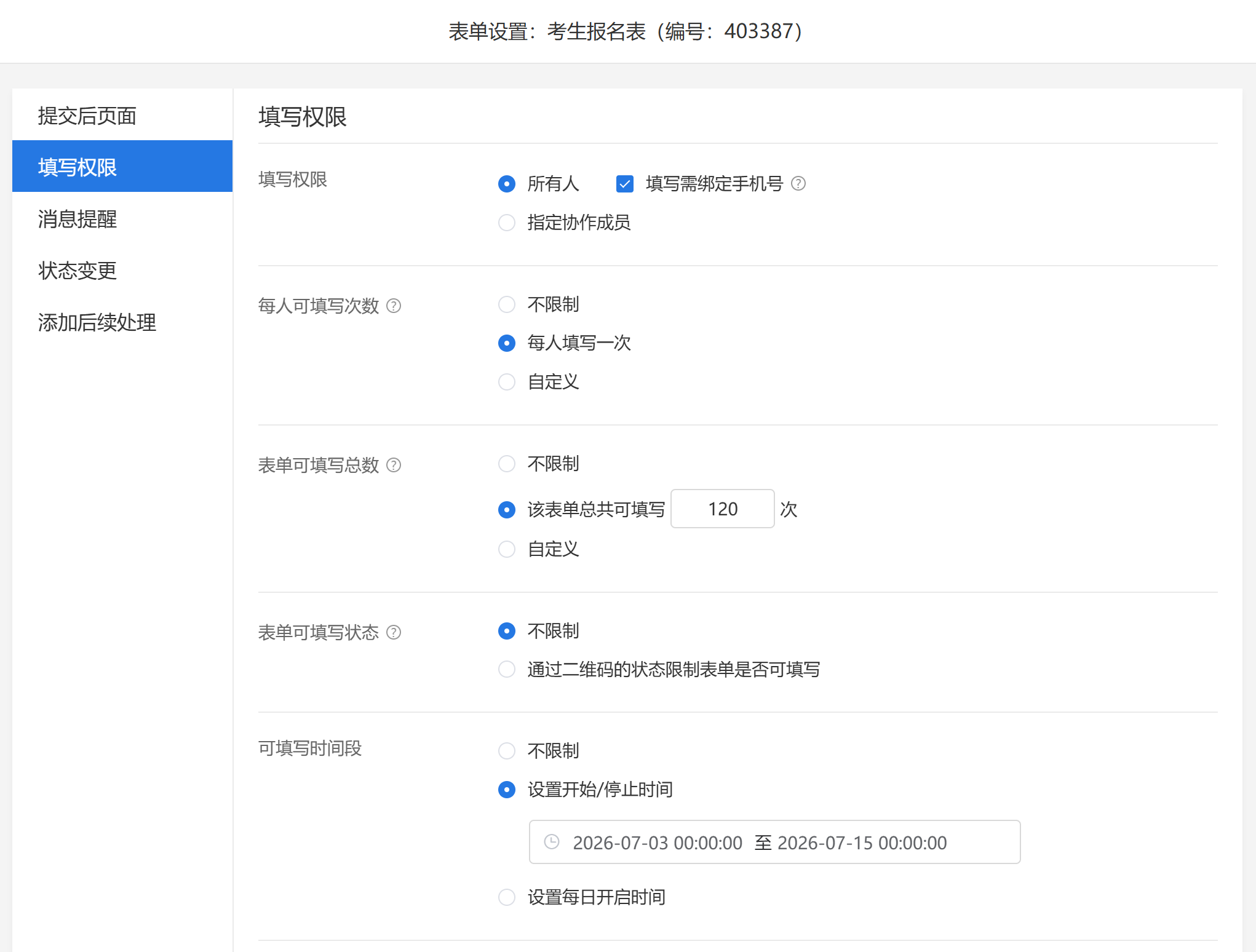
有了这几道防线,报名秩序基本就稳了。
设置提交后的反馈
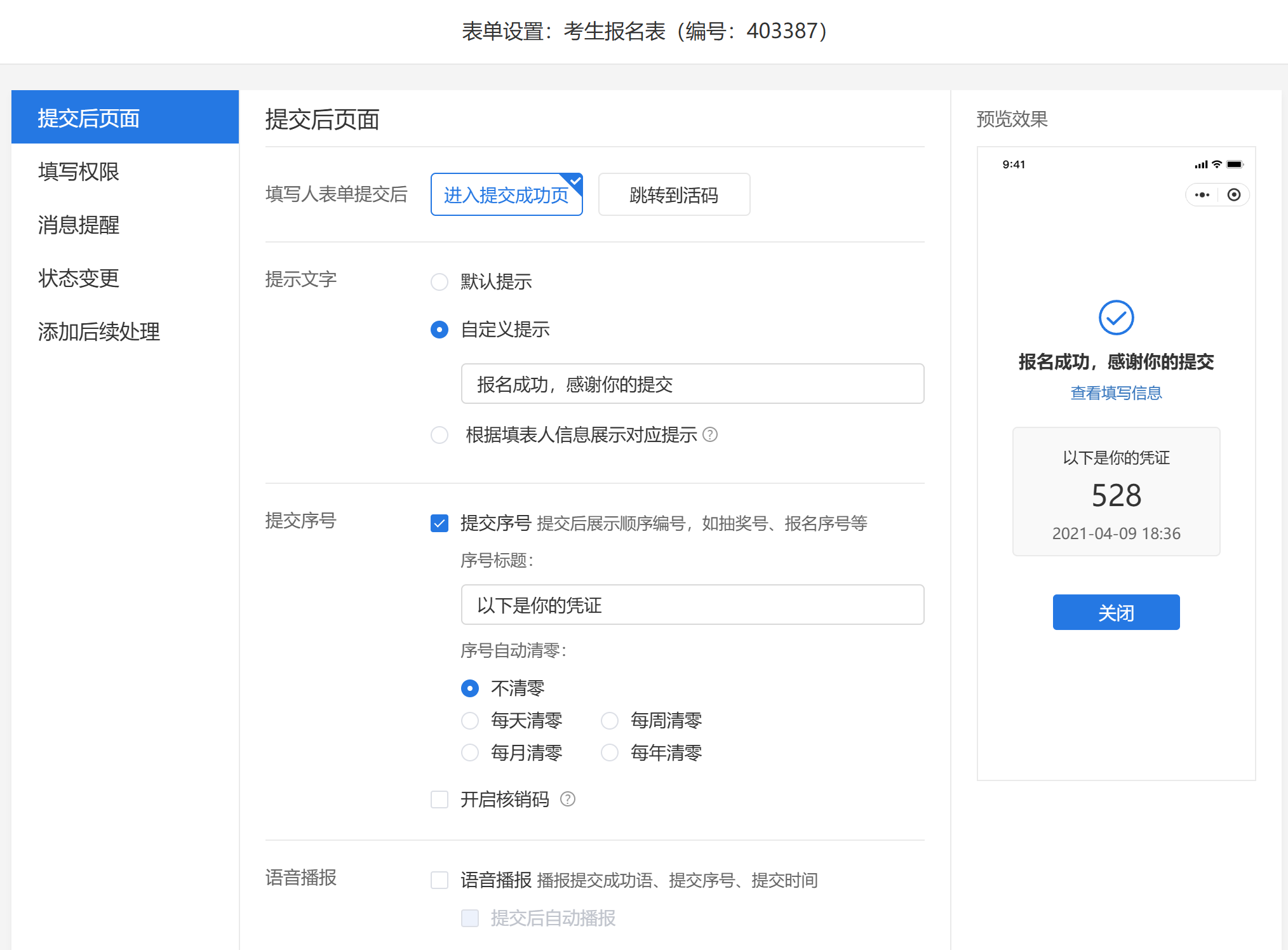
考生提交报名后,总得给个回应。在「设置-提交后页面」里可以配置:
- 显示“报名成功,感谢你的提交”等提示文字,让考生安心
- 自动下发一个报名序号,作为报名成功的凭据,也方便后续核对
- 跳转到缴费说明、入学须知、加新生群等后续页面
开启消息提醒,及时跟进每一条报名
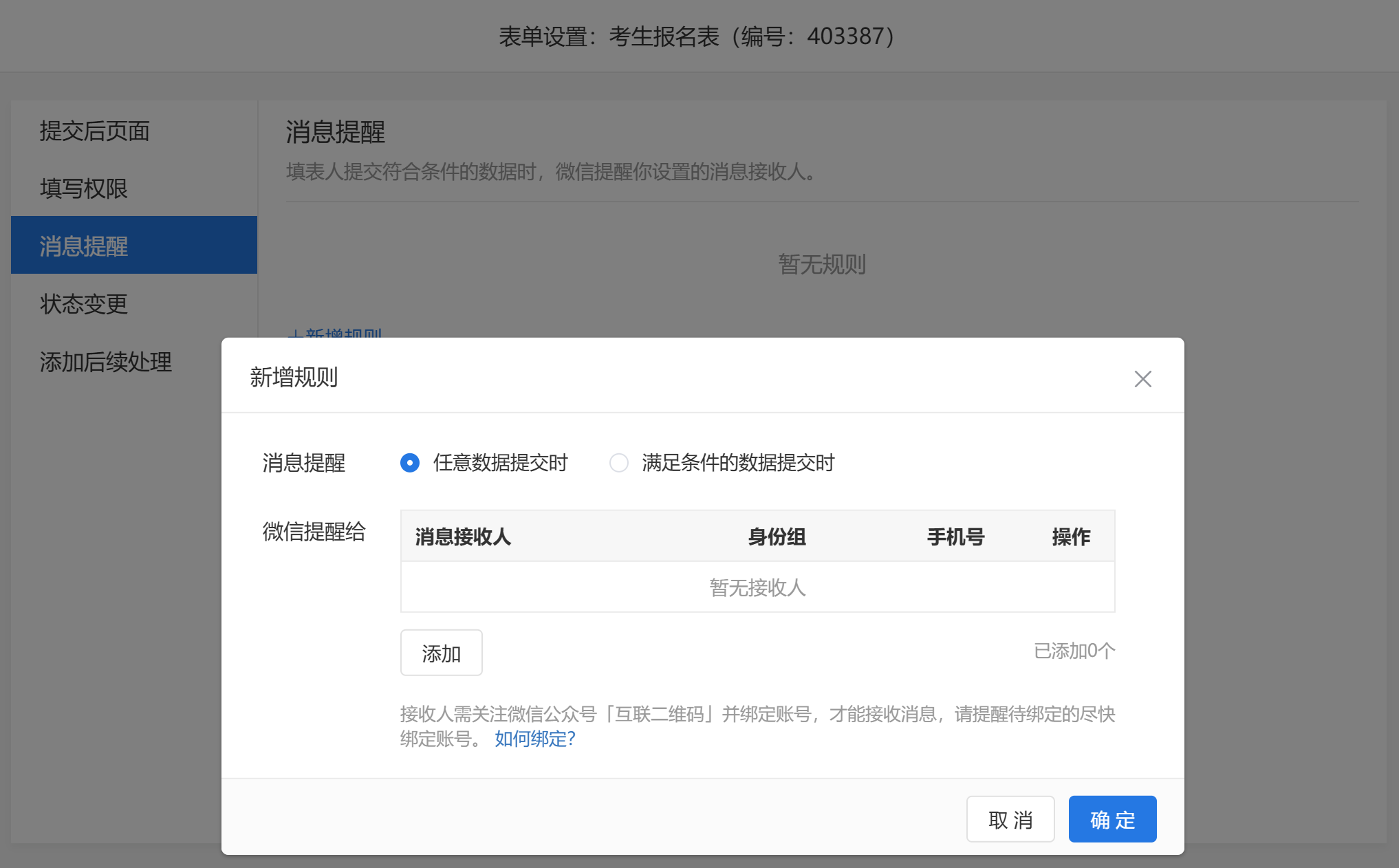
在「设置-消息提醒」里开启“新记录提醒”,只要有考生提交报名,系统就会通过微信公众号向招生老师推送通知,第一时间就能知道,及时跟进联系。对于设置了条件筛选的场景,也可以仅当报名信息符合特定条件时才触发提醒,灵活度很高。
四、生成二维码,投放到各个招生渠道中
表单嵌入并保存后,点击「生成二维码」,一个集招生宣传与在线报名于一体的二维码就做好了。
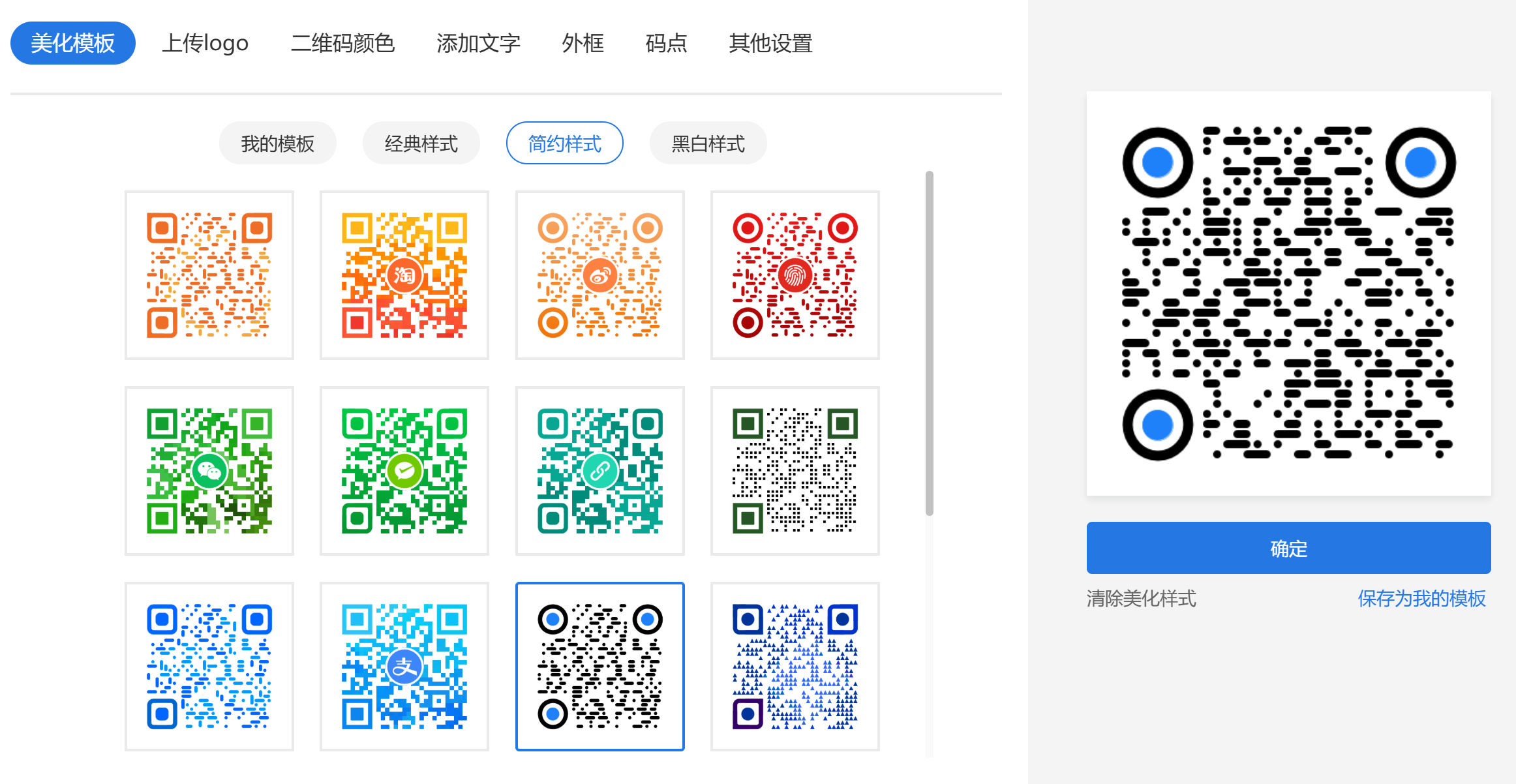
生成之后,建议做两件事:
- 第一,美化二维码。 系统支持修改二维码颜色、边框样式、上传学校Logo。一个带有学校标识的二维码放在海报或简章上,既专业又醒目。
- 第二,确认这是活码。 互联二维码生成的是活码,意思是二维码图案一旦生成就永久不变,但背后的内容随时可以修改。招生计划调整了?新增了一个专业?学费有变动?直接在后台改就行,所有已印刷的物料上的二维码依然有效,家长扫到的是最新内容。
五、报名数据怎么查看和导出
报名开始后,所有数据会自动汇总到后台,不需要手动整理。
电脑端查看
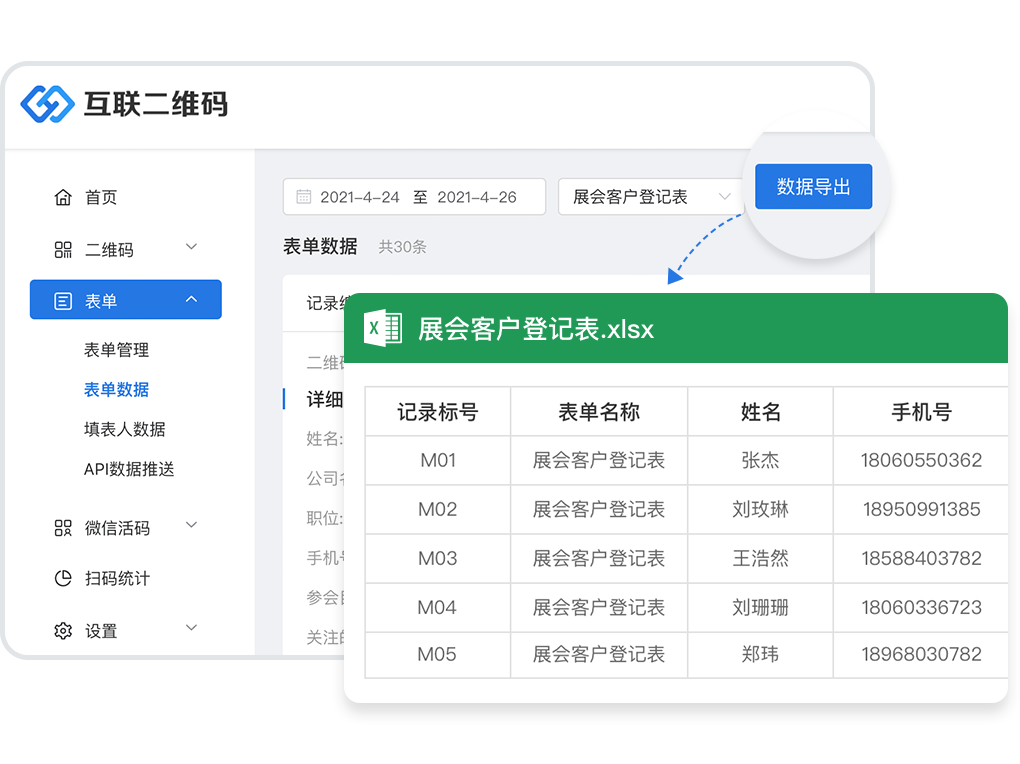
登录后台,点击「表单」-「表单数据」,所有报名记录一目了然。还可以按表单名称、二维码名称、填表时间段等条件筛选,想看哪一批数据都很方便。点击「数据导出」可以一键导出为Excel表格或CSV文件,导出后用于分班、统计、审核都行。
手机端查看
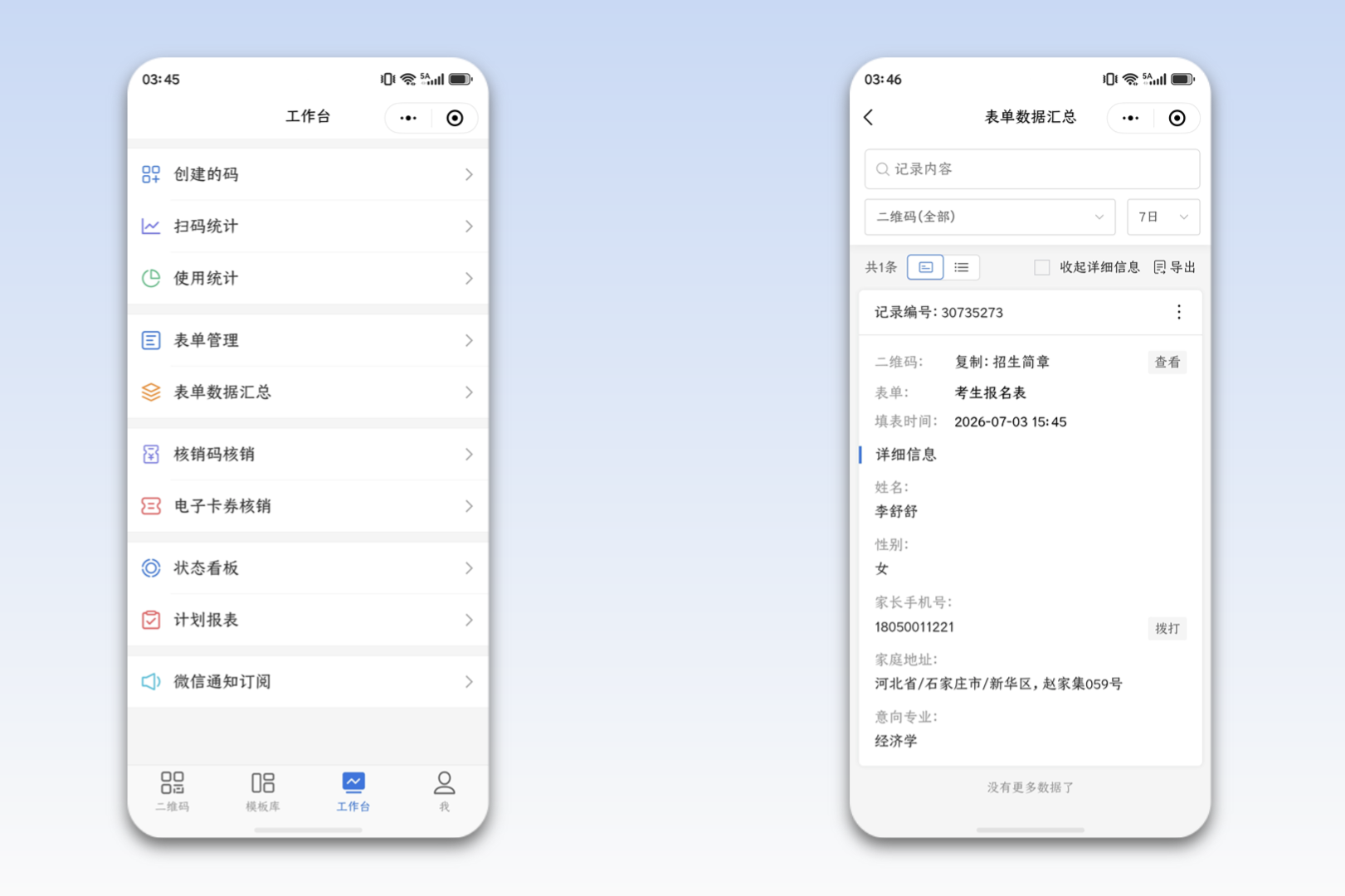
在微信小程序“互联二维码”的「工作台-表单数据汇总」里,随时掏出手机就能看报名情况。
随着报名数据持续积累,你可能会产生进一步分析或对接内部系统的需求。为此,平台提供了数据API能力——将表单数据以JSON格式推送到内部办公软件,如OA、ERP系统等。
写在最后
一个招生二维码,把宣传展示和报名收集合二为一,背后其实是帮招生老师省了不少重复劳动:
- 不用反复回答同样的问题;
- 不用手动录入报名信息;
- 不用在纸质材料和电子表格之间来回倒腾。
信息更新也是即时的,所有渠道同步生效。
现在就可以登录 互联二维码生成器 :www.hlcode.cn,花一小时把你们学校的招生页面和报名表单搭起来。二维码生成之后,印在简章上、贴在海报上、挂在公众号里,招生工作就能少操很多心了。
小提醒:制作过程中如果遇到任何操作问题,可以随时查阅互联二维码官网的帮助中心,里面有详细的图文教程和视频指导。也可以点击页面右下角,随时联系我们客服哦。