
编辑表单内容
一. 如何选择组件?
1. 了解组件类别
-
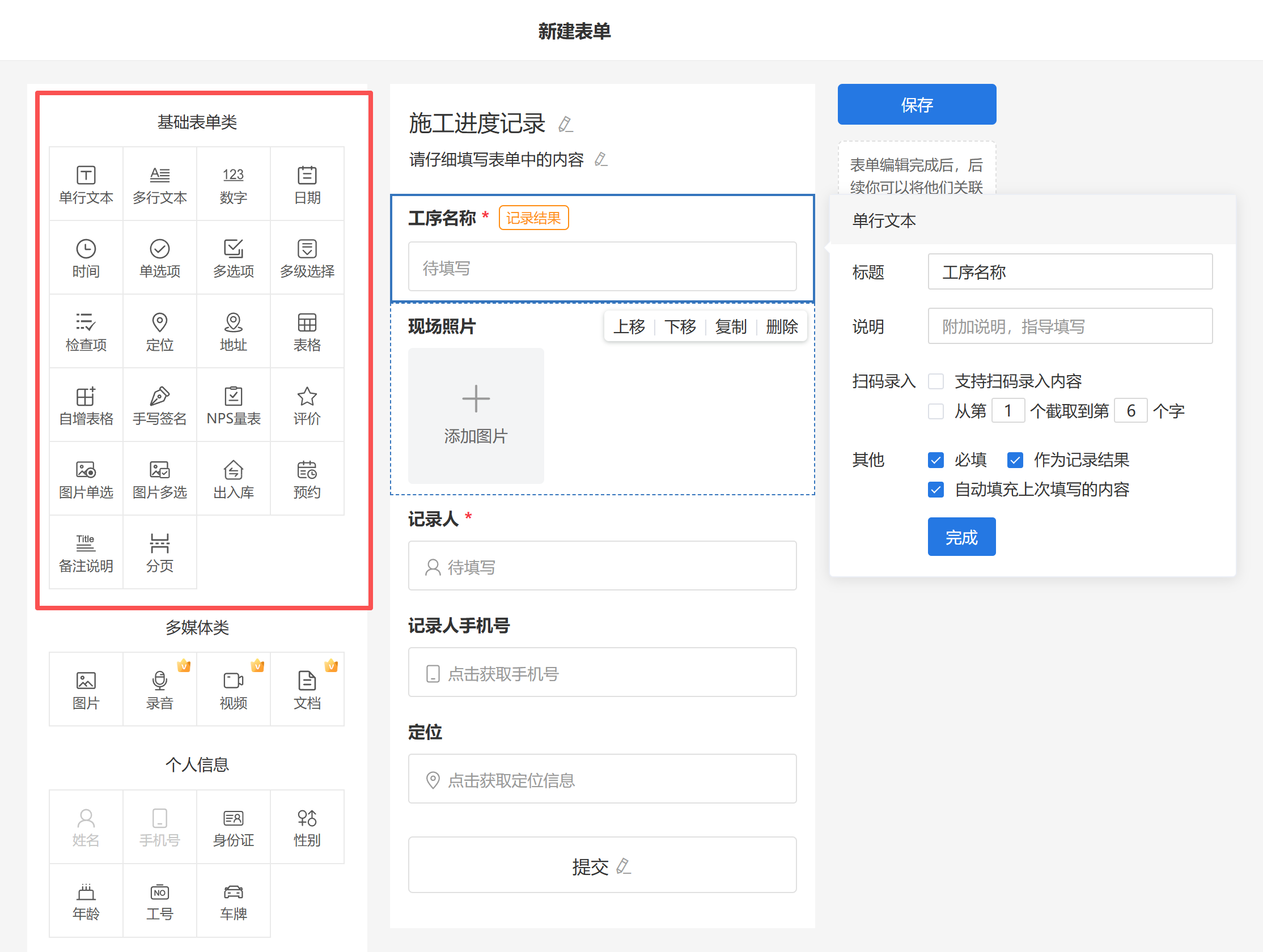
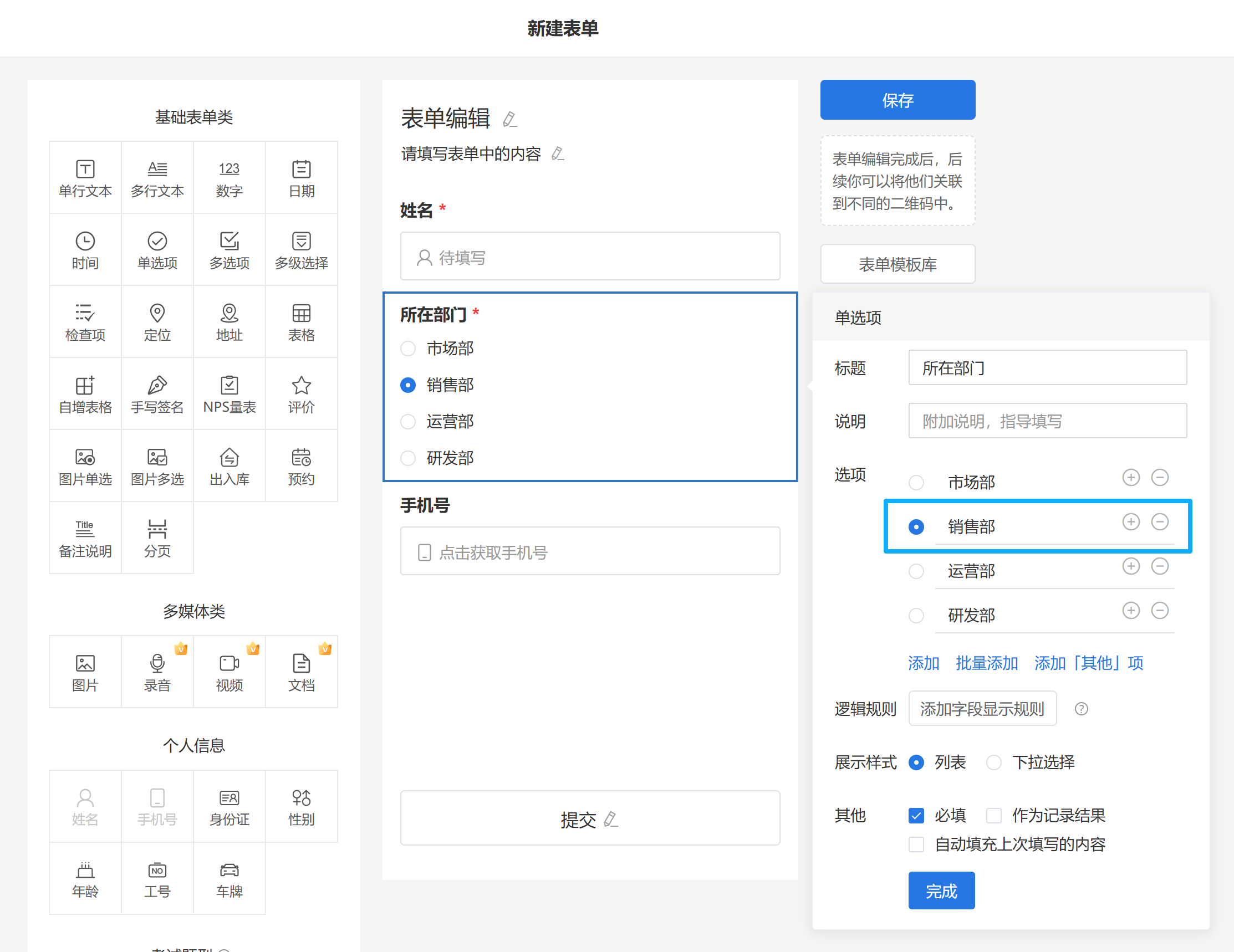
基础表单类:提供了文本、数字、选项、表格、预约等常用内容组件。
-
多媒体类:支持他人填写时上传图片、文件、录音和视频。
-
记录人信息:包含了姓名、手机、身份证号等组件,用于收集个人信息,形成人员信息库。
2. 基础表单类
文本框
文本框是最常见的表单组件,以文本框形式进行收集的信息也最多,几乎所有需要填写的内容都可以在各式各样的文本框中输入:
-
单行文本:适用于收集姓名、班级等短文本;
-
多行文本:适用于收集来访原因,意见征集等较长的文本;
-
数字:仅支持输入数字,用于收集年龄、编号、气压值等数字内容;
-
日期:仅支持从列表中选择日期且支持自动录入填写当天日期,用于收集出生日期、填表日期等信息。
-
时间:仅支持从列表中选择时间且支持自动录入填写时间,精确到时/分,可用于填写具体预约时间、航班时间等。
选择项
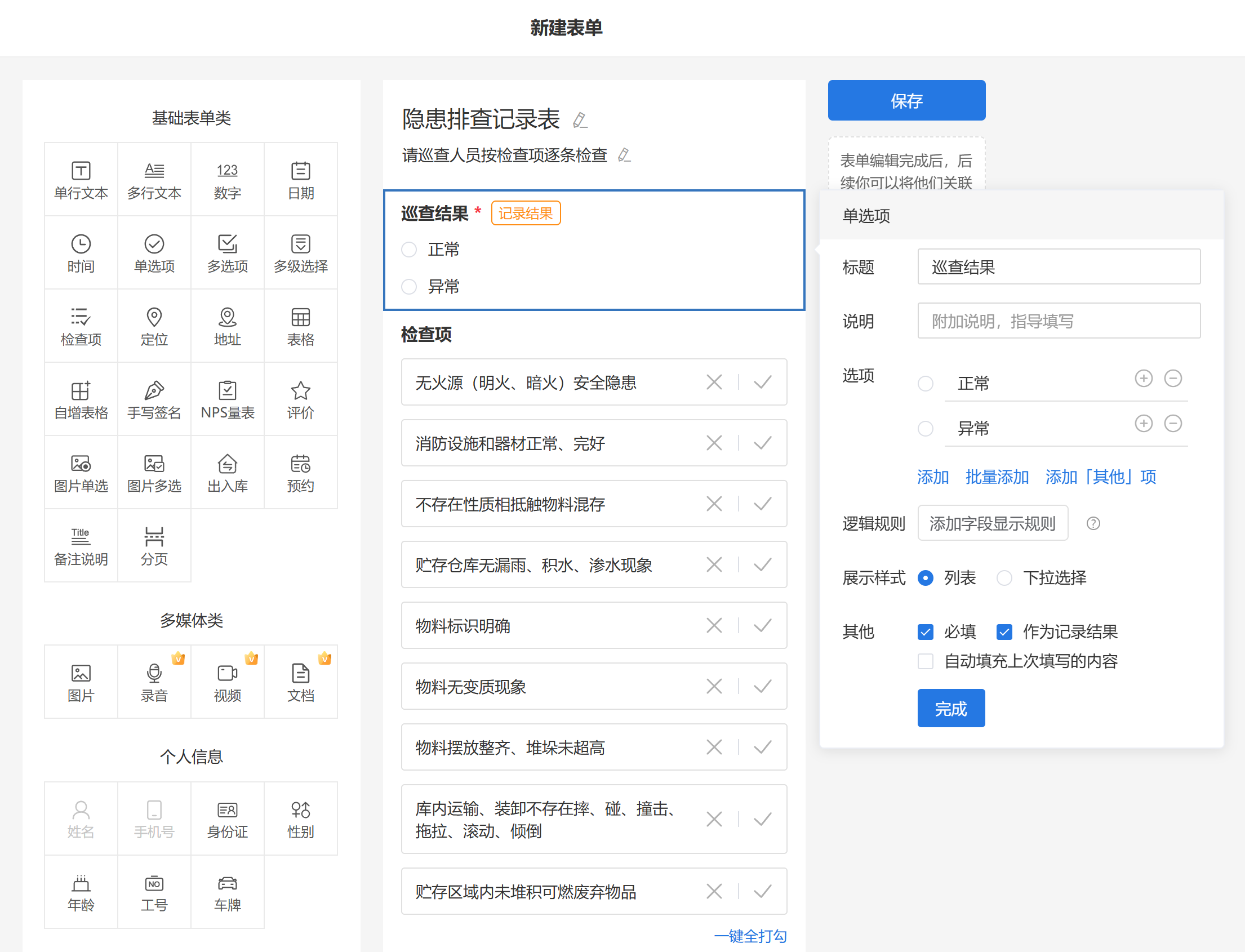
选择项也是比较常见的组件,当你想要收集的信息有规定内容,不希望他人扫码后手动输入时,可以使用这五个选择项:单选项、多选项、检查项、图片单选和图片多选:
-
单选项:仅支持选择几个给出选项中的一项,例如用于选择行业、职位等属性,可选择下拉选择或者列表选择两种样式,支持添加「其他项」,即填表人可以在选择某个选项后,填写文字补充说明。
-
多选项:支持同时选择多个选项,例如用于选出想要参加的几个活动或会议议题,也支持添加「其他项」。
-
检查项:多用于设备巡检这样的深度场景,当需要确定设备中各个部件或参数是否正常时,可以列出一系列需要检查的项目,他人只需要依次检查后选择「√」或「×」即可。
-
图片单选:上传多张图片最为选项,仅支持选择其中一张图片。例如用于产品售后调查,使用图片选项更为直观。
-
图片多选:上传多张图片最为选项,可以选择多个图片选项。
-
多级选项:预设选择内容,用户扫码依次在不同层级中选择,收集的信息更规范。例如:一级选项可设置为省份-二级选项为省份下对应的城市-三级选项为城市对应的门店,以此类推。
备注:图片作为选项时,上传的单张图片需小于1M。
多选项组件可以设置填写者至少选择几项和最多选择几项。
3. 其他编辑组件
-
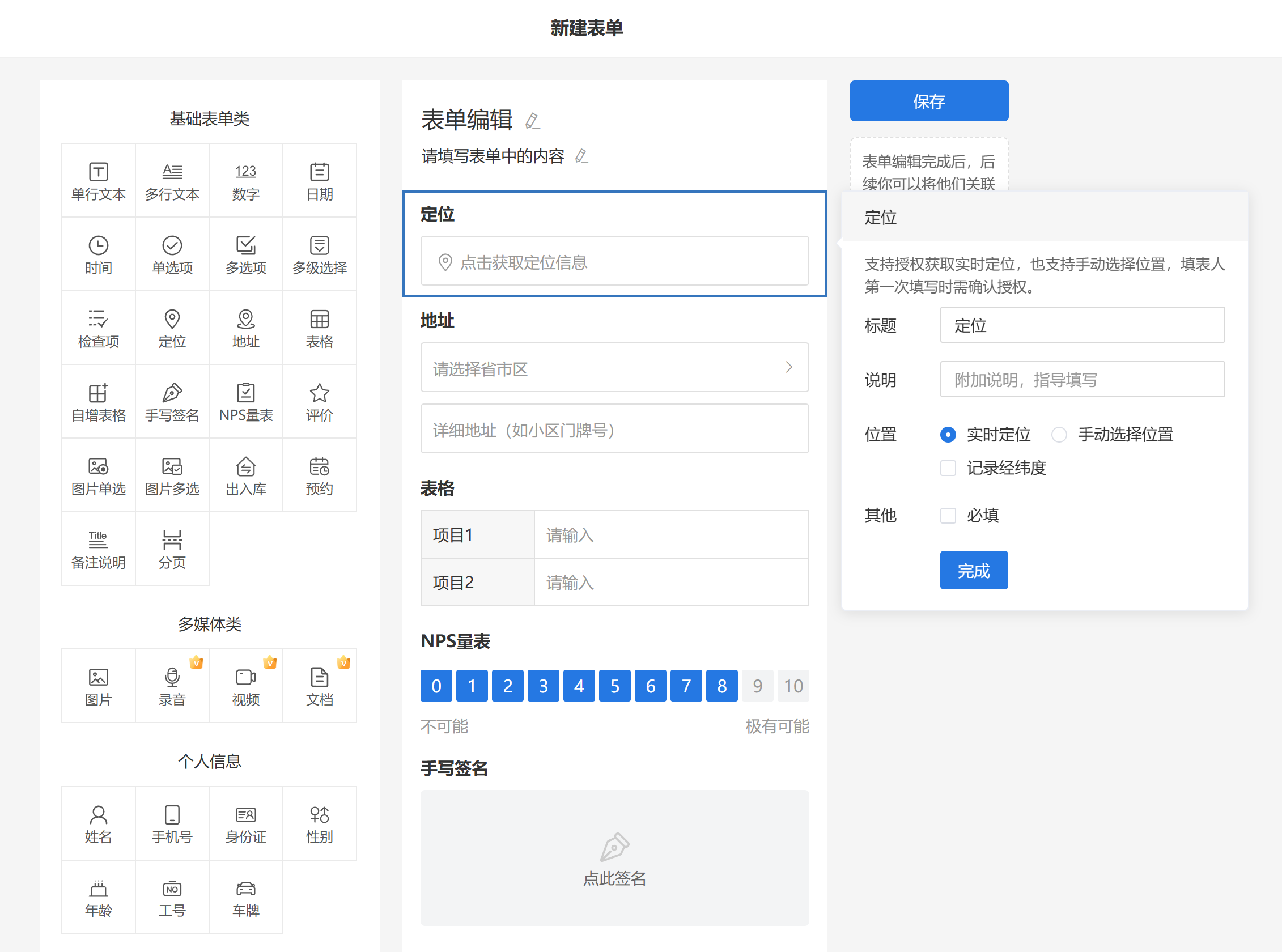
定位:可以获取他人的定位信息,需要填表人授权自己的定位信息后才能获取到。
-
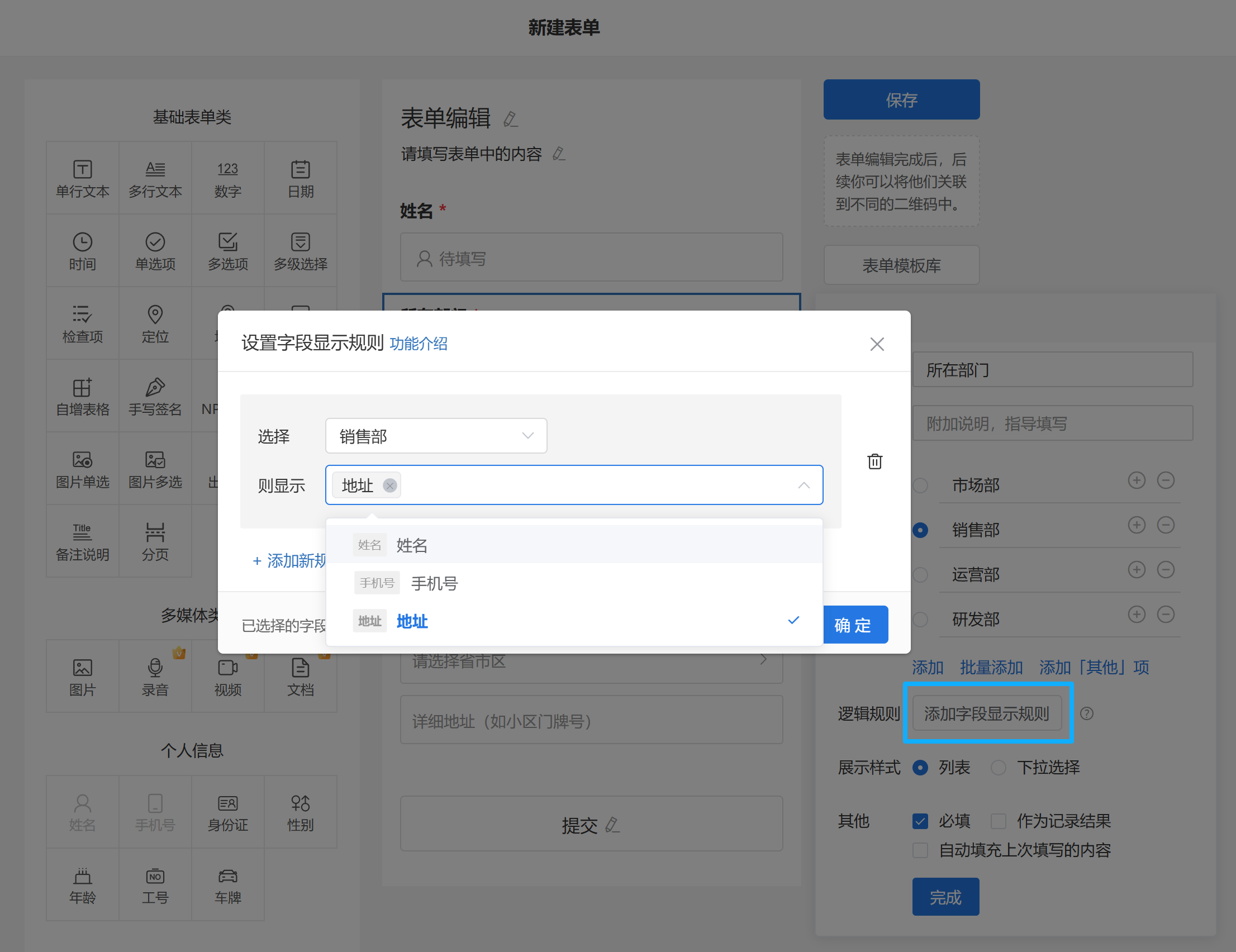
地址:用于他人填写家庭住址、公司地址等信息,填表人自己填写,可以选择依次选择省、市、区,并且支持填写详细地址。对于同一省份或市或区的记录单,支持设置默认选项,可大大提高填写效率。
-
表格:用于事先设置表格的标题列,让填表人对相应标题列的具体内容进行补充填写,适用于预订场景中让顾客填写物品预订数目。
-
手写签名:用于填表人在填写完信息后签名确认,保障登记的信息真实有效。例如文件阅知、承诺签订等,手写签名增加可信度,也是防作假的一种。
-
NPS量表:NPS指“净推荐值”,用于量化用户推荐意愿。例如:询问客户“你有多少可能愿意向朋友推荐我们的产品和服务”,客户用0~10分来表达自己推荐的意愿。
-
评价:主要用于需要评价打分的场景,5星为最高,0星为最低。用户可自定义设置默认值。
-
出入库:点击查看出入库组件详细操作教程
-
分页:表单分页,指的是将原本集中在一个页面的表单内容,按照信息类型或填写流程,拆分为多个页面。用户扫码后,首先看到的是第一页内容,填写完成后自动跳转至下一页,直至全部填写完毕并提交。配合“必填”功能使用,需要填写完当前页面才能进入下一页面。将长表单按逻辑拆分为多个页面,引导填写者分步完成,提升填写体验与数据质量。
4. 多媒体类
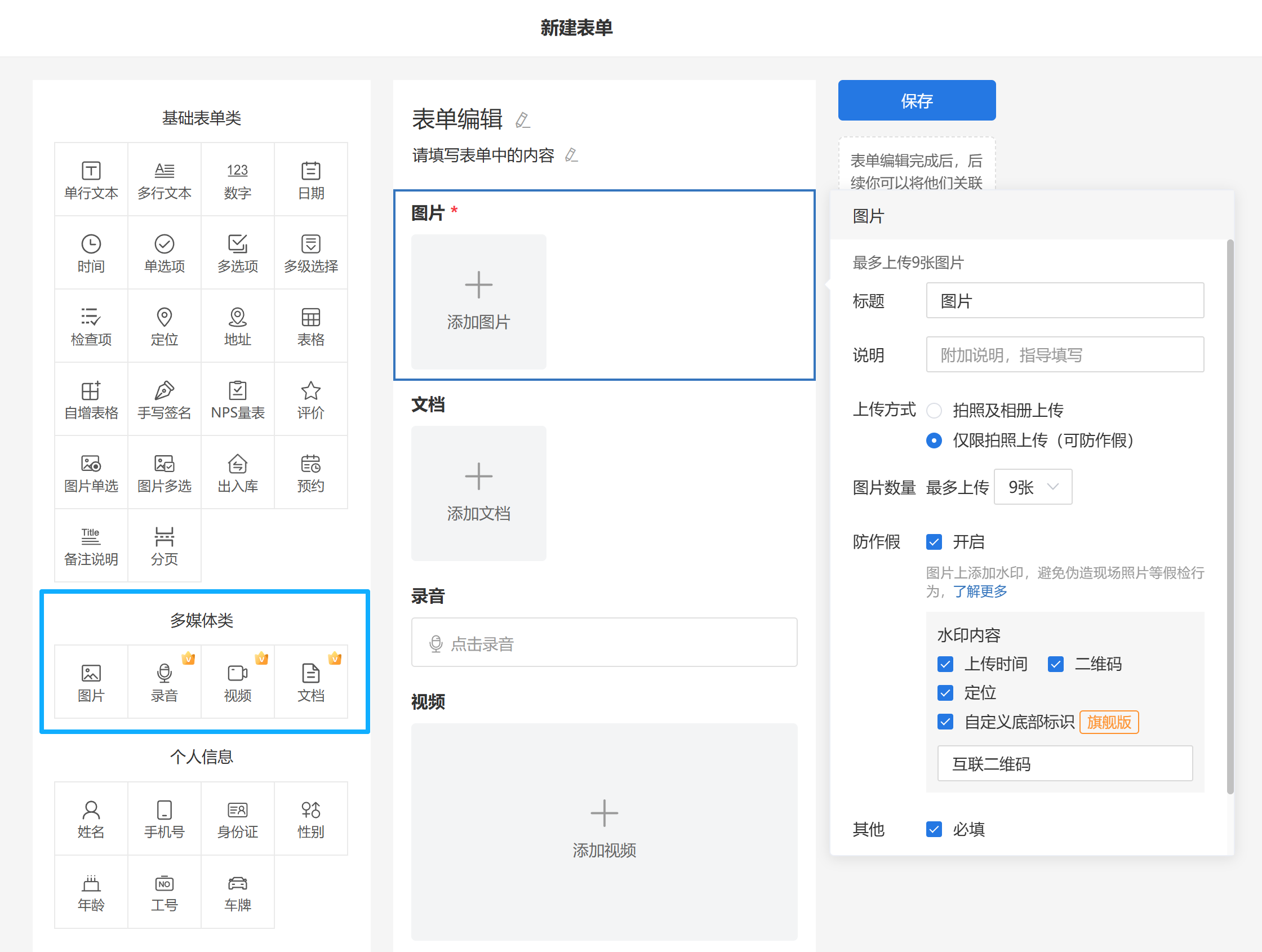
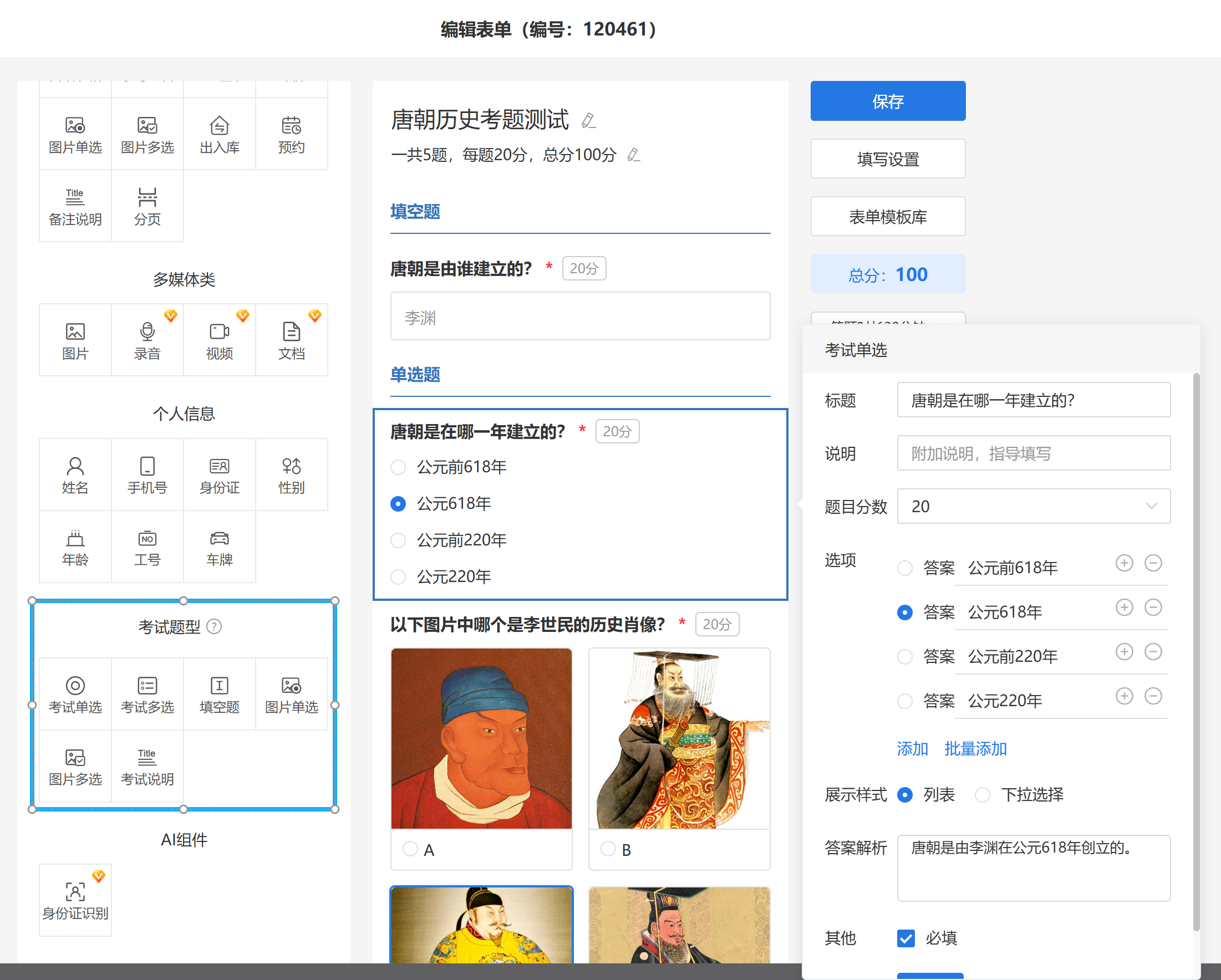
多媒体类组件是4个支持他人扫码后上传图片、文档和音视频的组件:
-
图片:用于收集照片,当你希望他人扫码后上传现场的照片,比如设备运转状态良好的照片,可以用到图片组件。图片的上传方式可以设置为:「只允许拍照」或「拍照和相册」。
当选择「只允许拍照」上传时,可以保证照片在现场拍摄,确保记录人在现场操作,防止作弊情况。
防假检水印功能:默认为关闭状态,开启水印后,照片左下角可显示记录时间、记录人和定位等信息,自动获取无法修改。
-
录音、视频:多用于描述复杂的现场情况,手动输入文字较为繁琐,可以使用录音或者拍摄视频准确快速地描述。
-
文档:用于收集文档,支持Excel、PDF、Word、PPT等常用文档类型。如:面试者信息收集,扫码后可直接上传简历。
5. 记录人信息
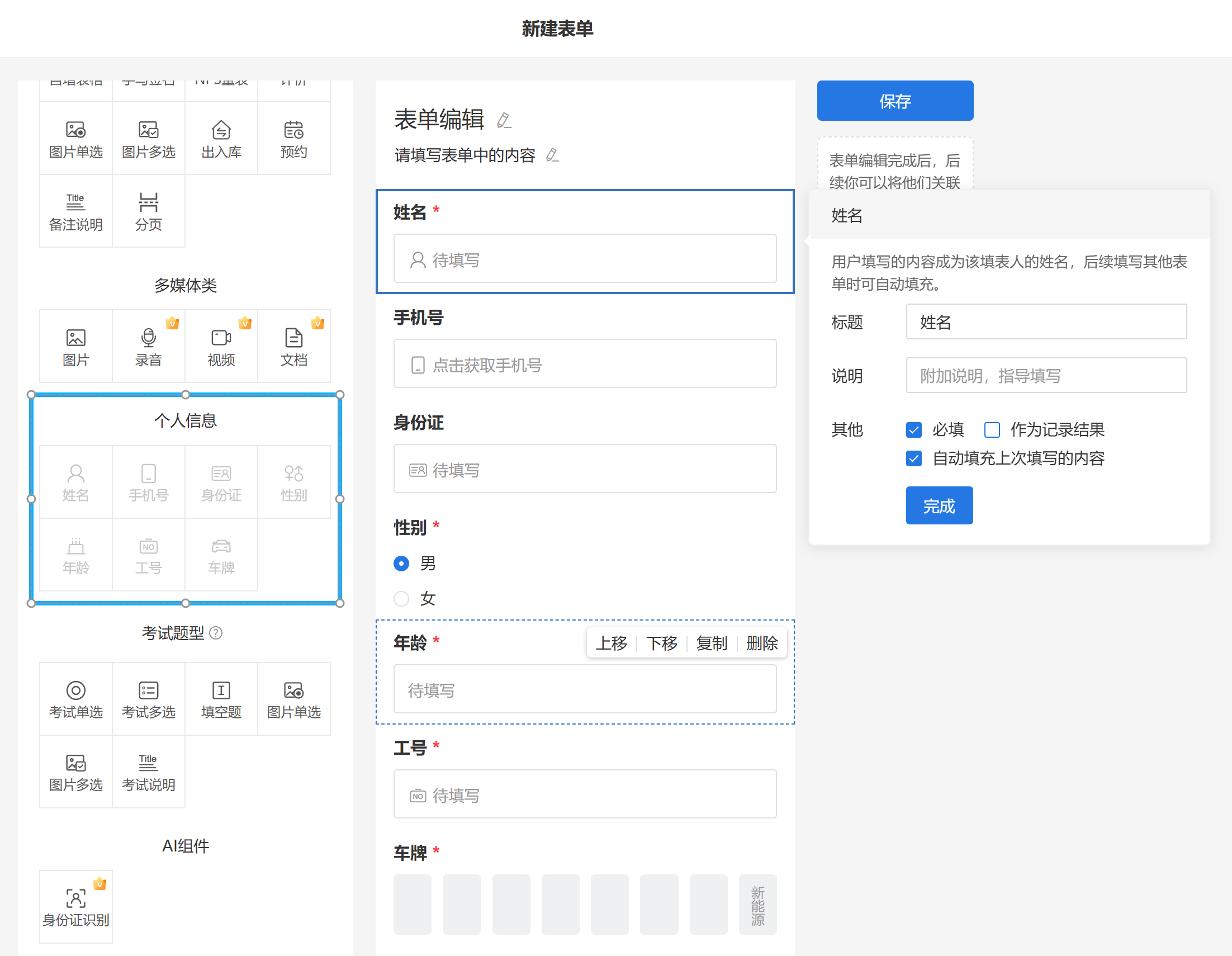
记录人信息类组件是7个用于收集他人姓名、手机号等个人信息的组件,填写人在提交后,会自动根据其填写的内容创建相应的记录人信息,形成记录人信息列表。什么是记录人信息?
-
姓名 和 性别:用于收集填表者的姓名、性别信息。
-
手机:在填写时,不需要手动输入,只需要填表人授权手机号就可以自动获取相应内容,只需授权一次,下次填表无需再次授权。
-
身份证:用于收集身份证号,内置校验,很难造假,支持下次自动填充;车牌号用于收集车牌号信息。
-
年龄:用于收集用户年龄信息,例如培训班报名可以知道学生年龄。
-
工号:可以作为人的唯一标识,也是建码者的一个管理单元,将会存储在记录人信息列表上,更利于企业规模较大的人员甄别。
-
车牌:收集车牌信息,可用于访客登记、会议签到等场景。
7.AI组件
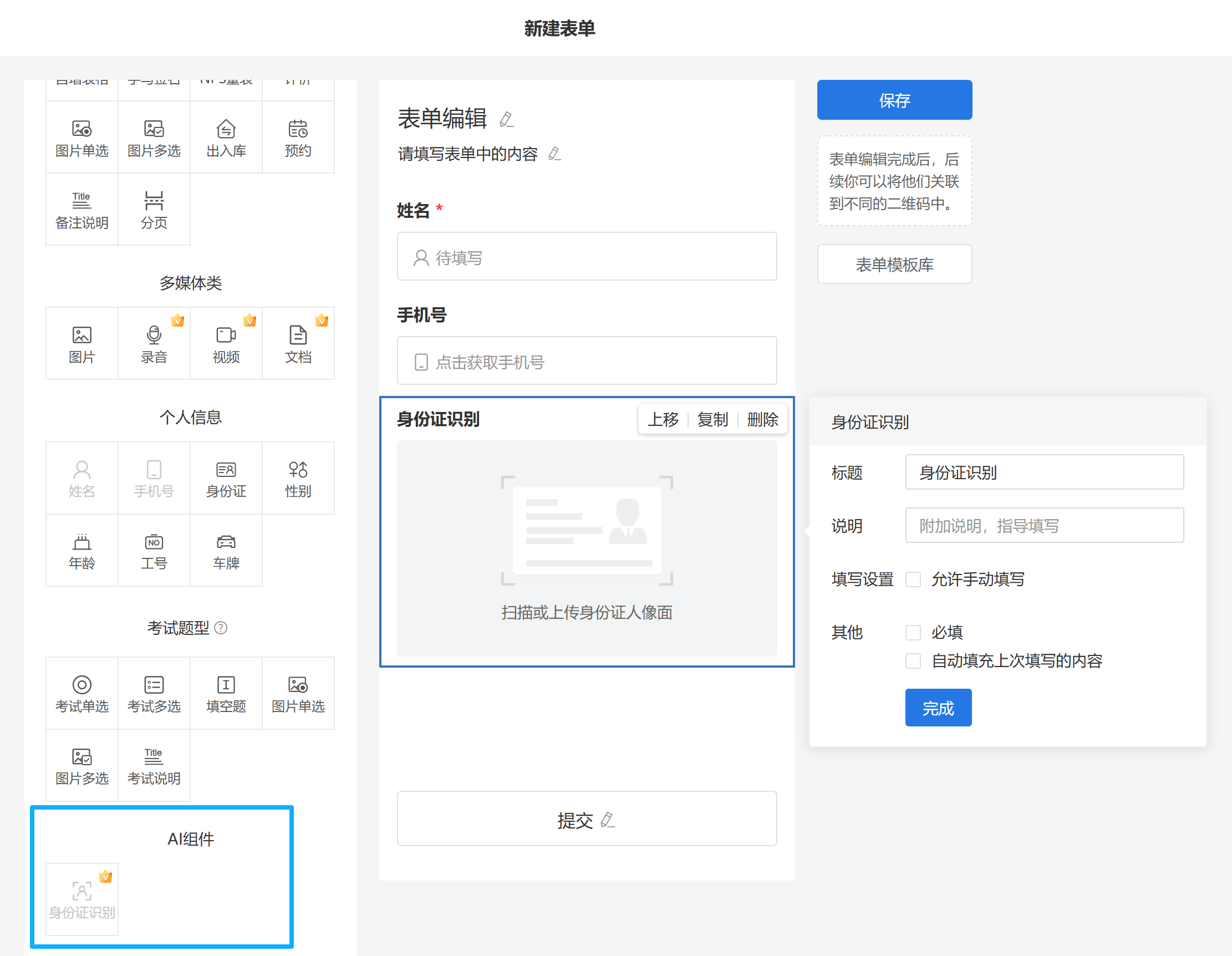
身份证识别
扫描身份证可自动录入身份证号等信息。
二. 基础操作介绍
1. 添加组件
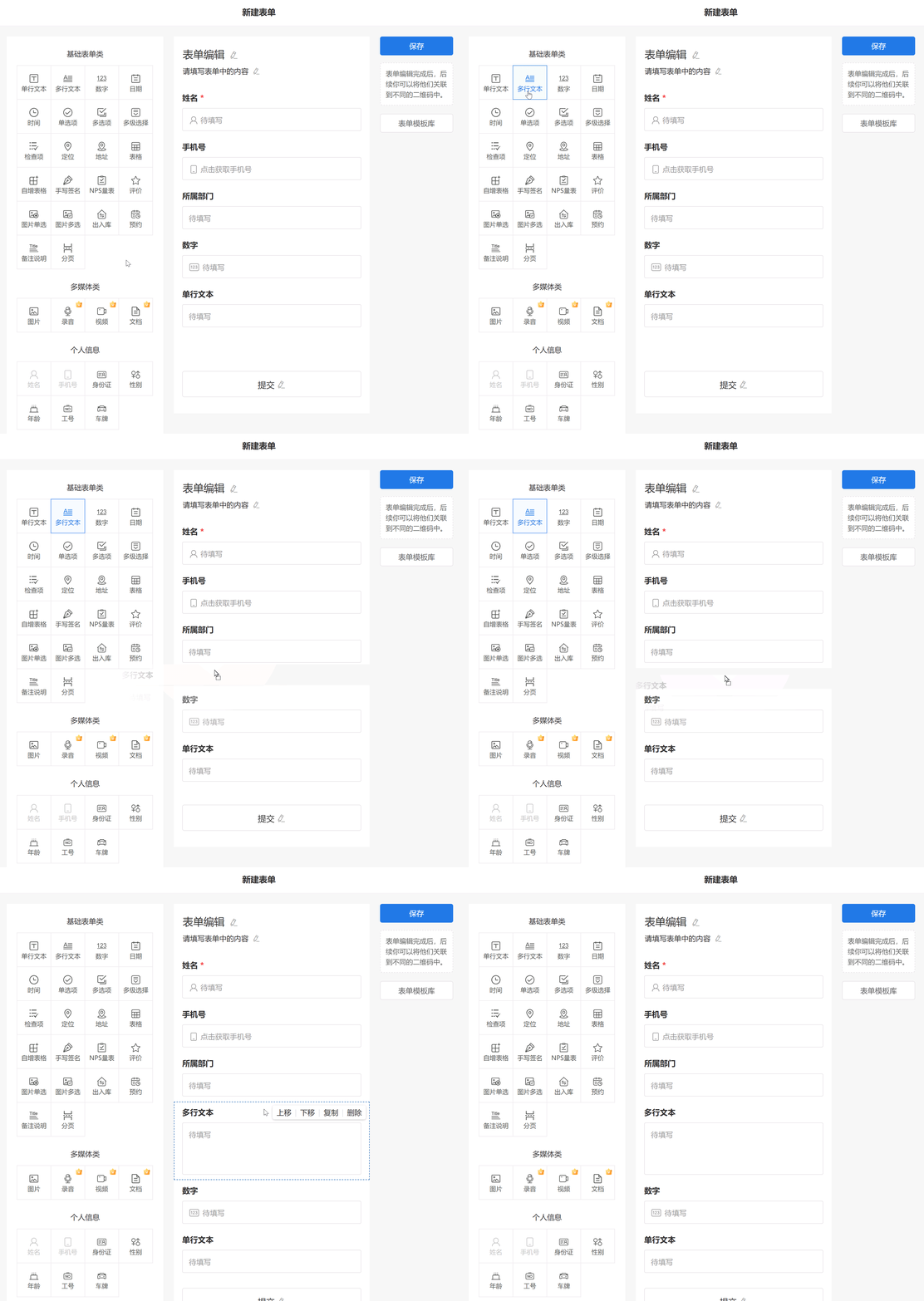
添加记录项:
1)点击左侧组件,可以将它添加到记录单中,默认添加到目前组件下方。
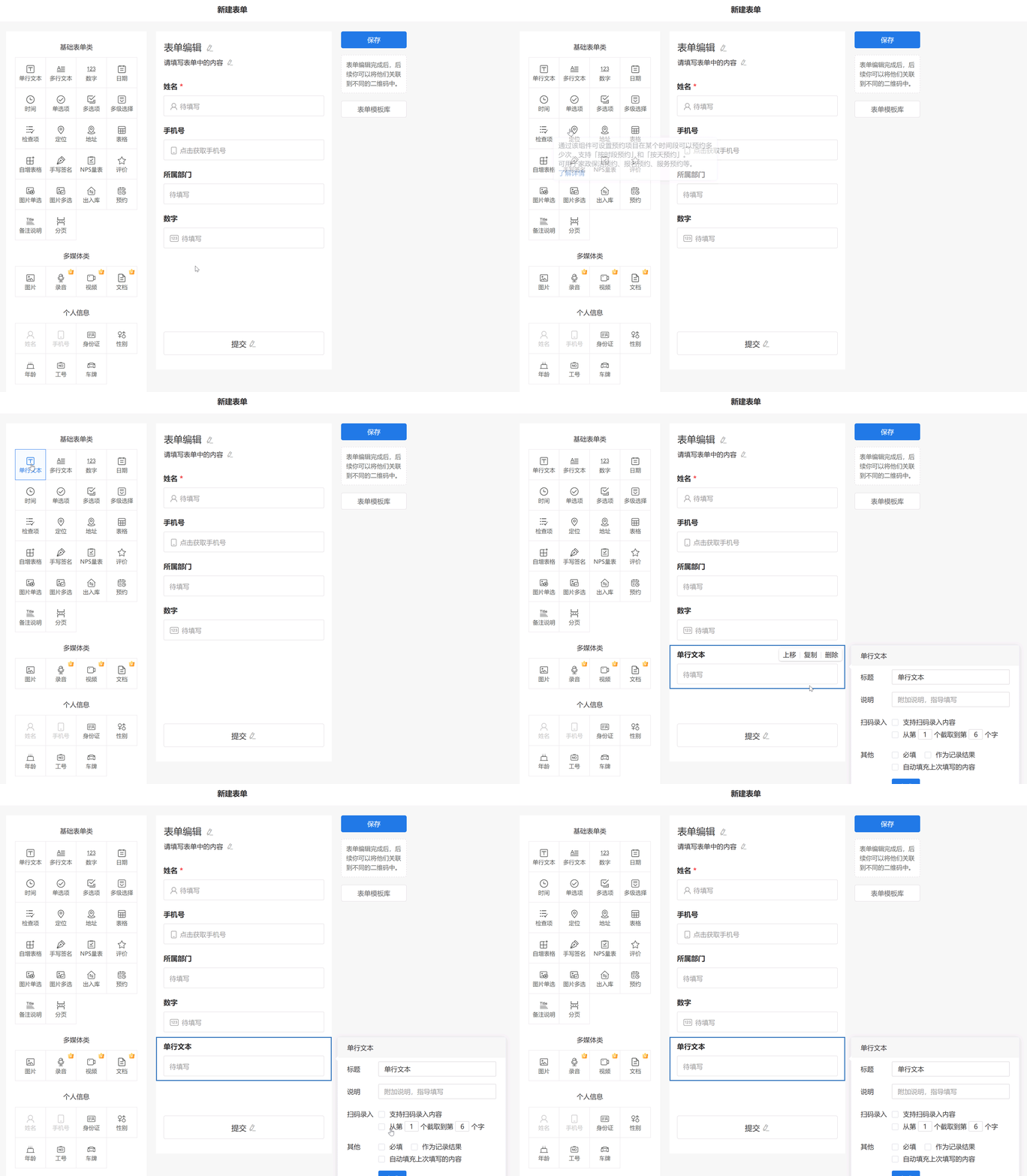
2)拖动组件到记录单中,可以拖动到任意位置。
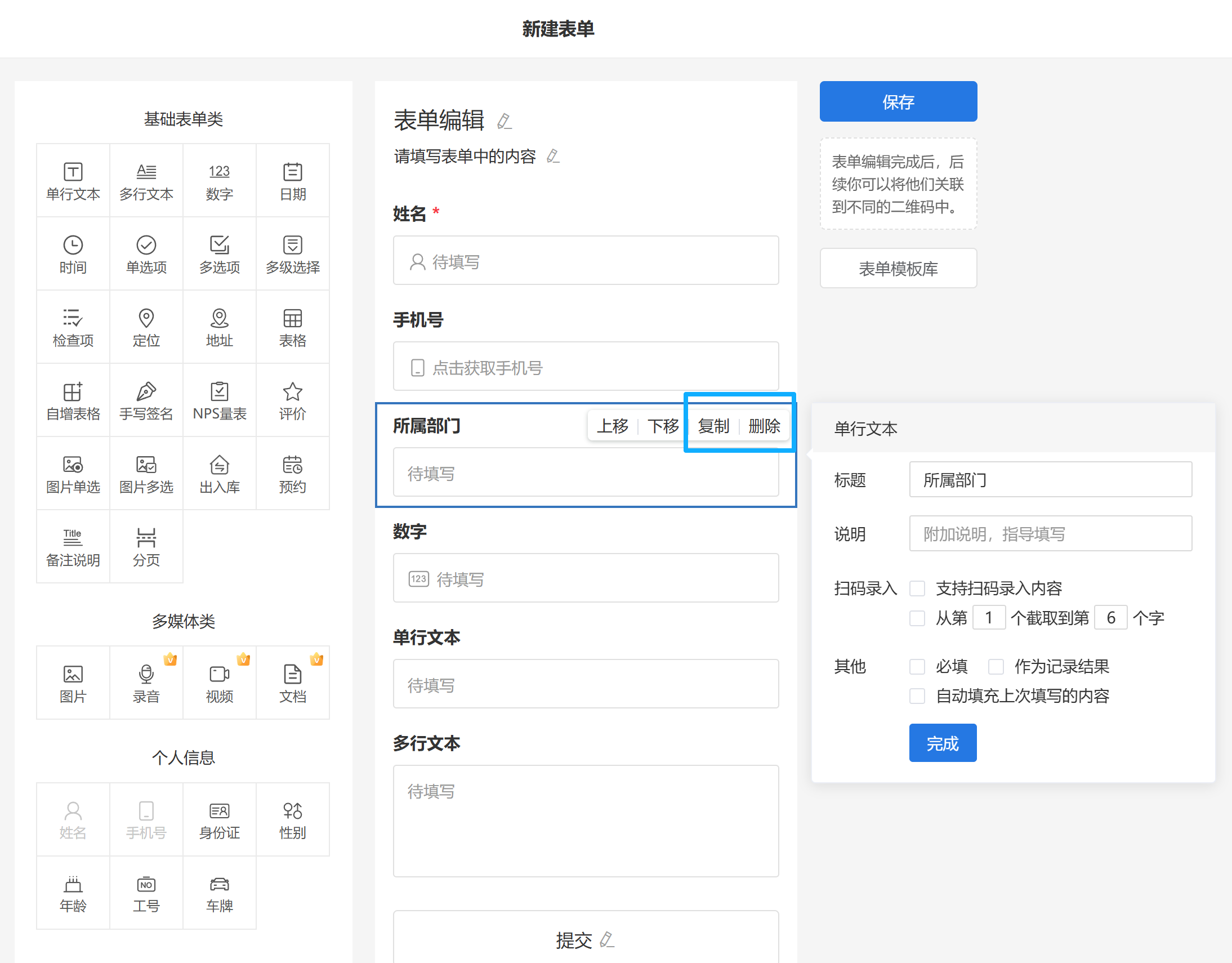
复制&删除组件:
选中组件,点击右上角复制&删除。
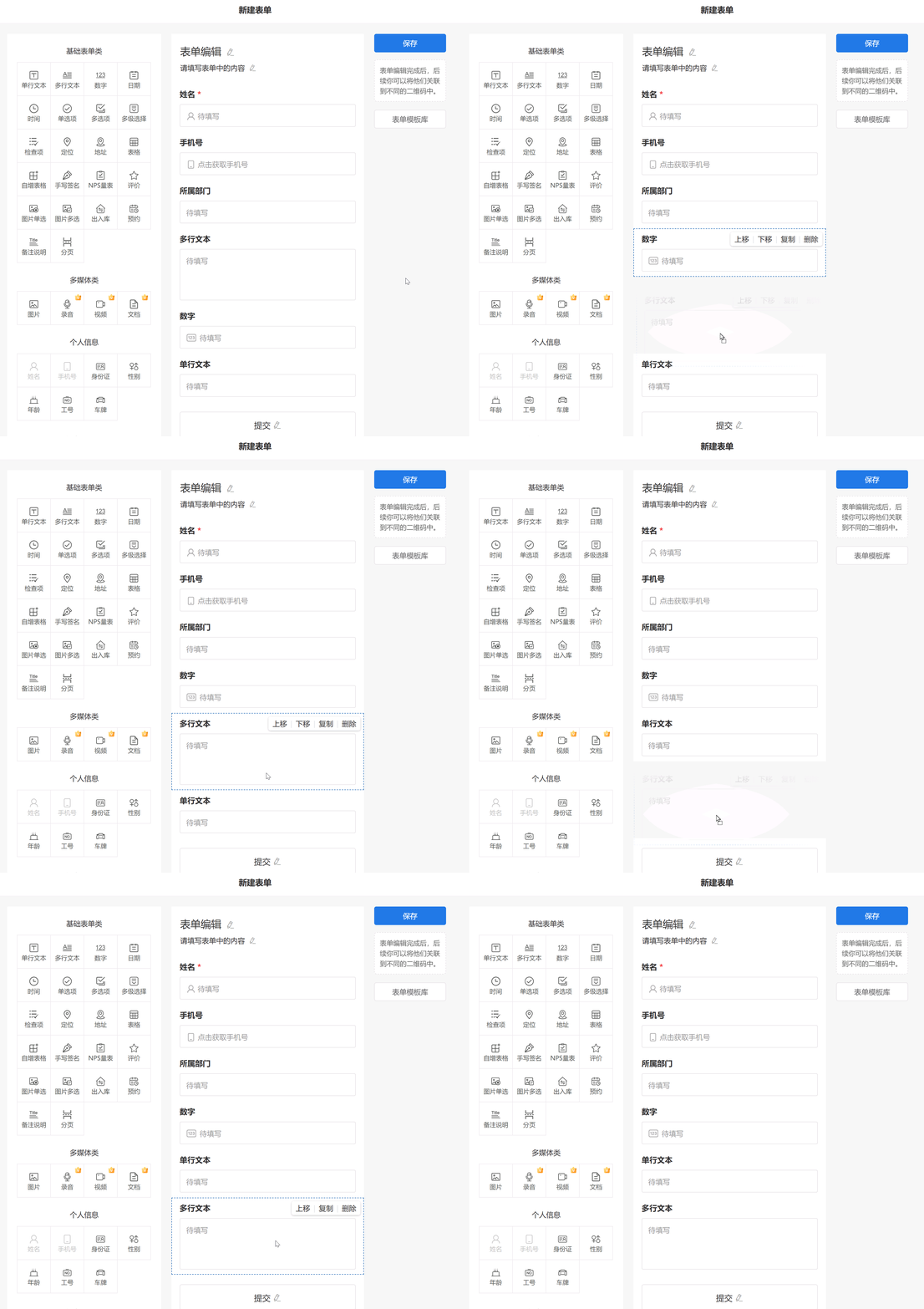
改变组件位置:
1)可以将组件拖动到任意位置,改变记录单布局。
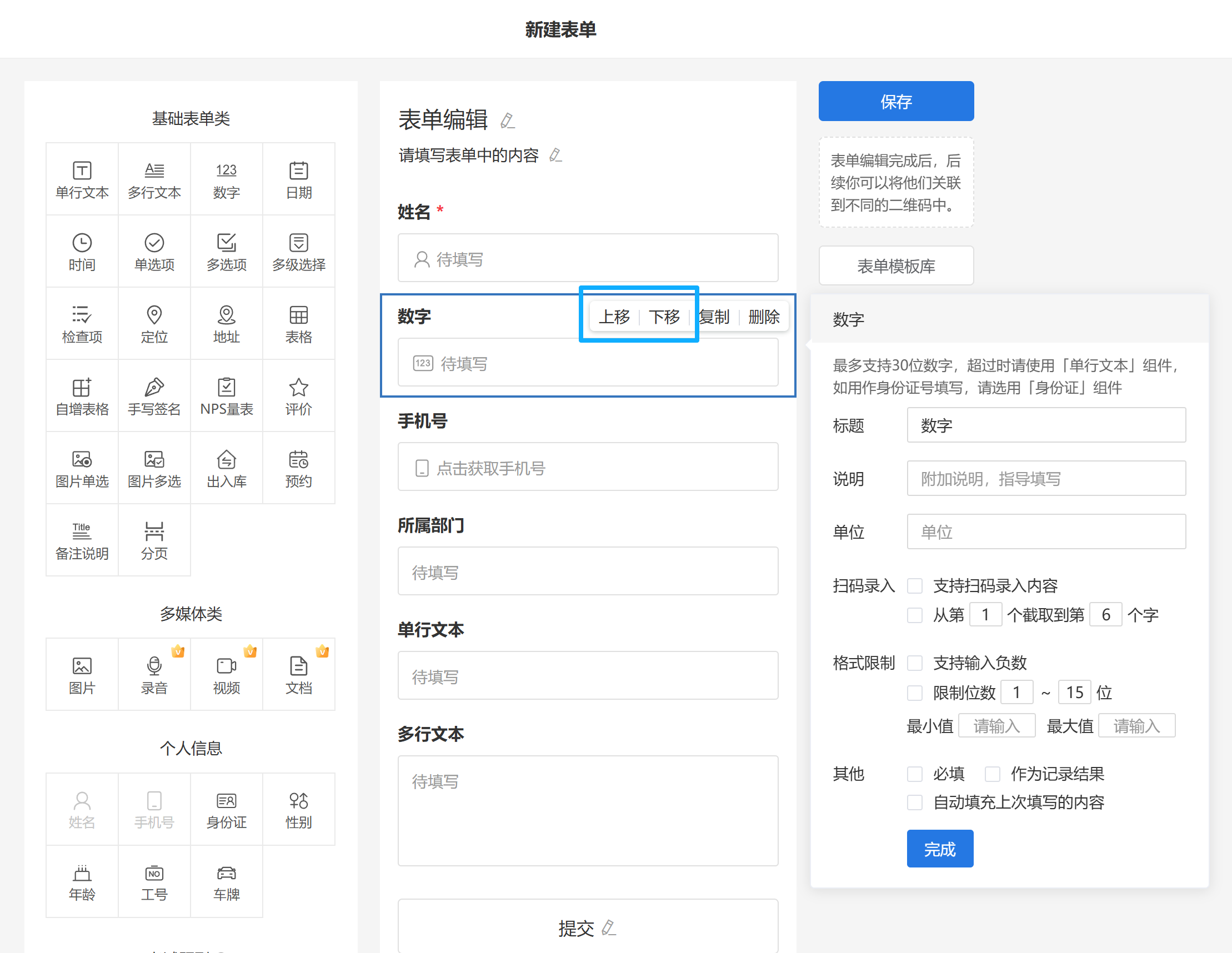
2)选择组件后,可点击右上角的“上移”、“下移”菜单移动组件。
三. 高级操作介绍
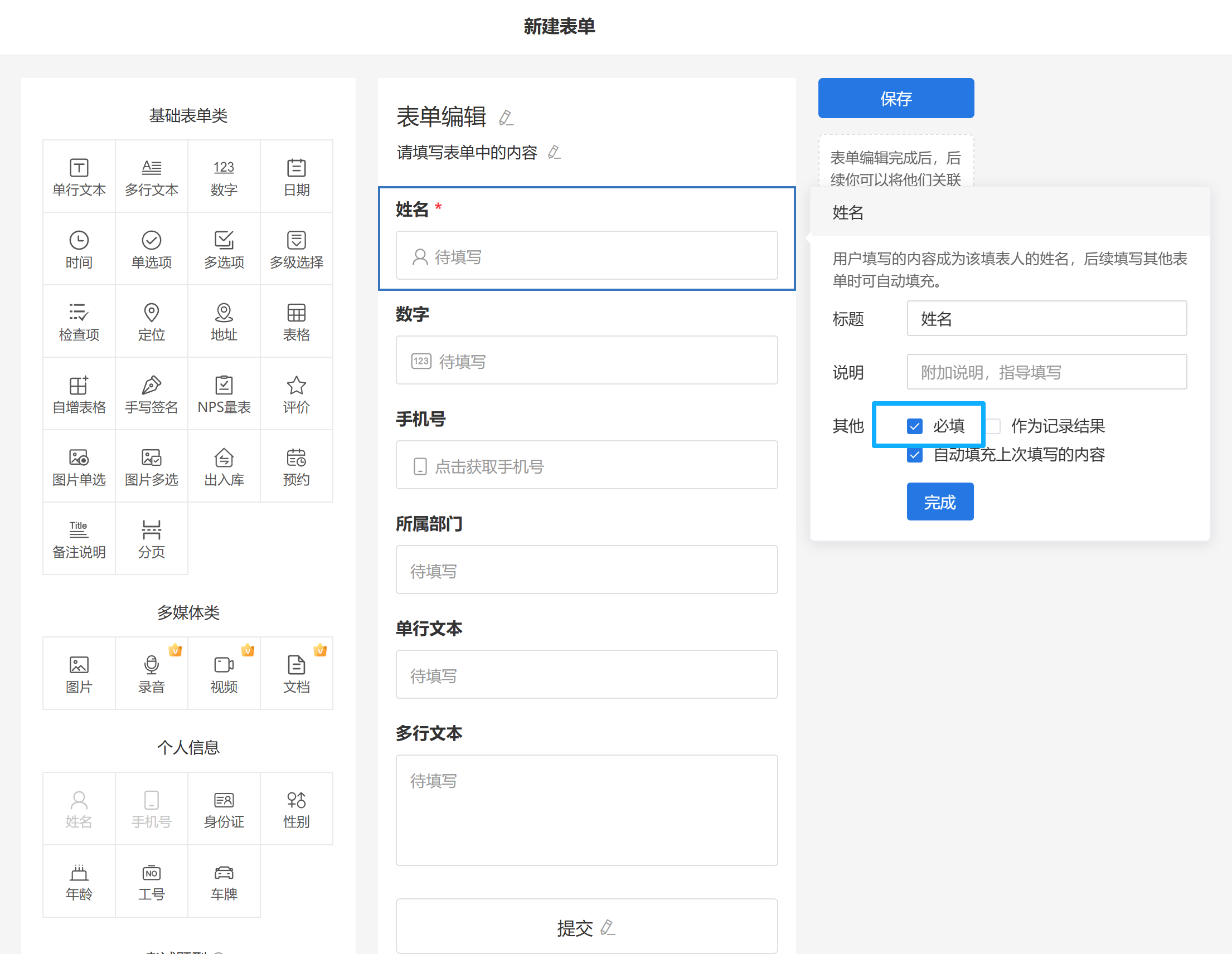
1. 必填项
开启必填,可以防止其他人不填写该内容。
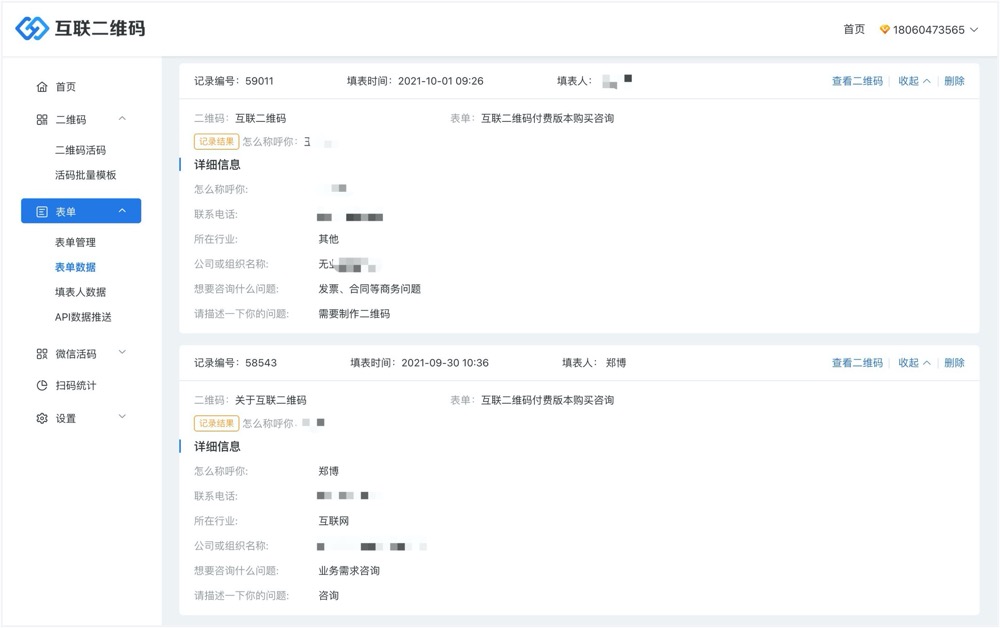
2. 作为记录结果
记录结果将重点展示在记录汇总页,方便查看和筛选。
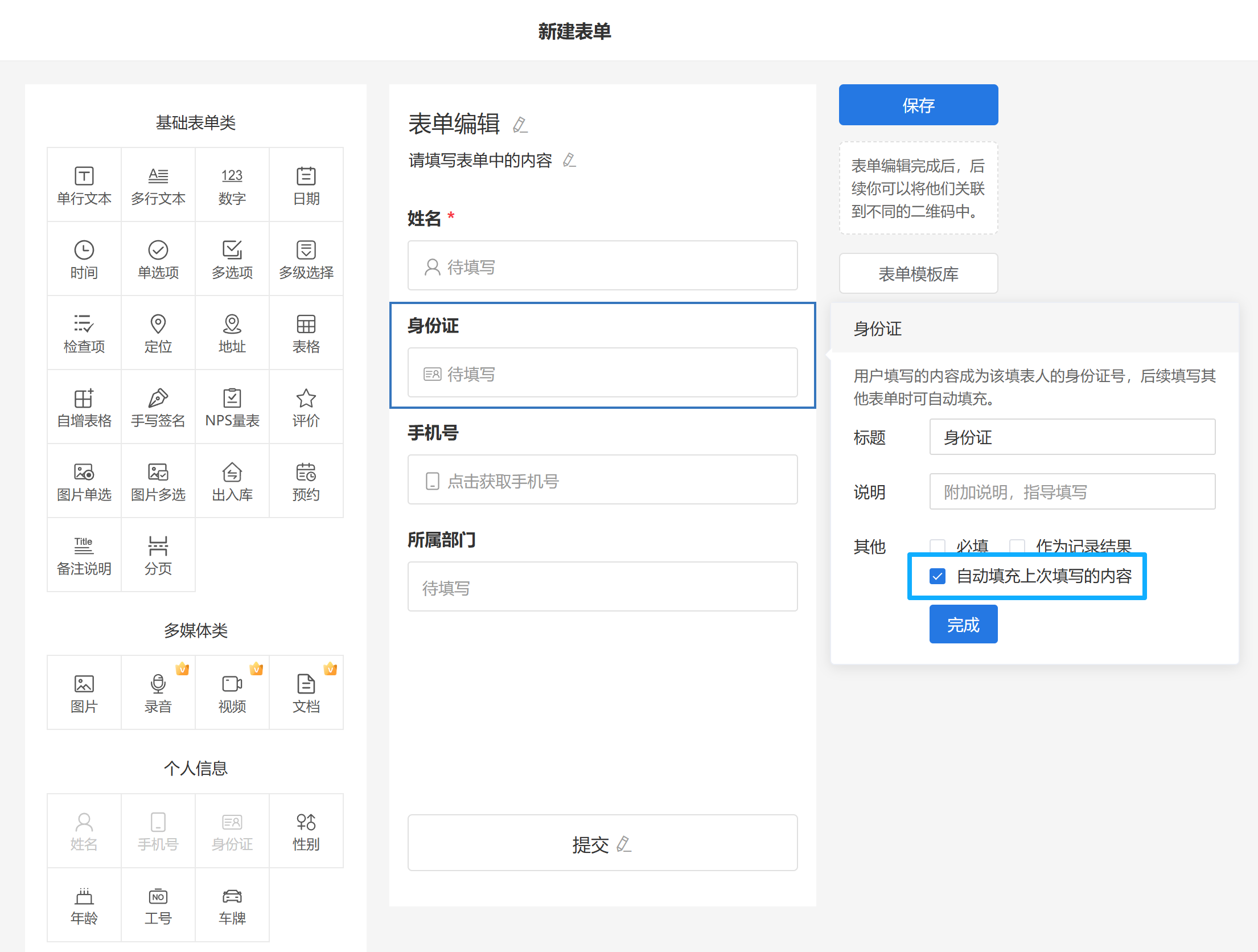
3. 自动填充
填写者打开该记录单时,之前提交的个人信息将会自动显示出来,便于人员管理。
目前支持的组件有:单行文本、多行文本、数字、日期、时间、单选项、多选项、检查项、地址、图片单选、图片多选、出入库、姓名、手机号、性别、年龄、身份证、车牌号、工号。
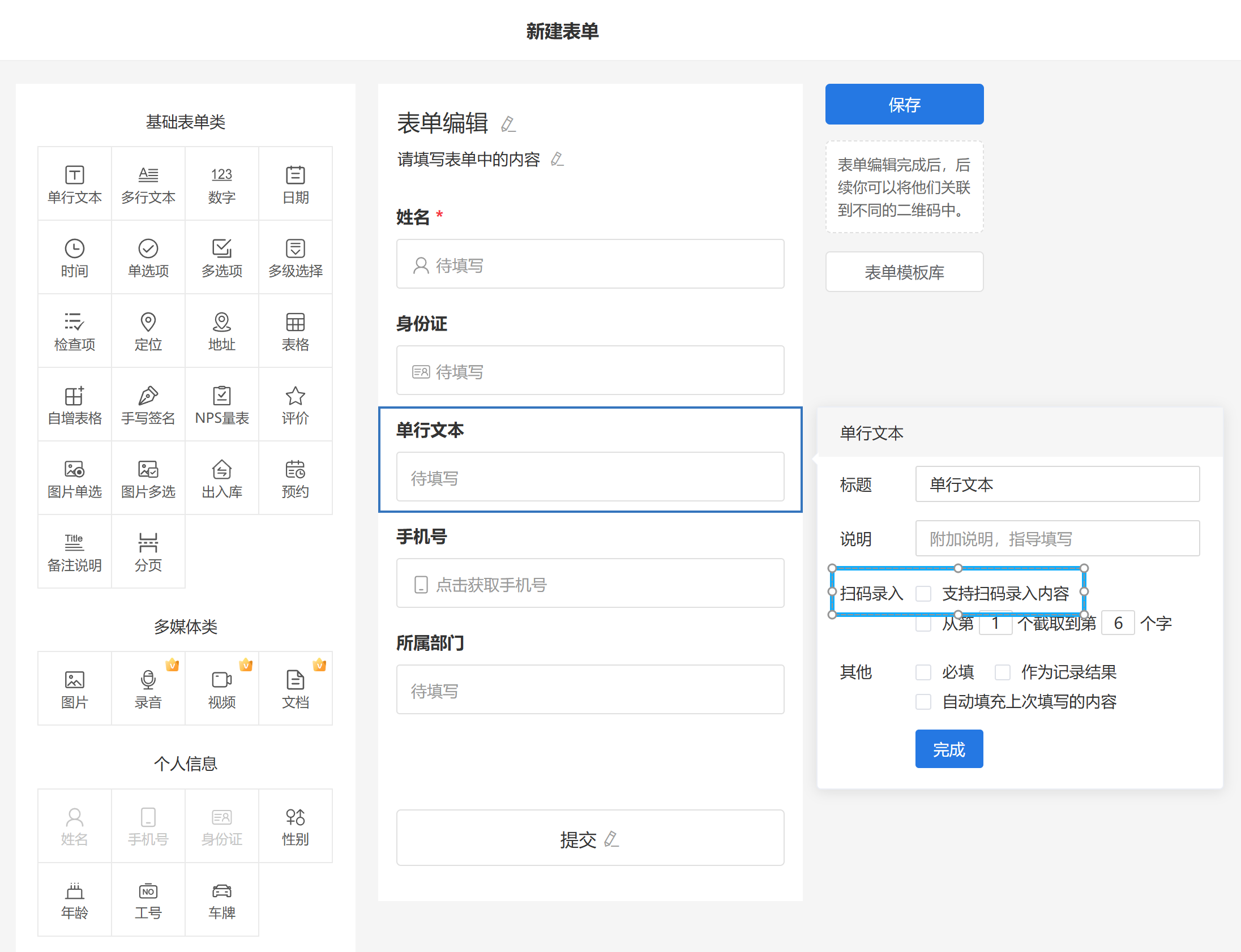
4. 扫码录入
可以扫描二维码/条形码导入数字或文本,代替手动输入。
目前支持的组件有:单行文本、数字。
5. 选择项默认
编辑 单选项 和 多选项 时,可以设置默认选择项,扫码者填写时会默认选择已设置的选项。
四. 为什么部分组件填写时需要授权?
「手机号」和「定位」等组件,不需要手动输入,通过记录人授权信息就可以自动获取相应内容。
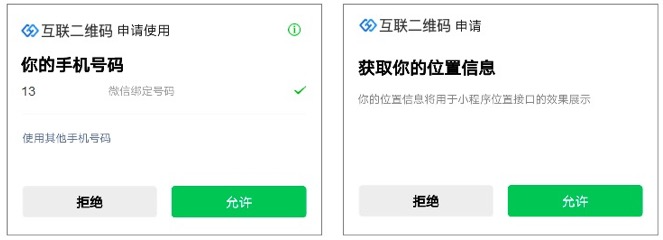
当记录单中含有这2个组件,填写时需要授权后才能提交信息,当记录人完成授权操作后,就可以便捷地收集到他的手机号码或者定位信息了。
「手机」或「定位」授权后都无法修改,只能重新获取。