表单显隐功能操作教程
功能简述
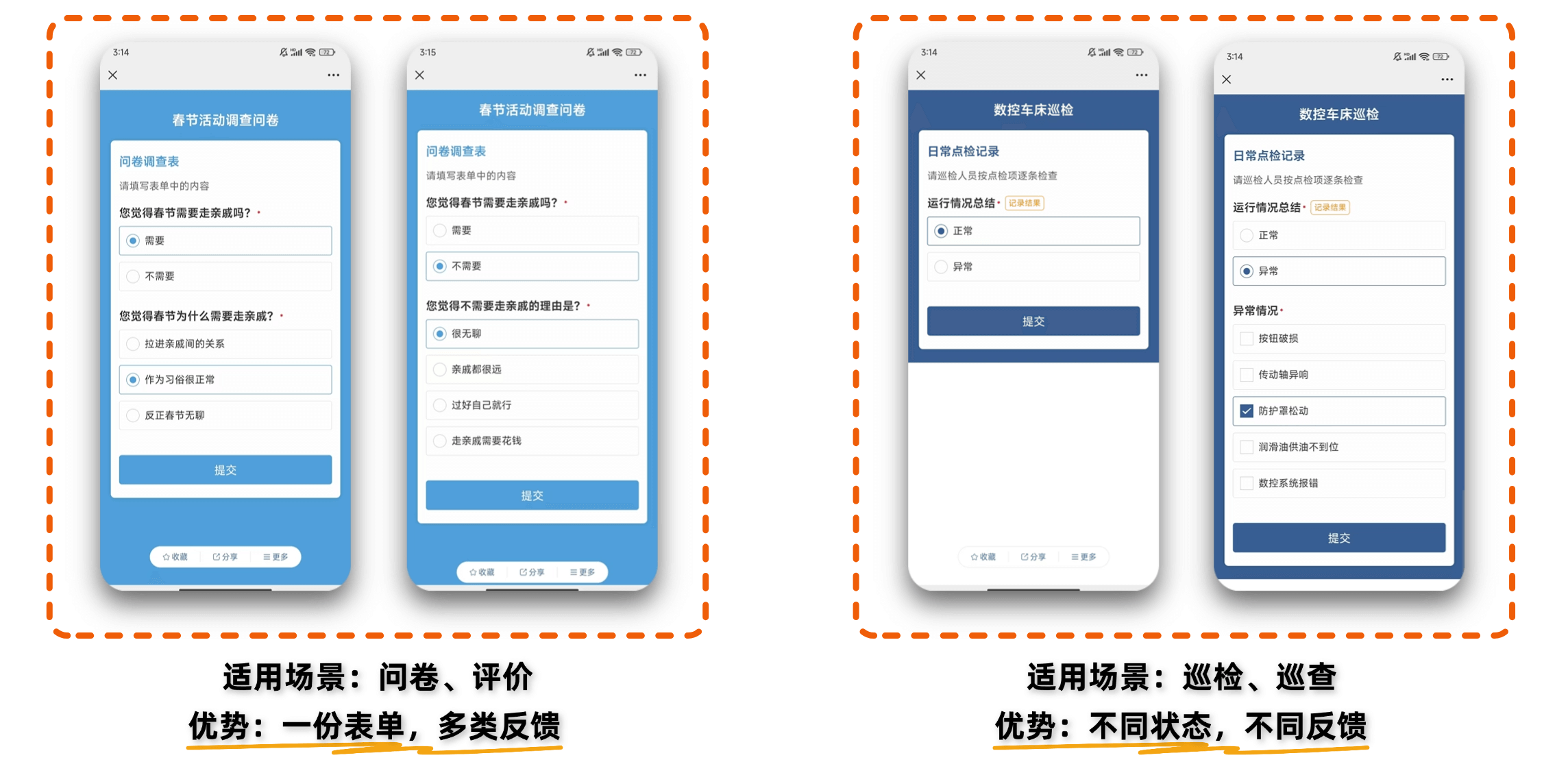
通过互联二维码的表单功能,设置显隐功能,实现选择不同选项后出现不同的内容。此功能适用于问卷调查、满意度评价、点检巡检等场景中。显隐功能的应用,能让用户实现仅需通过一份表单,就能得到两份甚至多份的反馈效果,提高效率。
设置显隐逻辑
在进行表单制作之前,我们需要先梳理下逻辑流程,方便我们使用显隐功能进行操作。
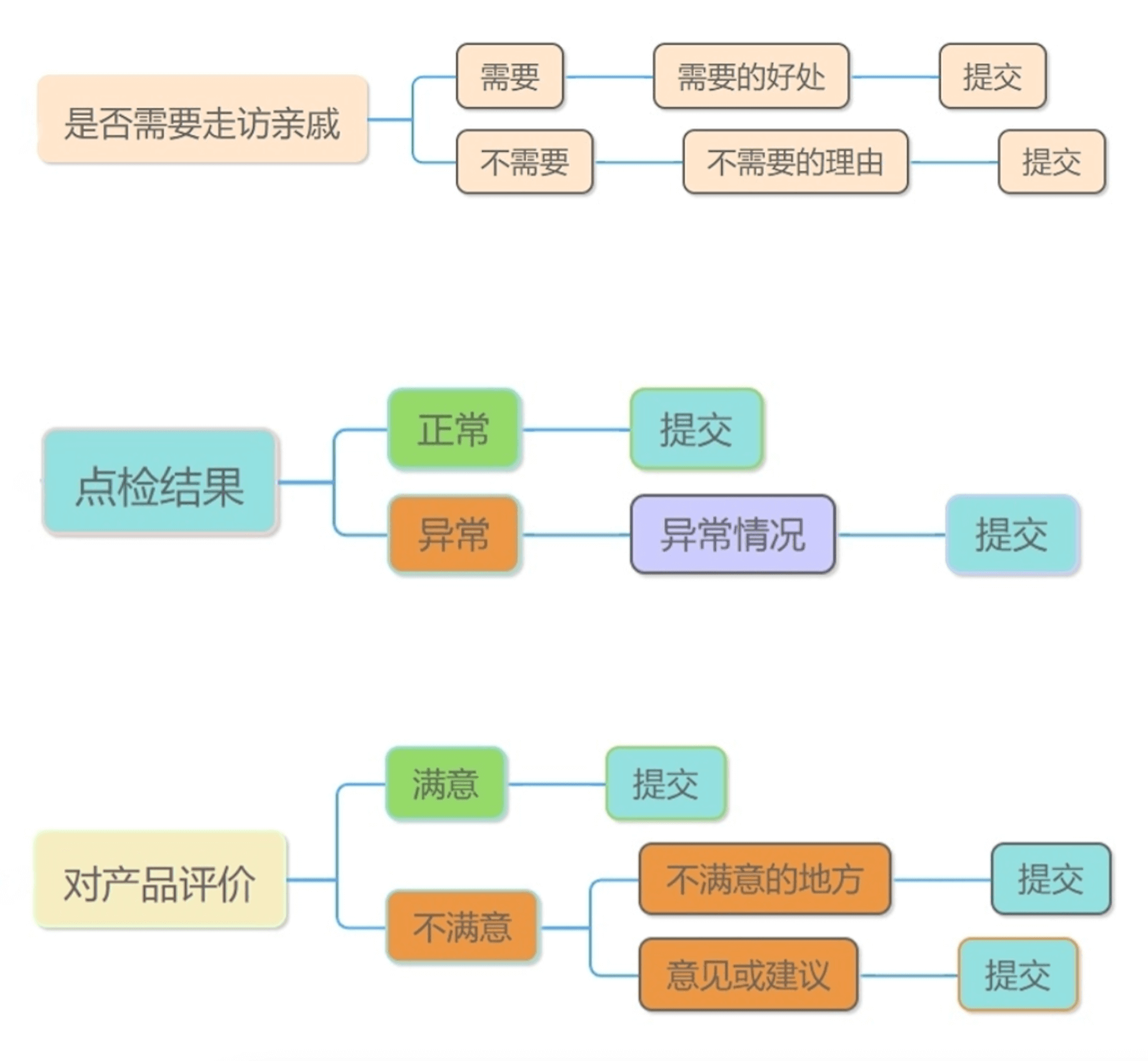
我们以问卷、点检、评价为例,思维导图如下:
显隐功能操作教程
在理清逻辑流程后,我们开始制作。
进入表单编辑器
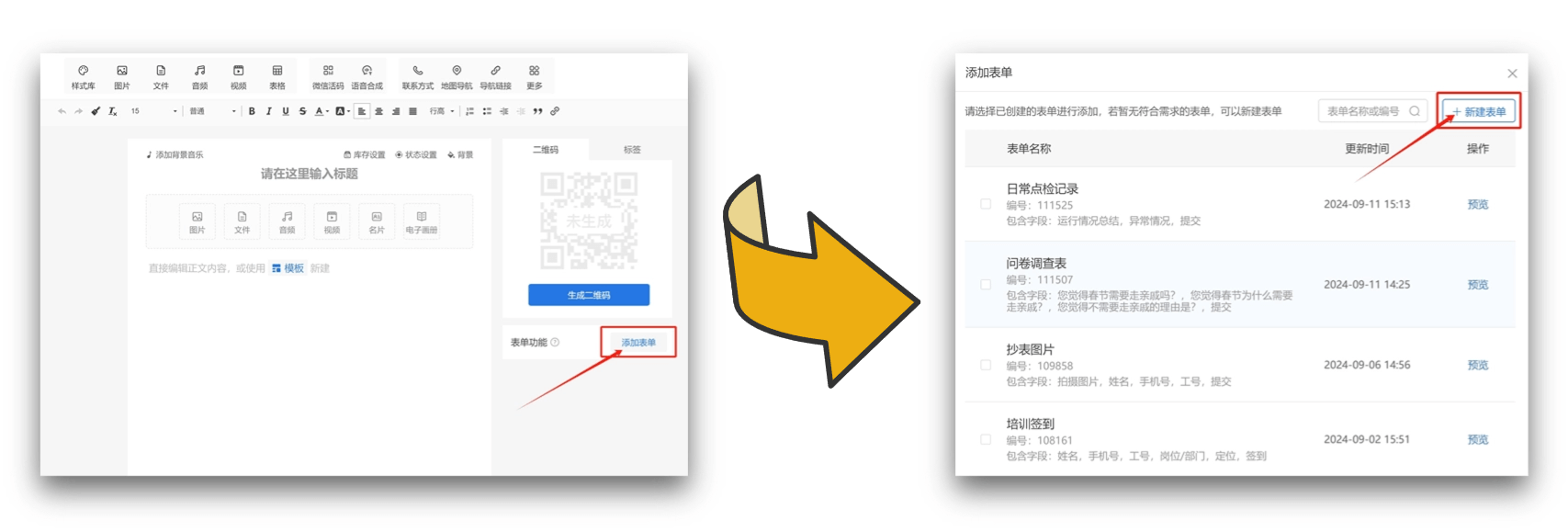
在高级编辑器中点击“添加表单”-在表单选择页点击“新建表单”进入表单编辑器。
编辑表单内容
在表单编辑器中,通过“点击”或者“拖拽”的方式添加左侧的组件,并编辑好组件的内容。
这里需要注意的是:必须要添加“单选项”组件,只有单选项组件支持设置显隐逻辑规则。
下面我们以“日常点检表单”为例:
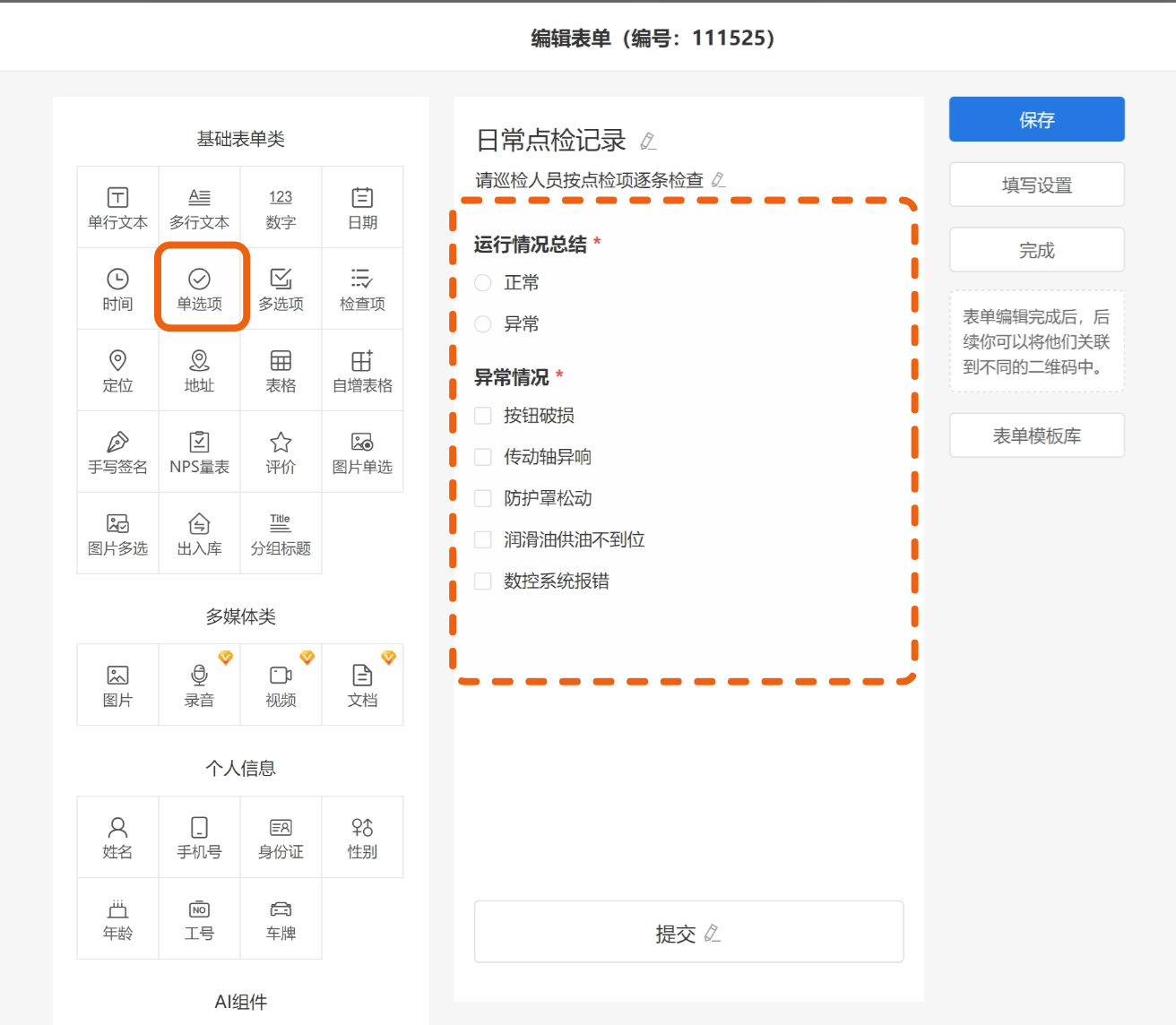
添加字段显示规则
找到需要设置的单选项组件,在设置框中点击“添加字段显示规则”。
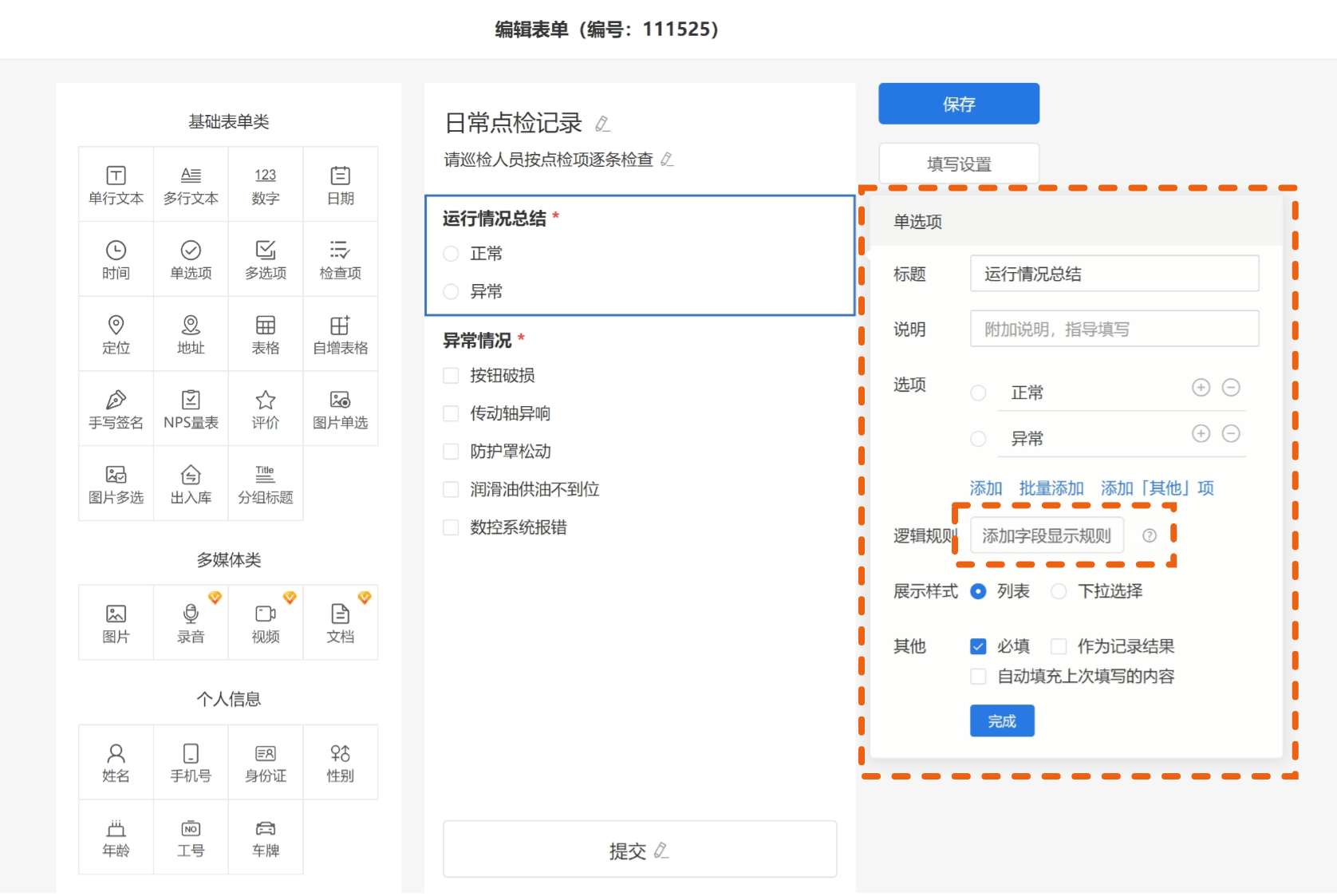
设置显示规则
我们可以设置多个规则,显示内容可以为表单中已添加的任何组件,并且支持在一个规则中添加多个组件。
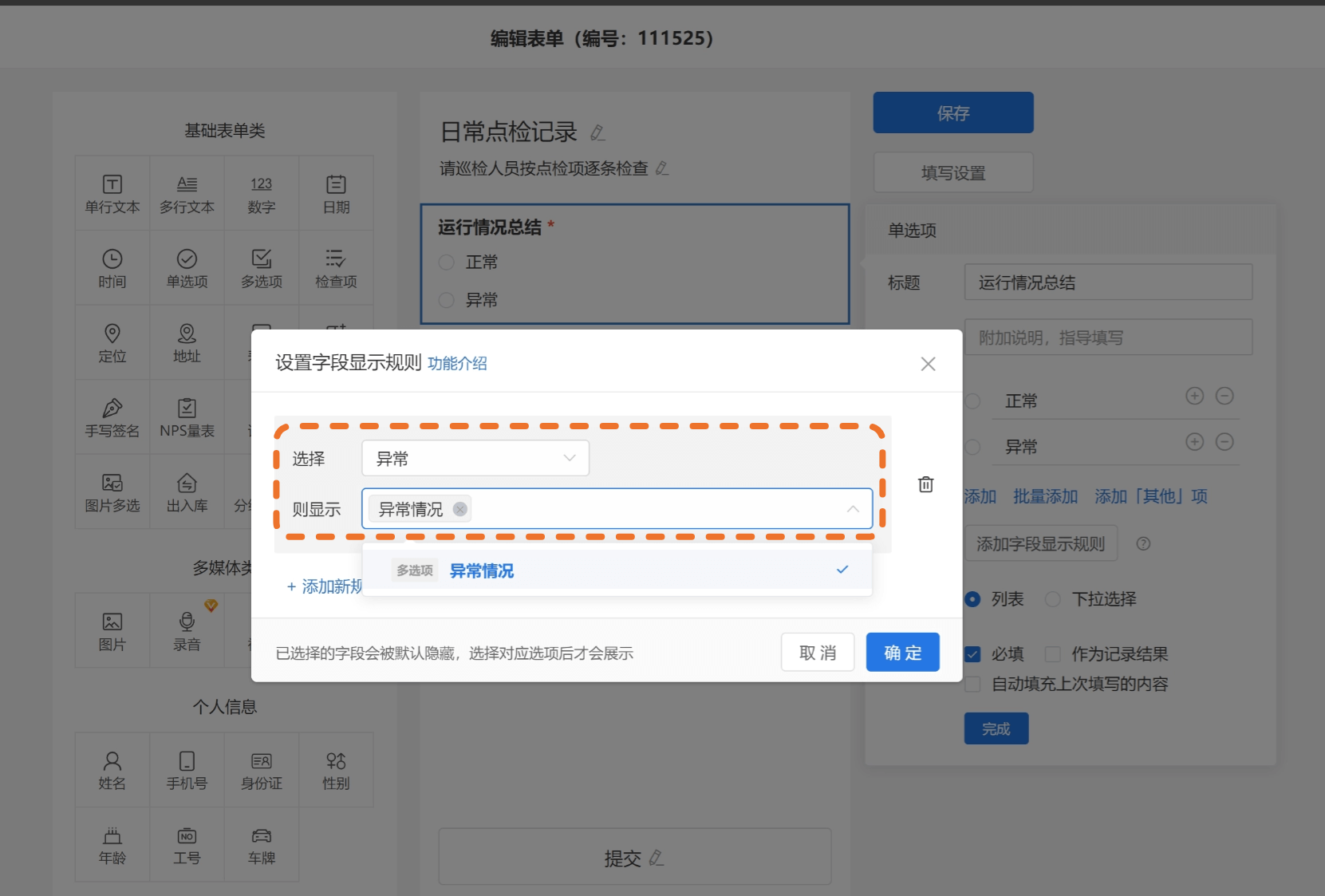
如图:
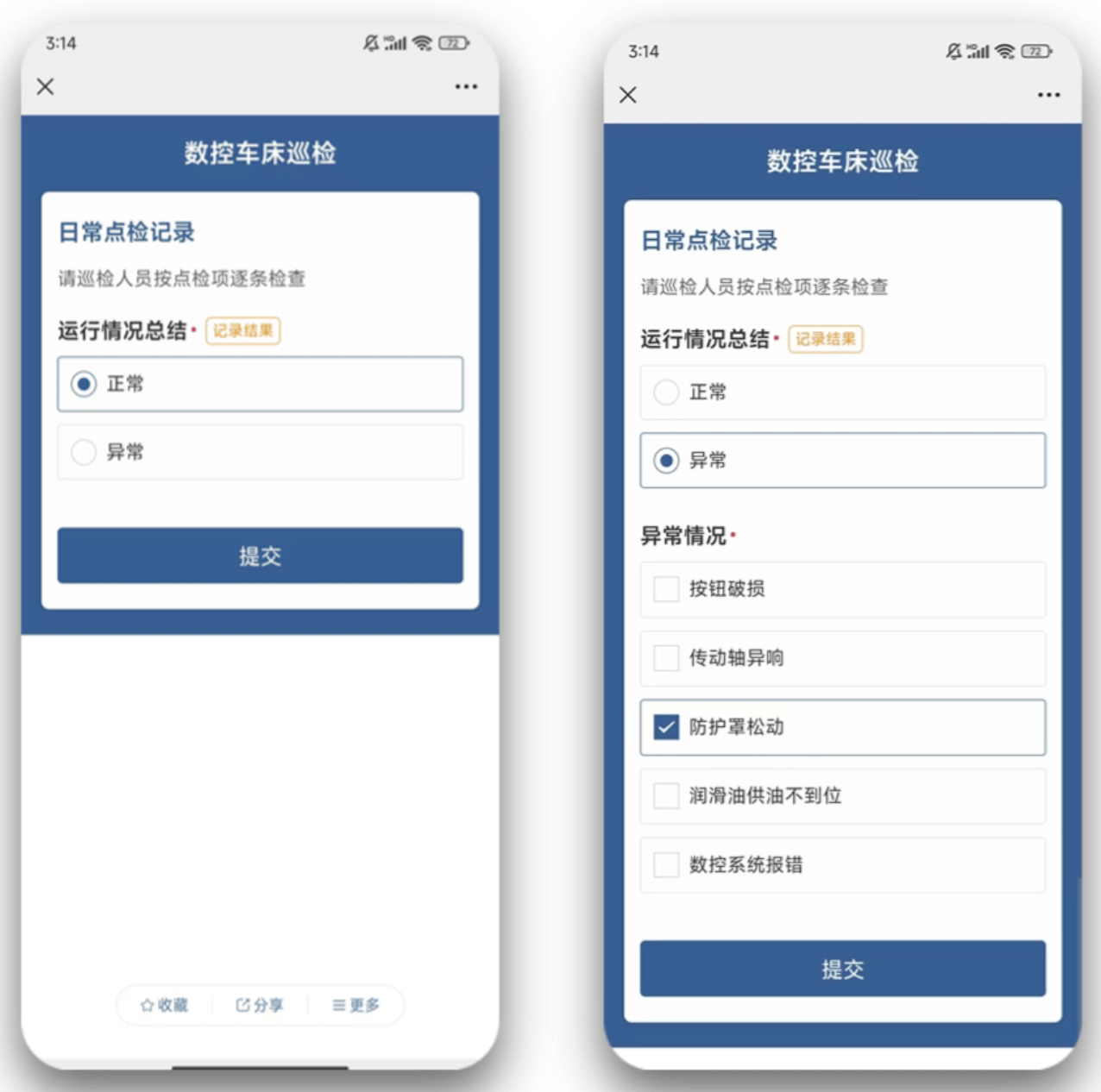
若巡检人员在“运行情况总结”中选择“异常”选项,则显示“异常情况”这个问题内容;
若选择“正常”这个选项,则“异常情况”这个问题被隐藏,不会被巡检人员看到。