
考试题型功能介绍
使用互联二维码生成器的表单功能,通过考试题型组件生成考卷,用户填写后自动计算分数。并且还可以生成答案解析,帮助答题者更好的学习。
操作步骤:
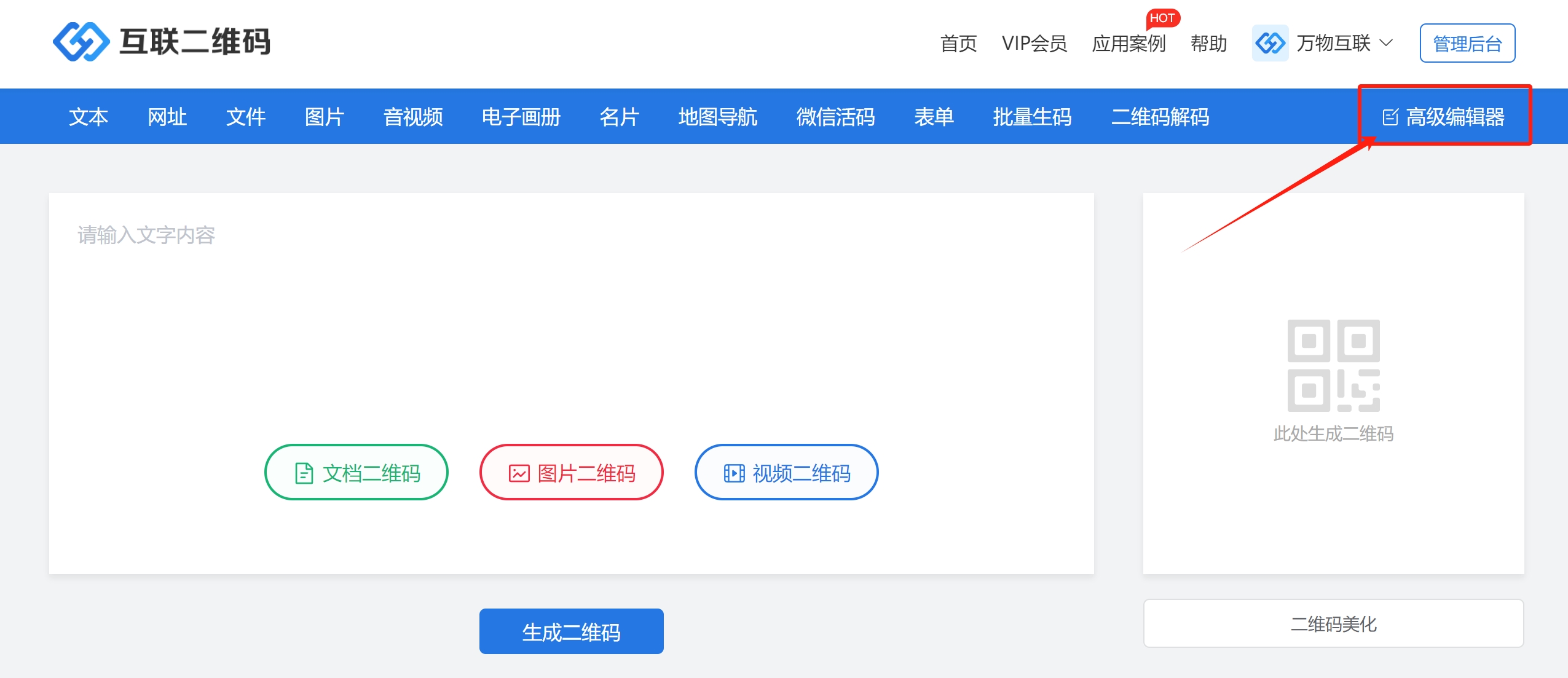
一、进入高级编辑器
在互联二维码生成器官网首页导航栏点击【高级编辑器】选项进入。
二、插入表单功能
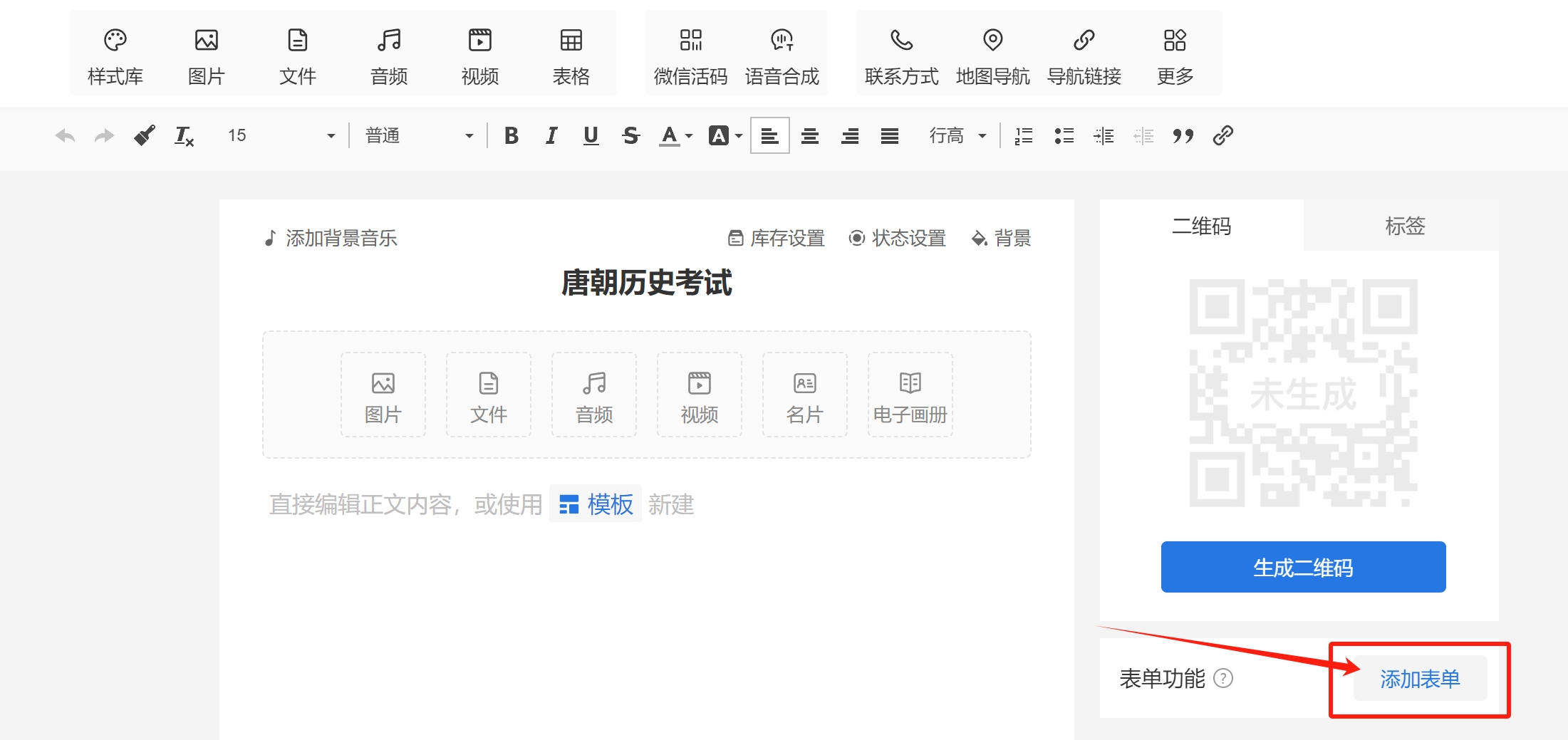
在高级编辑器右侧点击“添加表单”,进入表单选择页面。
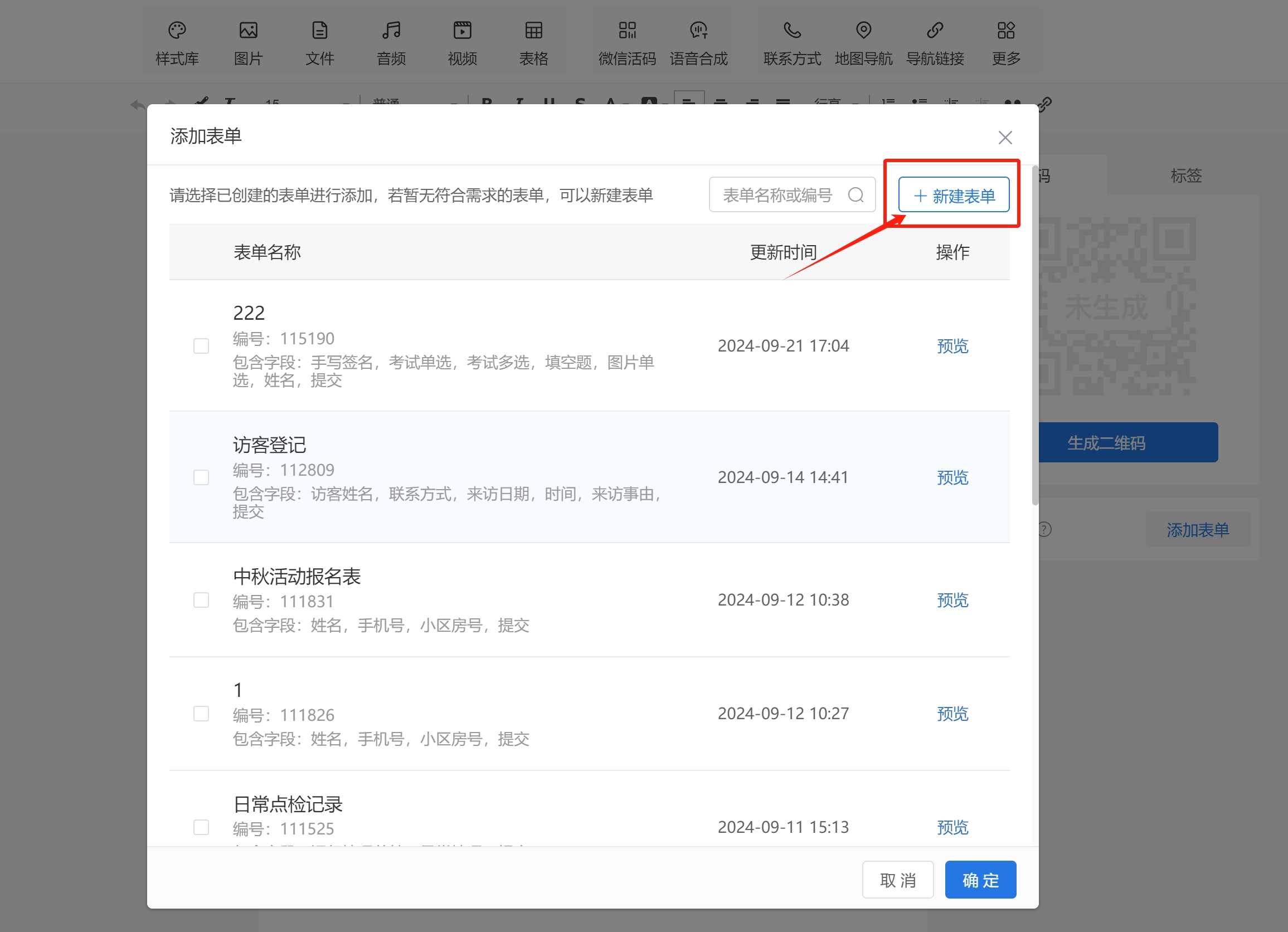
在表单选择页面选择“新建表单”,进入表单编辑器制作表单内容。
三、编辑表单内容
要制作考试型表单,必须使用“考试题型”组件,组件选择完成后单击组件,可以对组件内容进行设置。
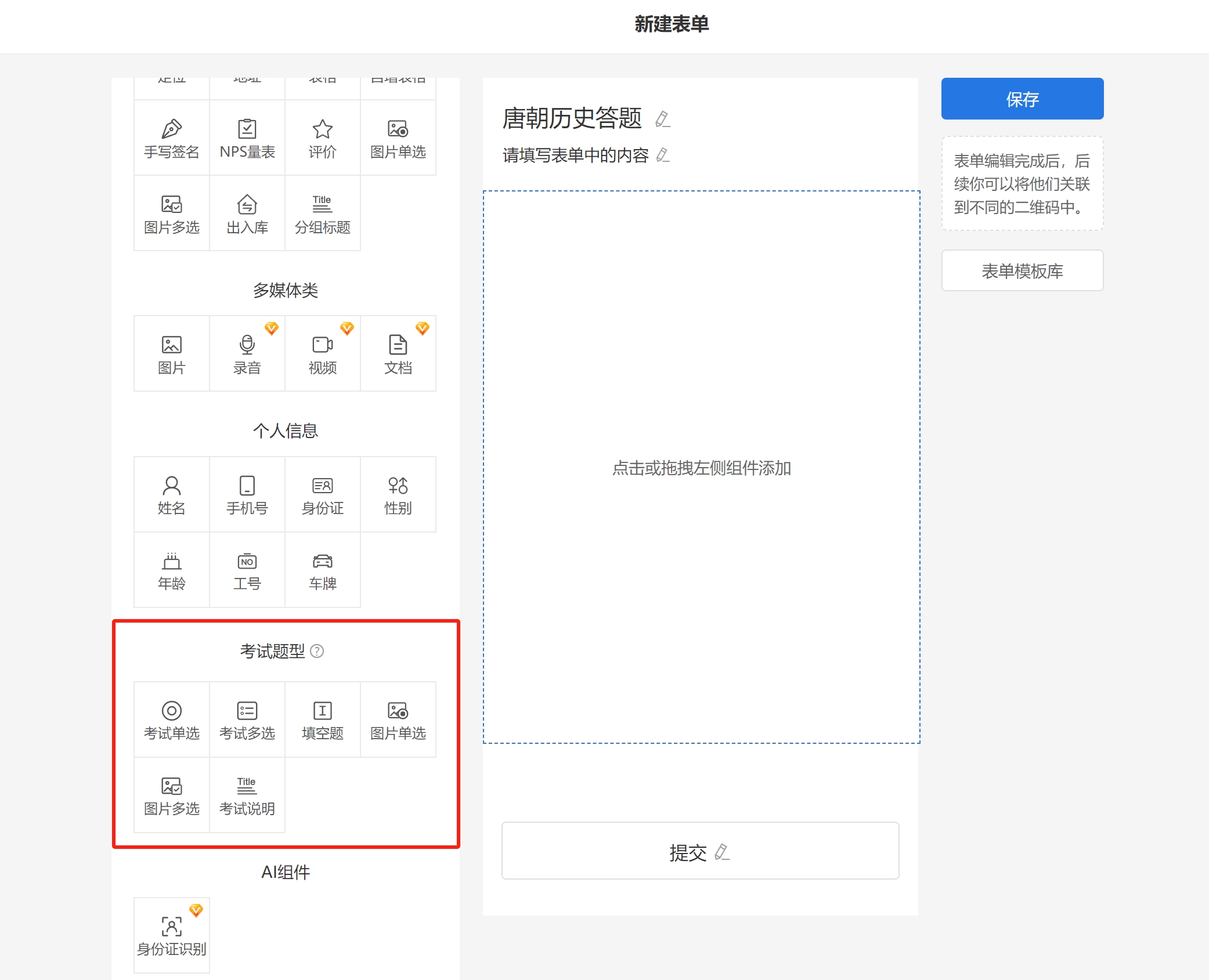
下面我们以制作一份“唐朝历史考题”为例:
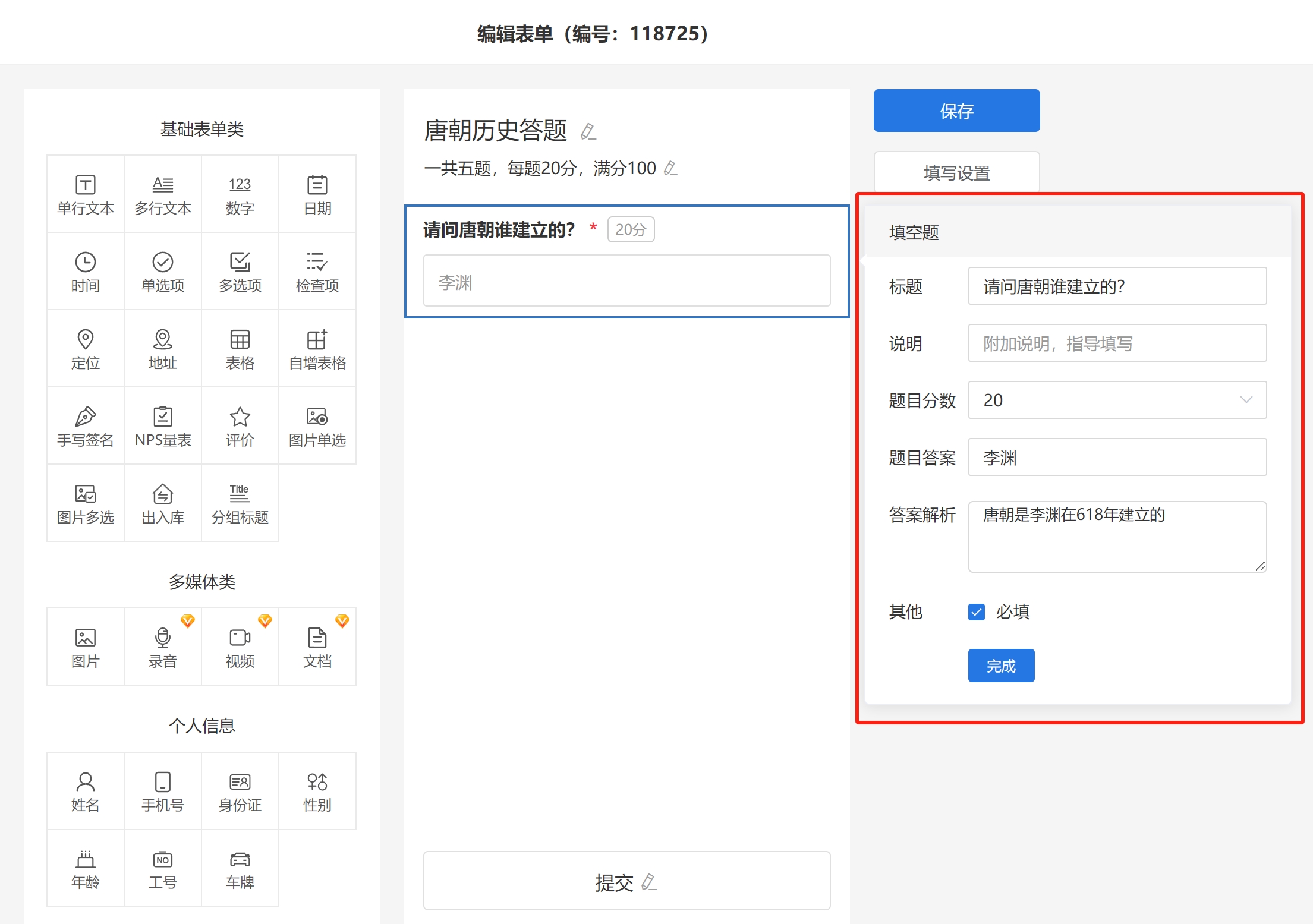
填空题:设置填空题,编辑答案内容,题目答案不能为空。
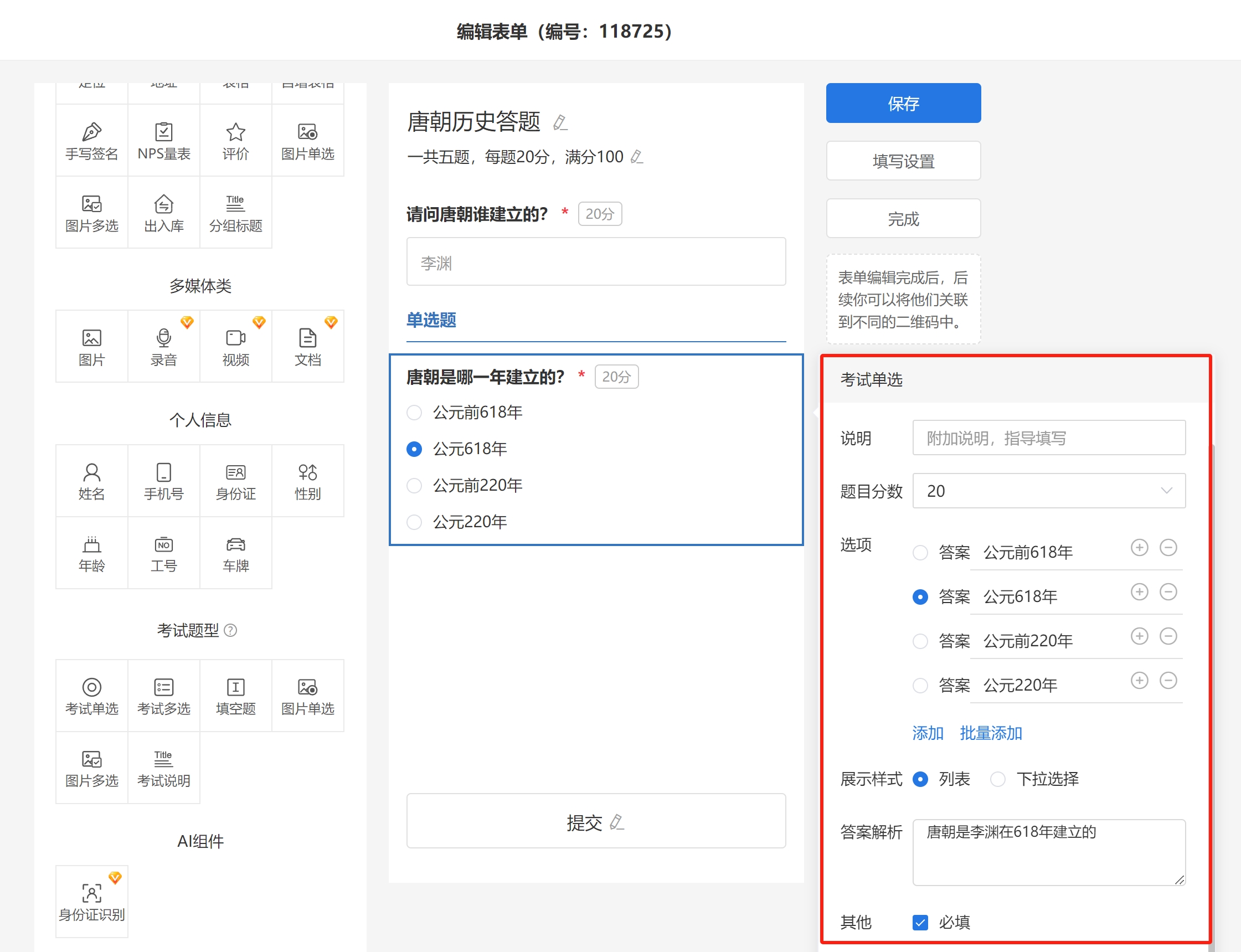
考试单选:设置单项选择题,答案不能为空。
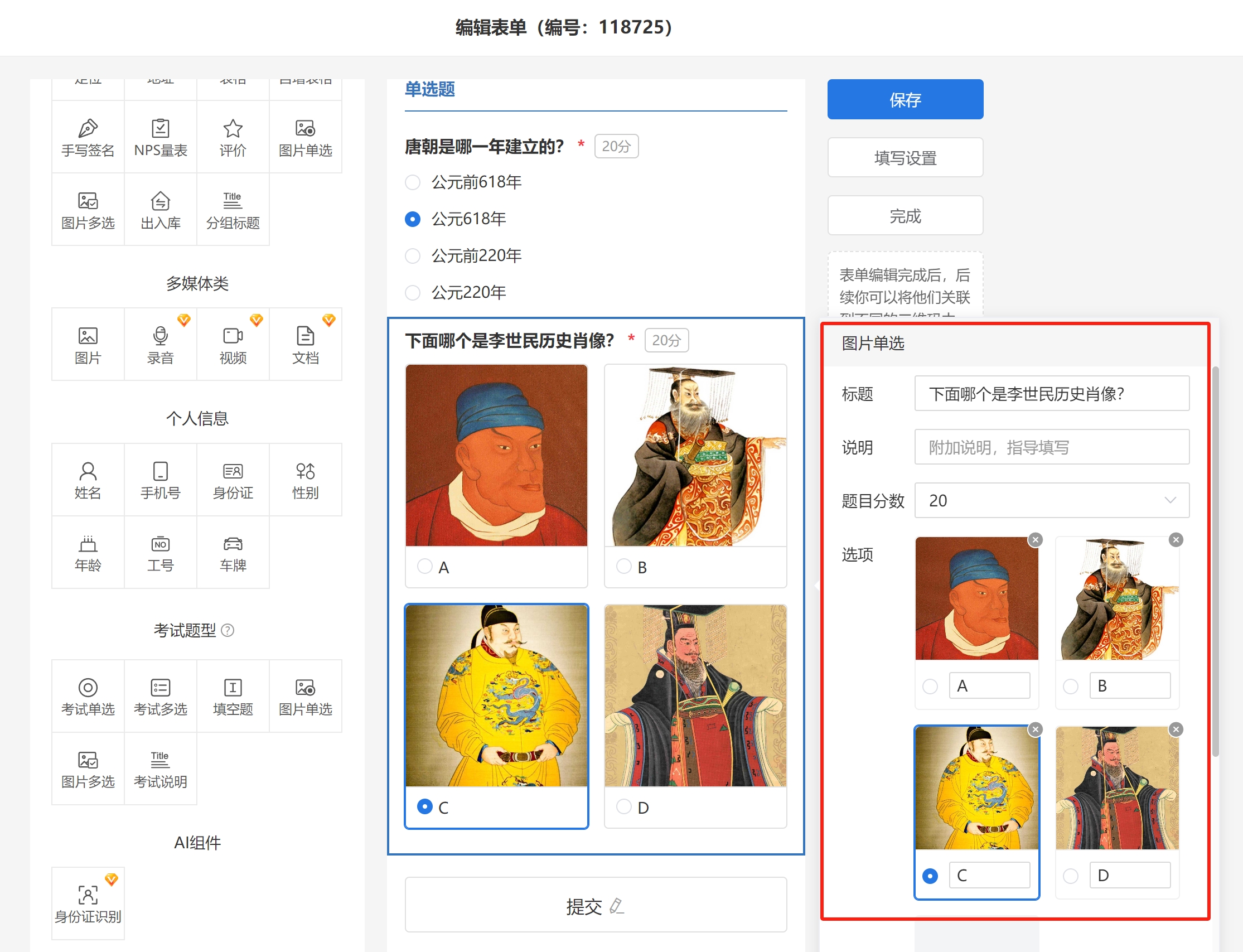
图片单选:设置选项为图片的单选题,选中的选项为答案,答案不能为空。
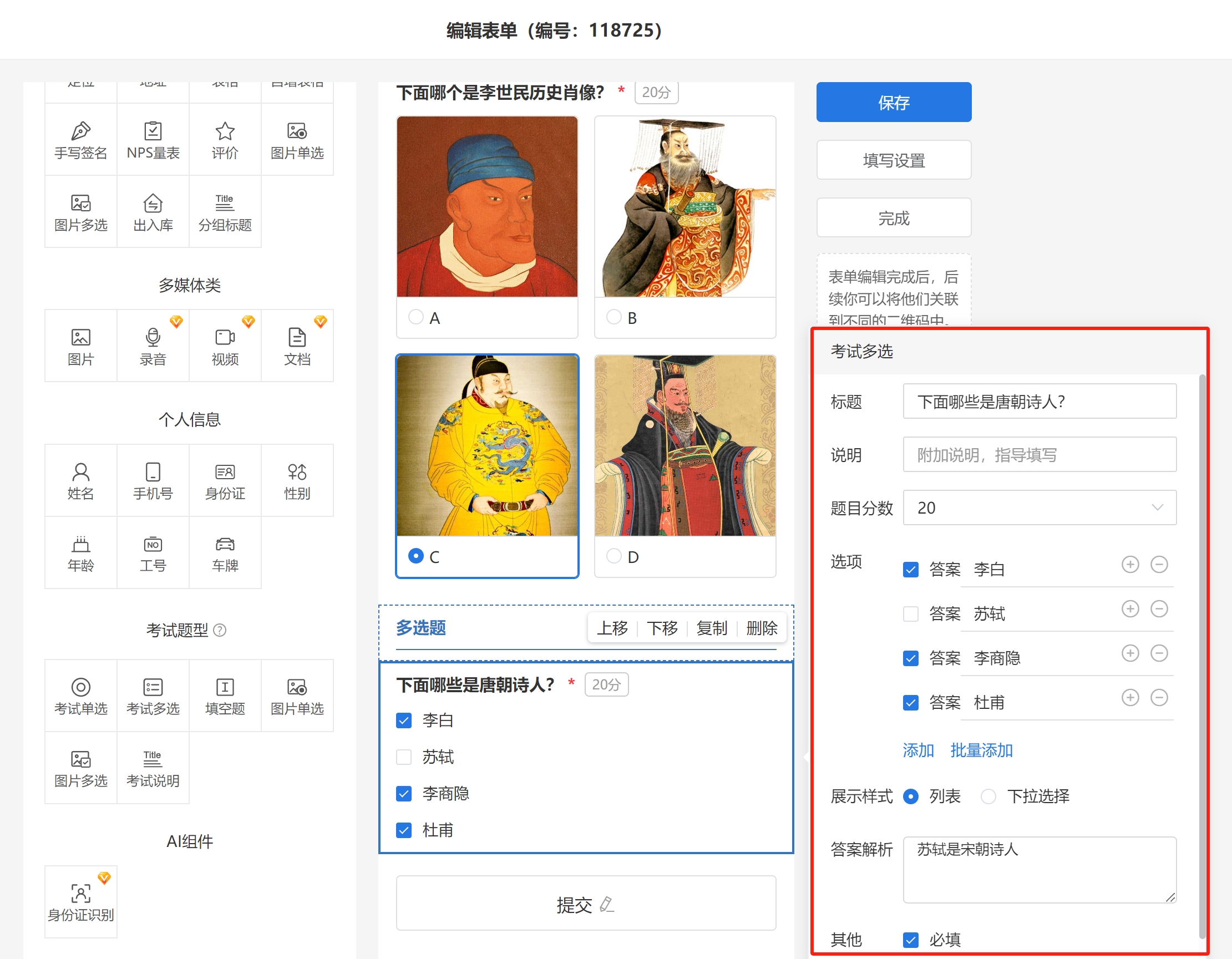
考试多选:设置多项选择题,选中的选项为答案,答案不能为空,答题时必须全部选对才能得分否则该题得分为0分。
图片多选:设置选项为图片的多选题,选中的选项为答案,答案不能为空,答题时必须全部选对才能得分否则该题得分为0分。
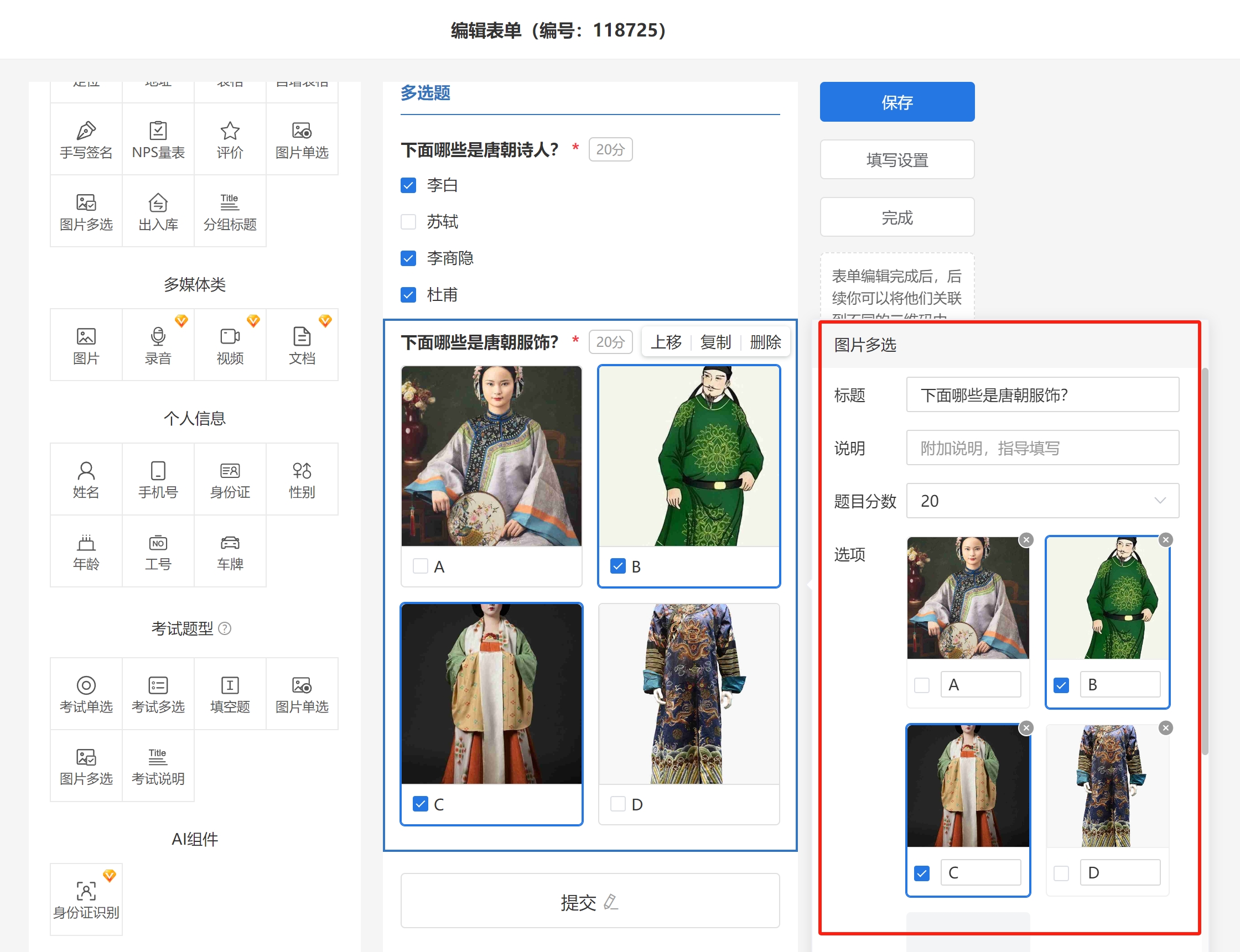
标题:考试题目。如“唐朝是哪一年创立的?”
说明:附加题目说明,让答题者更好理解题目。(可不填)
题目分数:设置该题的分数值。
选项:设置答案选项,勾选哪个选项,该选项即为正确答案。选项支持批量添加。
展示样式:可选择列表或者下拉选择。
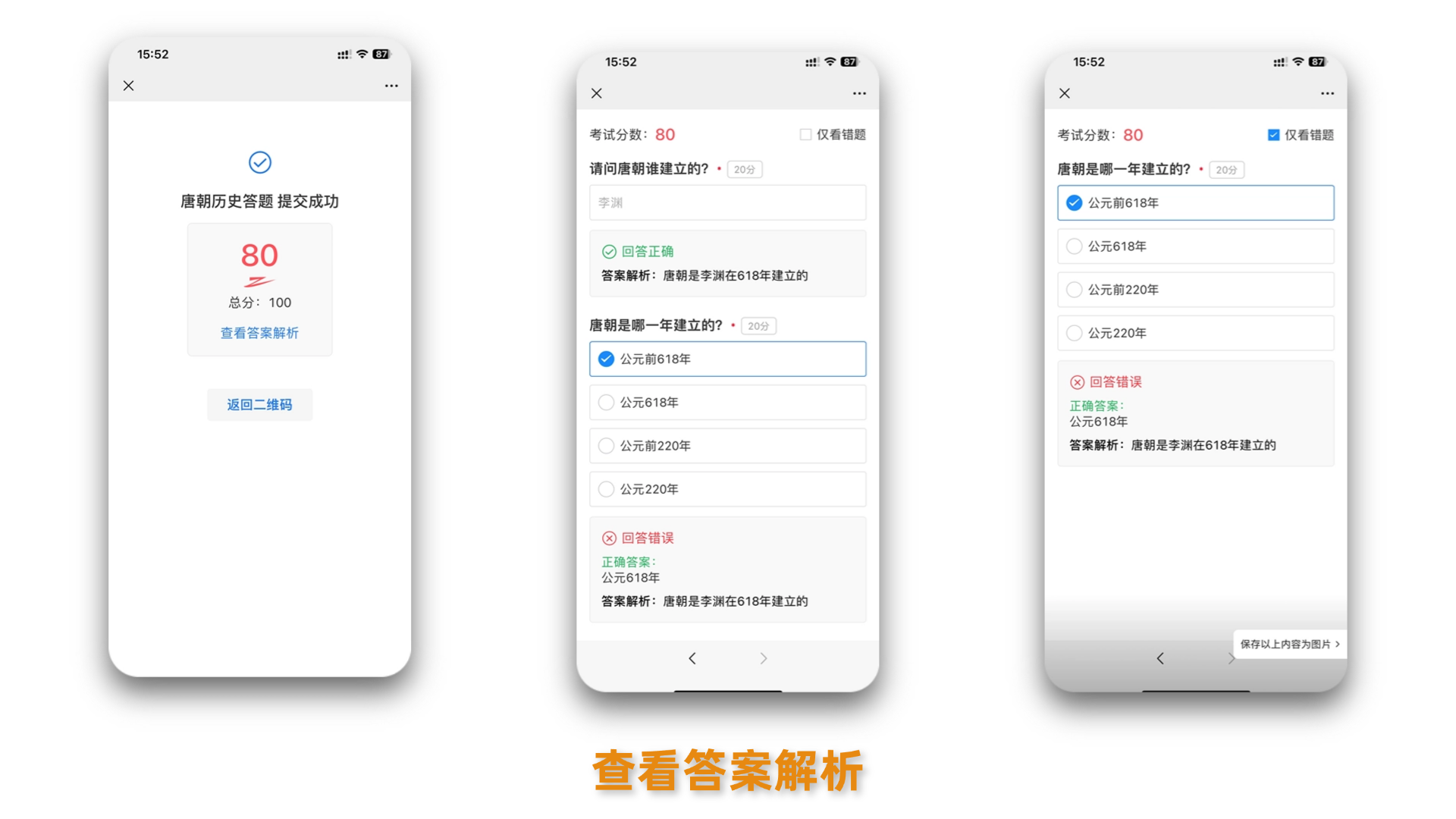
答案解析:编辑解析内容,答题者答题完成提交后,显示答案解析。
四、生成二维码
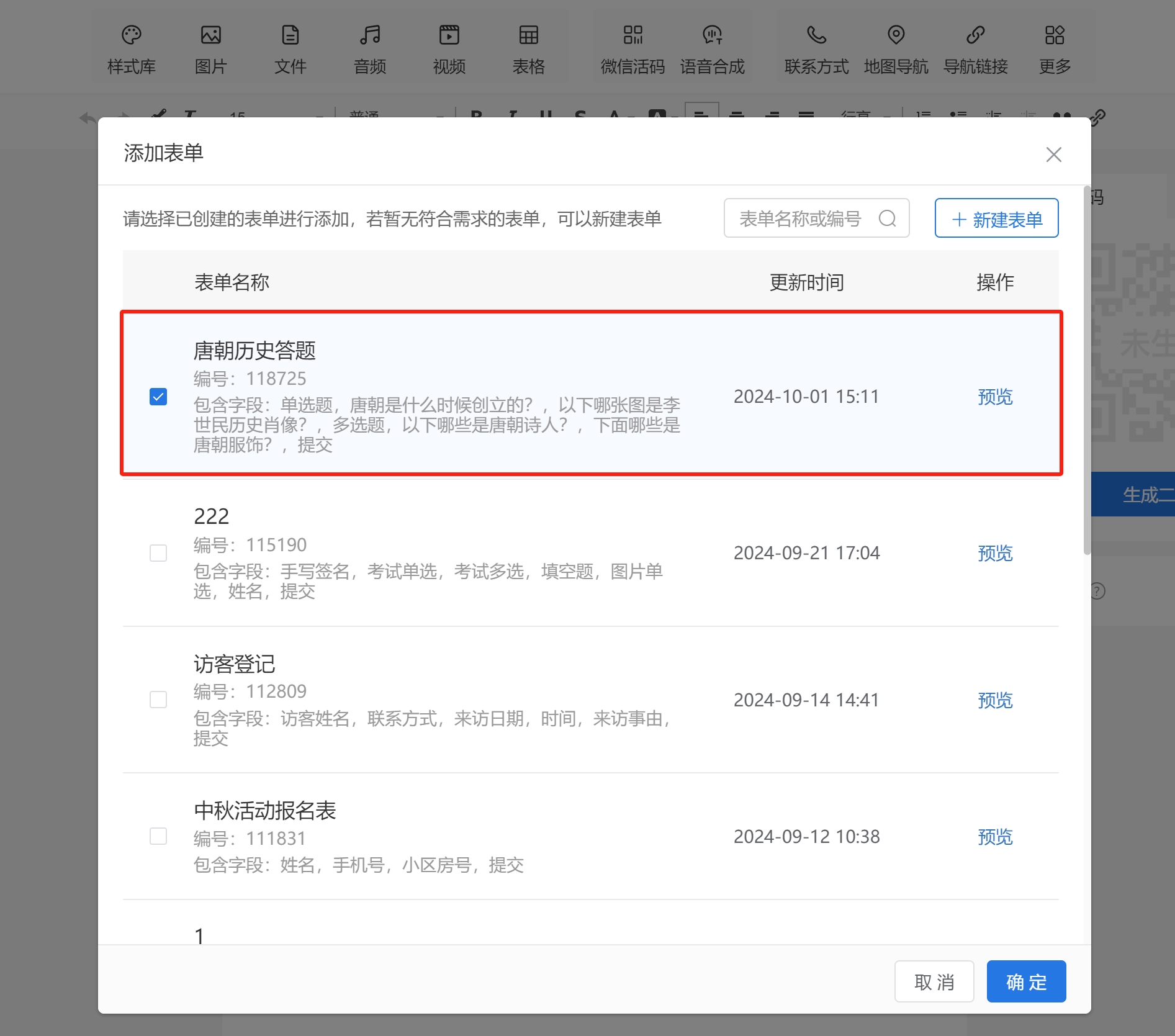
表单内容编辑完成后点击“保存”,回到表单选择页,勾选刚制作的考试表单插入到二维码内容中。
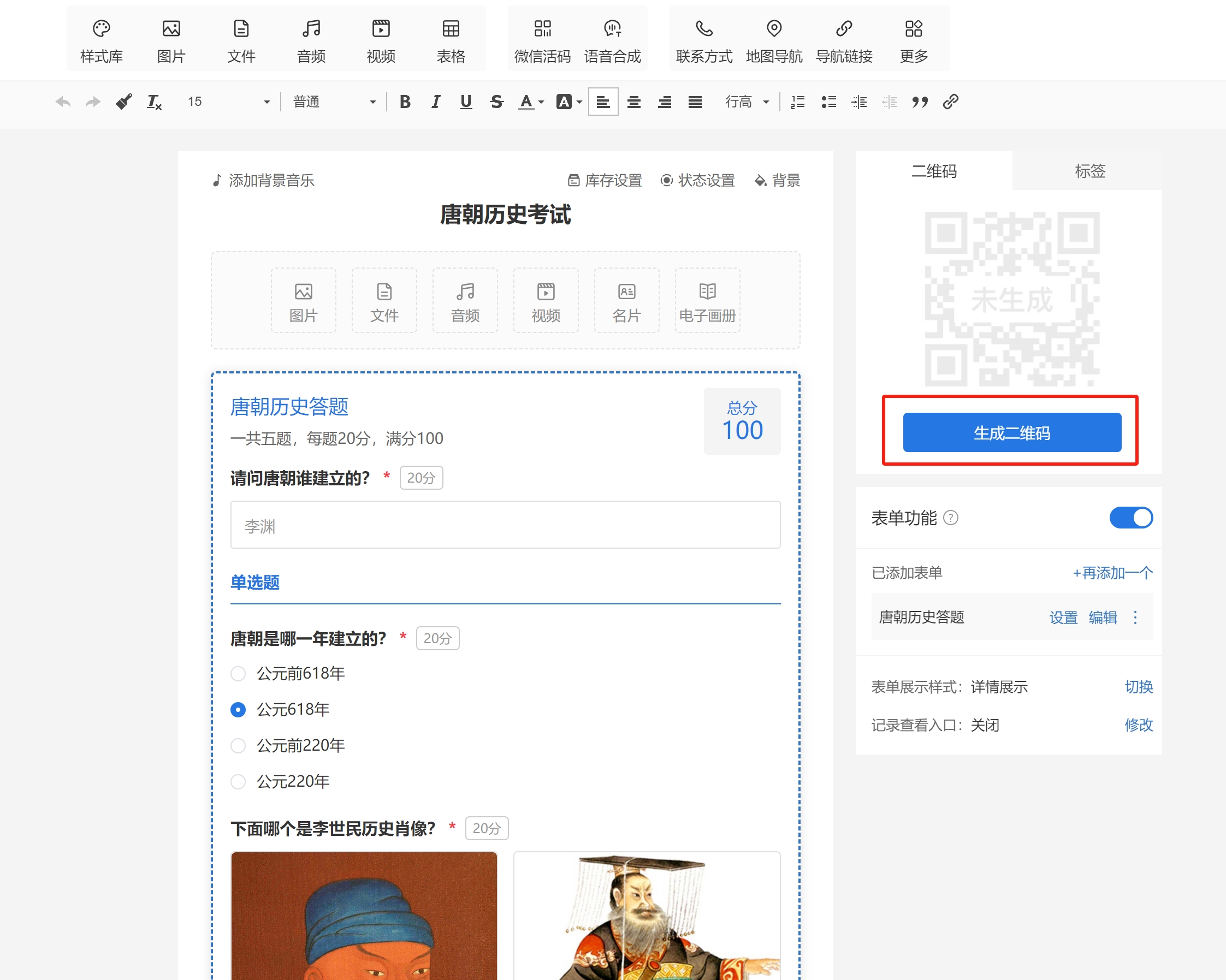
接着点击右侧的“生成二维码”,系统自动将编辑的内容转换成二维码,将生成的二维码下载保存,完成制作。
五、效果预览
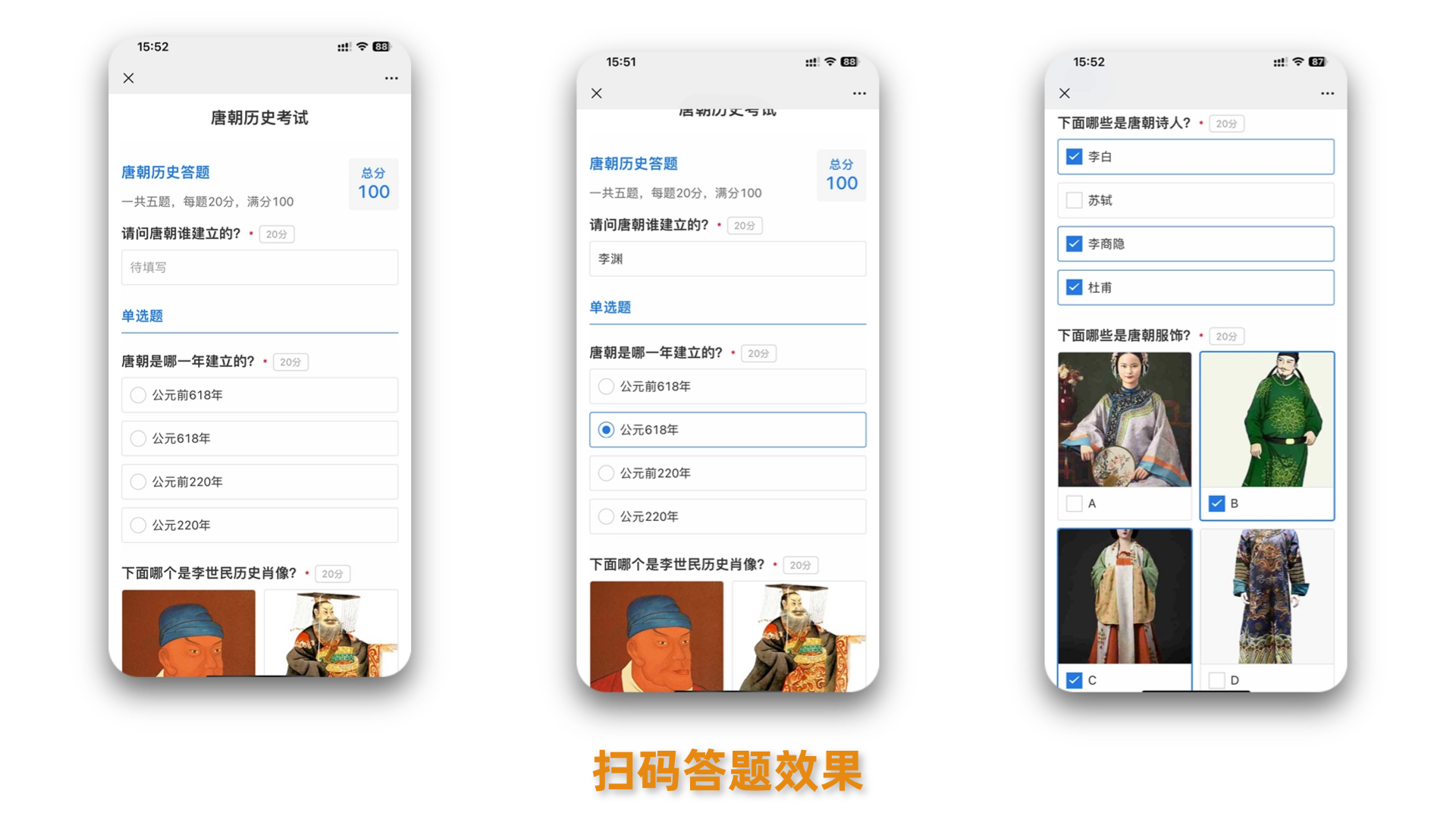
扫码答题效果:
答案解析效果:
更多表单编辑技巧请阅读:表单内容编辑教程