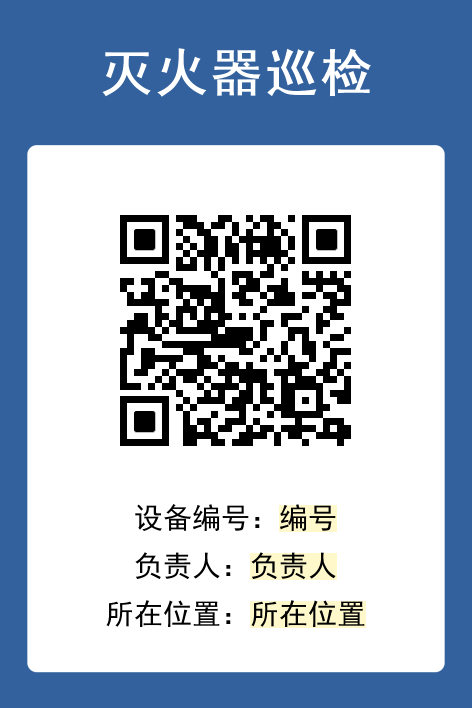
灭火器巡检二维码模板,适用于建筑物内灭火器设备的日常巡检与状态管理。巡视人员使用微信扫描二维码,按管理者预置的检查项逐一记录检查情况,确保巡检流程规范统一。管理者可在后台统一查看所有灭火器的巡检数据,轻松管理多个消防设备。系统支持设置消息提醒,当巡检发现异常或设备状态变更时,通过微信向管理者推送通知,便于及时处置。
该模板基于互联二维码的表单系统、计划管理及状态管理功能,帮助使用单位落实消防设施月检、年检要求,提升消防安全管理效率。
一、核心功能
预置检查项,规范流程:管理者可根据灭火器巡检标准,在表单中预设检查项目(如压力表指针位置、瓶体锈蚀程度、喷管完整性、保险销状态、有效期等),巡视人员扫码后逐项勾选或判断,确保无遗漏;
扫码记录检查情况:巡视人员使用微信扫描灭火器二维码,填写表单并上传现场照片(支持只允许拍照及防假检水印),系统自动记录检查时间及人员信息;
状态自动更新:根据提交的检查结果(正常/异常),灭火器的状态(如“正常”“压力不足”“需更换”)可自动更新,并汇总至状态看板;
消息提醒与异常推送:设置消息提醒后,当巡检记录中某项检查结果为异常,或提交特定条件(如“是否需要维修”选“是”)时,系统通过互联二维码公众号向管理者推送微信通知,实现异常快速响应;
计划管理,周期性巡检:支持按日、周、月创建巡检计划(如每月对所有灭火器检查一次),系统自动统计按期完成、即将超期、未完成的任务,并向管理者发送超期提醒;
数据统一查看与导出:后台汇总所有灭火器的巡检记录,支持按设备编号、位置、检查时间、检查人等条件筛选,并可导出为 Excel 或 PDF文档,用于存档、统计及消防台账报送。
二、适用场景
-
住宅小区、写字楼、商场等公共建筑的灭火器月度巡检;
-
工厂、仓库、物流园区的消防器材管理;
-
学校、医院、酒店等人员密集场所的消防设备检查;
-
消防维保单位对多个客户单位灭火器的集中管理;
-
消防安全重点单位的日常防火巡查。
三、应用流程
1. 管理者创建灭火器二维码
管理者登录互联二维码生成器平台模板库,选择“灭火器巡检二维码模板”。填写灭火器基础信息(如设备编号、安装位置、类型、生产日期、有效期、责任人等)。然后根据消防规范预置检查项,常用组件包括:
-
检查项(检查项组件):列出压力表、瓶体、喷管、保险销、生产日期标签等部件,每项设置“正常”“异常”单选项;
-
图片组件:设置为“只允许拍照”,并开启防假检水印(自动记录时间、定位、检查人);
-
定位组件:获取检查人员到达现场的实时位置;
-
记录人信息组件(姓名、手机号、工号):自动或手动获取检查人身份。
点击阅读 表单搭建教程
完成表单设计后,生成二维码。管理者下载打印,张贴于灭火器箱体或附近醒目位置。
2. 创建巡检计划(可选但推荐)
在后台「高级功能 - 计划管理」中创建计划:选择包含灭火器二维码的目录,设置循环周期(如每月一次),指定执行时间段及超期预警时间,并关联巡检表单。系统将自动跟踪每台灭火器的计划完成情况。了解 表单计划功能
3. 巡视人员扫码检查
巡视人员到达现场后,使用微信扫描灭火器二维码,进入设备信息页面,点击表单开始巡检。按表单中预置的检查项逐项检查,对异常项拍照说明,确认无误后提交。系统自动记录提交时间及检查人员身份。
4. 异常通知与状态更新
若提交的记录中任一关键项为“异常”,或满足管理者预设的特定条件(如“压力值”低于阈值),系统将立即通过互联二维码公众号向指定的消息接收人(如安全主管、物业经理)推送微信通知。同时,根据“状态变更”规则,该灭火器的状态自动从“正常”更新为“异常”或“需维修”,并体现在状态看板中。
阅读 表单消息提醒设置
5. 数据查看与计划报表
管理者可在手机端(互联二维码小程序“工作台 - 计划报表”)查看所有灭火器巡检计划的执行情况:按期完成、即将超期、未完成数量。也可在电脑端后台“表单数据汇总”中查看全部巡检记录,按条件筛选导出。状态看板(工作台 - 状态看板)直观展示正常与异常灭火器的数量及分布。
四、模板特性
-
该模板支持完全自定义检查项,管理者可根据灭火器类型(干粉、二氧化碳、水基等)灵活配置表单,无需编程。
-
表单组件丰富,包括单选项、检查项、图片(支持水印防假检)、定位、手写签名等,满足现场记录需求。
-
系统提供填写限制功能(仅指定成员可填、限制每人/每设备填写次数等),防止无关人员误操作。了解 表单填写权限设置
-
消息提醒支持新记录提醒和特定条件提醒,消息通过互联二维码公众号推送,接收人需关注并绑定账号。
-
计划管理功能可实现周期性巡检任务的自动跟踪与超期预警,帮助管理者避免漏检。
-
状态管理支持手动或根据表单结果自动更新设备状态,并汇总至状态看板,便于整体掌握。了解 状态管理
-
记录查看权限可灵活设置,后台数据可导出为 Excel 或 PDF文件,用于消防台账归档。
五、常见问题
1. 如何确保检查人员现场拍摄照片而非从相册上传?
在表单设计中,将图片组件的上传方式设置为“只允许拍照”,即可禁止从相册选择。同时开启“防假检水印”功能,照片自动显示拍摄时间、定位及二维码信息,且无法修改,有效防止作弊。了解 图片水印防作假
2. 一台灭火器需要每月检查一次,如何设置周期性提醒?
在后台「计划管理」中创建计划:选择该灭火器所在的二维码目录,设置循环周期为“每月一次”,指定每月的执行时间段(如每月1日8:00至月末18:00),并设置超期预警时间(如到期前3天)。系统将自动跟踪完成情况,并在即将超期时向管理者推送微信提醒。
3. 多个灭火器分布在不同楼层,如何统一管理?
建议为每台灭火器制作独立二维码,但可利用批量生成功能:先做好一个模板,通过 Excel 导入多台灭火器的基础信息(如编号、楼层、位置、有效期等),系统自动批量生成每个灭火器的专属二维码。在后台,所有灭火器的巡检数据汇总在同一表单中,可按位置、编号筛选查看。点击阅读 批量生码操作教程
4. 检查发现灭火器压力不足,如何通知维修人员?
在表单消息提醒中设置“特定条件记录提醒”:当检查项中“压力表状态”选择“异常”时,通知维修人员(需将维修人员手机号添加为消息接收人)。维修人员收到微信通知后,可扫码查看详细记录并安排更换。后续还可在该记录下添加“后续处理”(如更换日期、更换后照片),形成闭环。了解 如何添加后续处理
5. 能否查看某台灭火器的历史检查记录?
可以。扫描灭火器二维码后,若管理者开启了“记录查看入口”(可在后台设置权限为“所有人可见”或“输入密码可见”),即可在页面底部看到所有历史检查记录,按时间倒序排列,方便追溯。点击阅读 如何设置记录查看权限
6. 是否支持导出巡检数据用于消防部门检查?
支持。在电脑端后台「表单-表单数据汇总」中,筛选所需时间段或设备范围后,点击“数据导出”,即可生成 Excel 或 PDF文件。导出内容包含每次检查的详细项目、照片链接(可下载)、检查人、检查时间、定位等信息,可直接作为电子台账提交。