

如何批量生成设备巡检二维码,轻松管理数百台设备
更新时间:2026-05-22 17:05:07
一、准备工作:理清设备信息与巡检内容
在开始操作前,建议先整理好以下内容:
- 设备基础信息:设备名称、编号、型号、位置、责任人、操作手册等(这些信息每台设备不同,后续会作为“可变内容”)。
- 巡检表单内容:需要一线人员扫码后填写的项目,如设备状态、参数读数、有无异常、现场照片等。
- 异常通知规则:当巡检发现故障时,需要通知谁(如设备主管、维修人员)。
将这些内容整理成表格或文档,后续操作会更顺畅。
二、第一步:新建活码批量模板
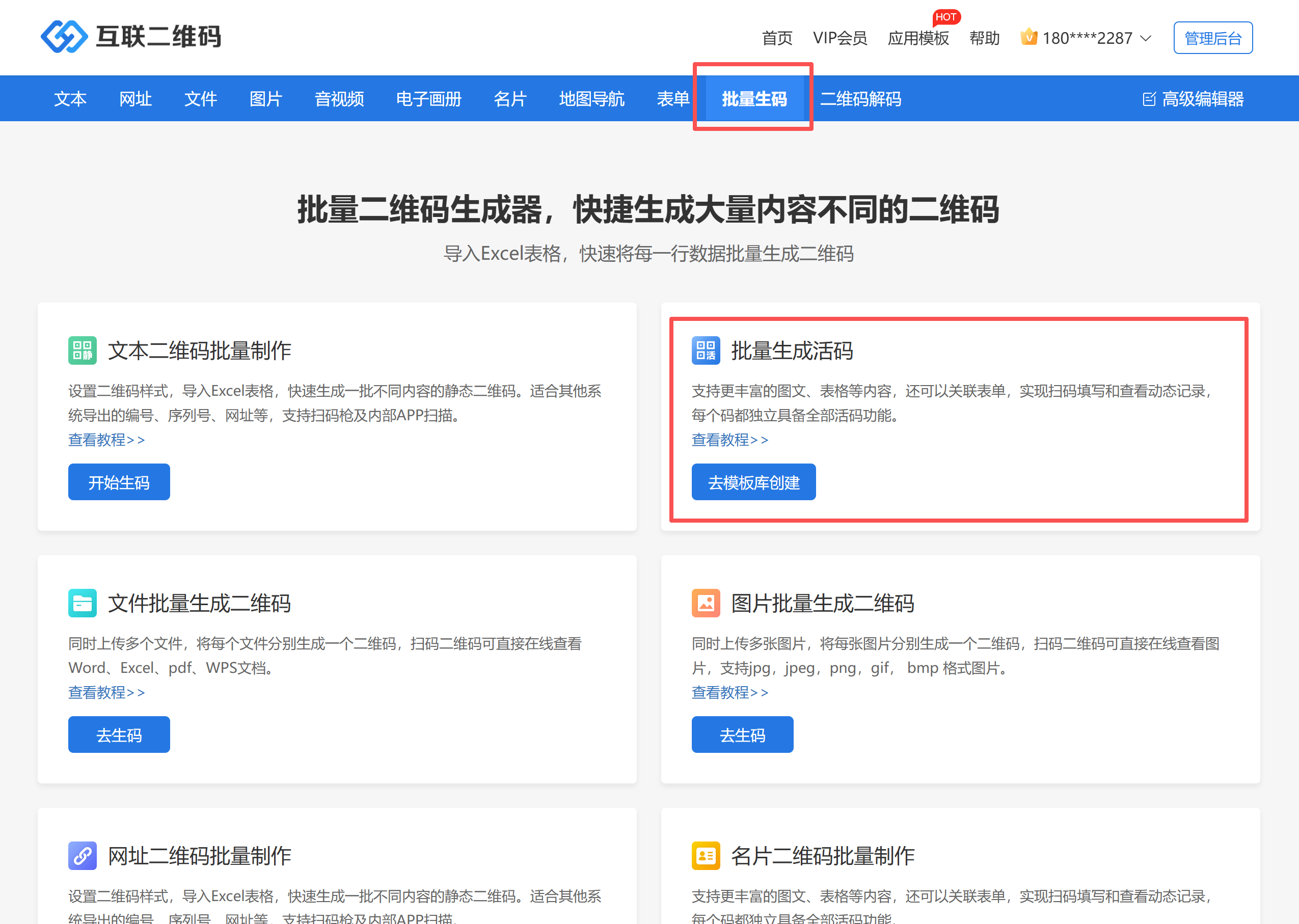
在互联二维码生成器官网首页点击【批量生码】,接着选择“批量生成活码”。
点击“新建批量模板”即可开始制作。
或者登录互联二维码管理后台,找到左侧菜单 【二维码 - 活码批量模板】,点击 “新建批量模板”。
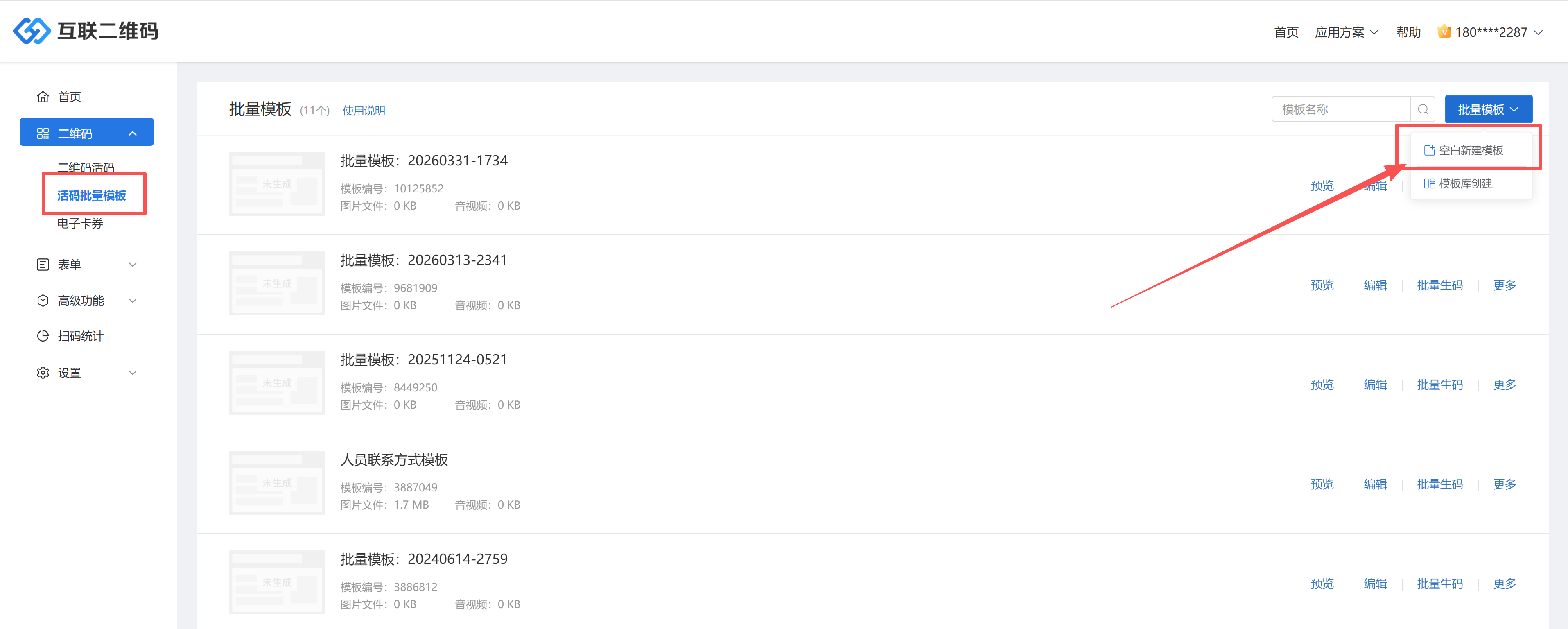
活码批量模板的作用是:你先设计好一个“设备详情页”的样式,把每台设备不同的地方(如设备名称、编号)标记为“可变内容”,之后导入Excel就能自动生成大量结构相同、内容不同的二维码。
三、第二步:编辑设备详情页模板
进入模板编辑页面,就像编辑一个普通的活码一样。你可以添加以下内容:
1. 固定内容(所有设备都一样)
公司名称、巡检须知、操作手册(可上传PDF)、安全警示语等。
2. 可变内容(每台设备不同)
例如:
- 设备名称
- 设备编号
- 安装位置
- 责任人
- 上次保养日期
如何设置可变内容?
选中编辑器中的文字(比如“设备名称”后的占位文字),选中文字后点击 “转为「可变内容」”。你可以给这个变量起一个方便识别的名称,比如“资产名称”。
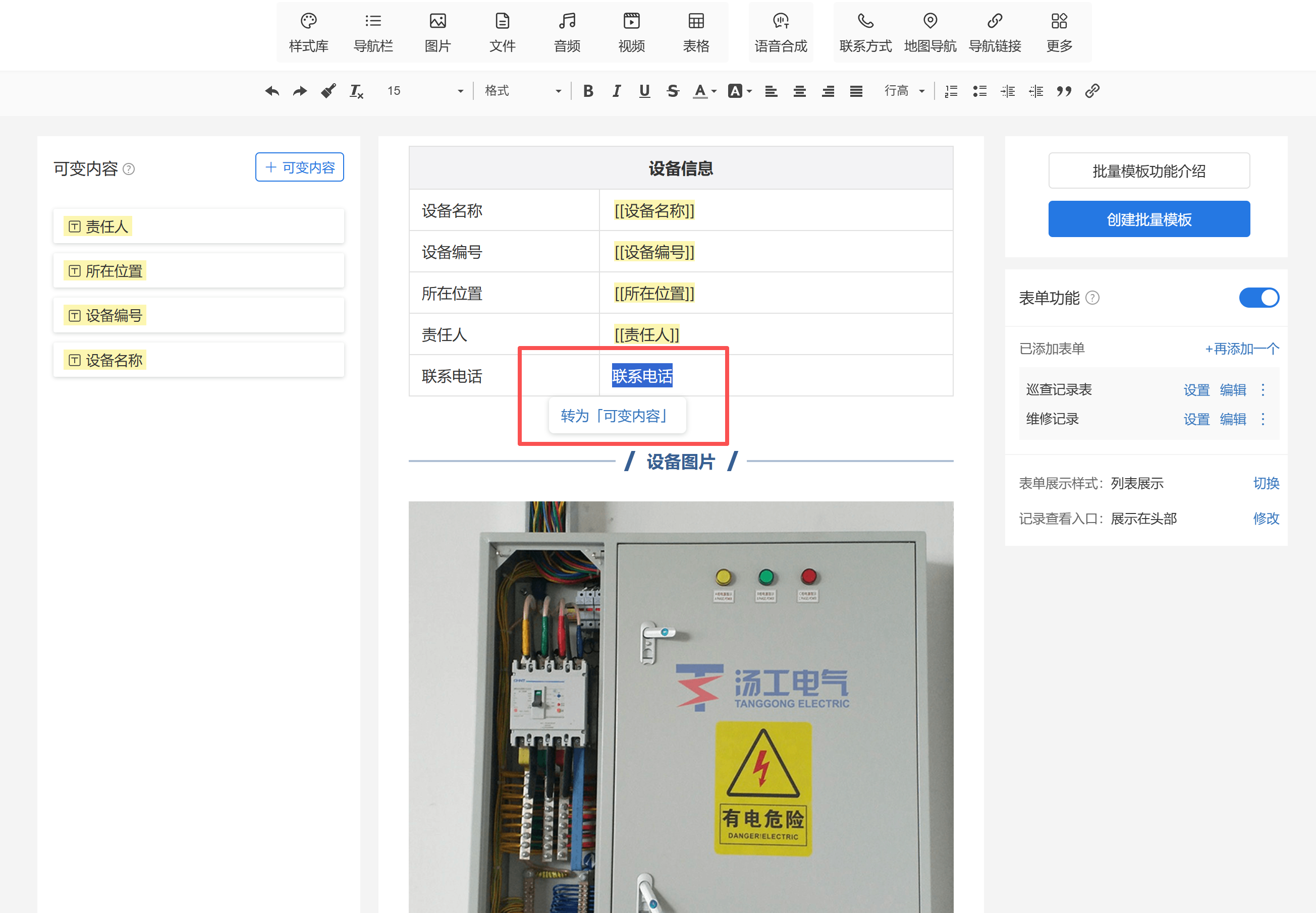
💡 建议:变量名称不要写具体值(如“笔记本电脑”),而应写“设备名称”“设备编号”这类通用标题,因为后续它会成为Excel的列名。
3. 添加巡检表单
在设备详情页中,你需要嵌入一个巡检表单。点击编辑器中的 “表单” 按钮,选择 “新建记录单”。
常用巡检表单组件:
- 单选项:设备状态(正常/异常/待维修)
- 数字:当前压力值、温度值
- 图片:要求现场拍照(可设置“只允许拍照”,防止从相册上传)
- 多行文本:故障描述
- 定位:自动获取巡检位置(需授权)
- 手写签名:巡检人确认
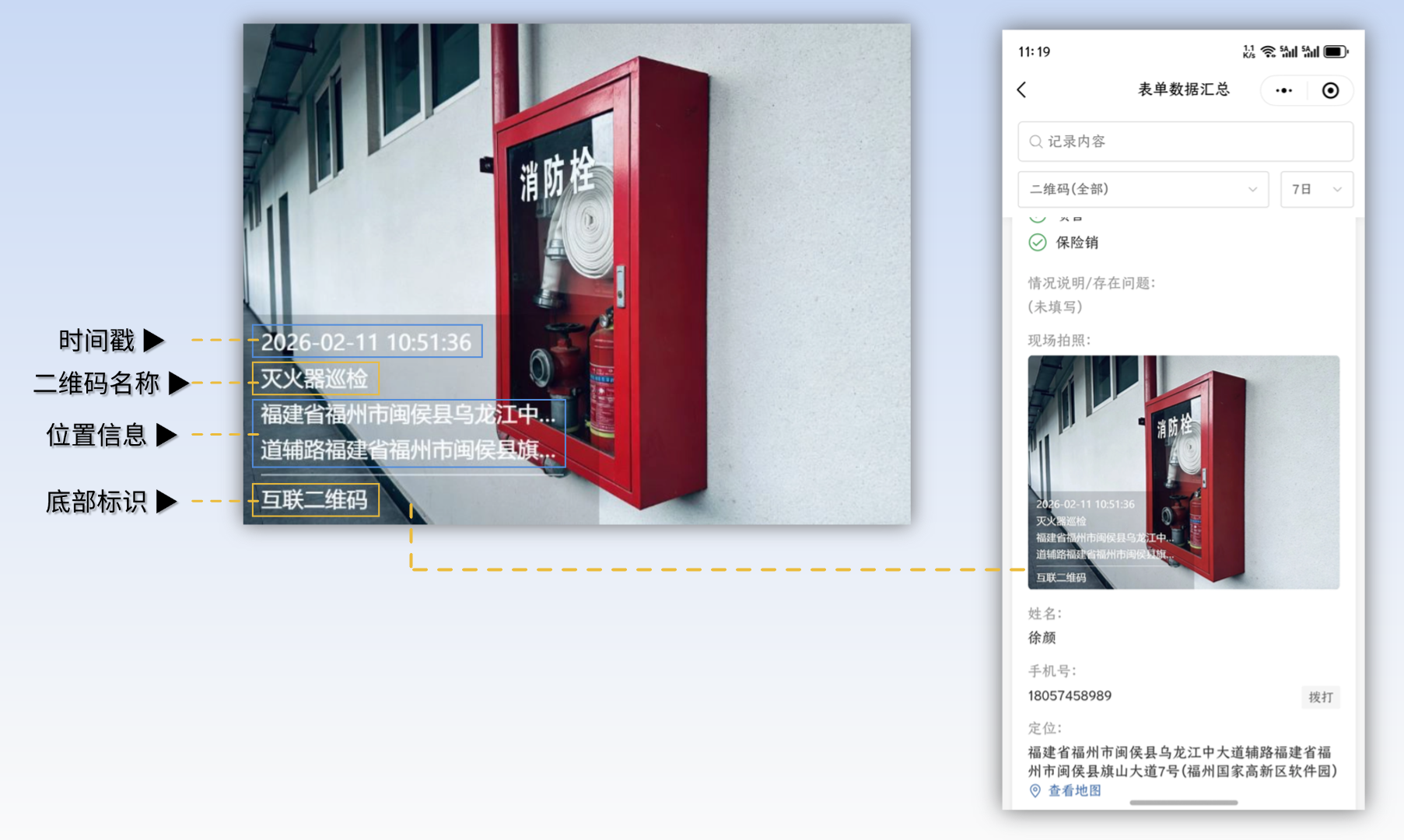
🔐 防假检建议:开启图片水印功能,照片会自动带上时间、定位、巡检人信息,无法修改;同时设置表单中“定位”为必填,并限制扫码填写范围。
4. 设置异常通知(可选)
在表单设置中,可以开启 “数据推送”。当巡检人选择“异常”并提交后,系统自动通过微信通知指定责任人,无需人工转发。
编辑完成后,点击 “保存模板内容”。
四、第三步:准备Excel数据表
保存模板后,点击 “使用模板生码”,进入批量生码界面。
1. 下载Excel模板
系统会生成一个Excel模板文件,里面包含两大部分:
- 二维码名称:批量生成的二维码名称,建议填写设备编号,方便管理。
- 可变内容列:你在模板中设置的每一个可变内容都会变成一列,如“设备名称”“设备编号”“位置”等。
2. 填写设备数据
打开下载的Excel模板:
不要修改第一行(黄色标题栏)。
删除第二行示例数据。
从第二行开始,逐行填写每台设备的真实数据。
例如:
| 二维码名称 | 设备名称 | 设备编号 | 位置 | 责任人 |
| 空压机-01 | 螺杆空压机 | KYJ-001 | 一号车间A区 | 张三 |
| 空压机-02 | 螺杆空压机 | KYJ-002 | 一号车间B区 | 李四 |
注意:二维码名称不能重复。如果留空,系统会自动生成默认名称。
3. 上传Excel并确认
点击 “我已填好Excel,下一步”,上传文件。系统会预览数据及将生成的二维码数量。
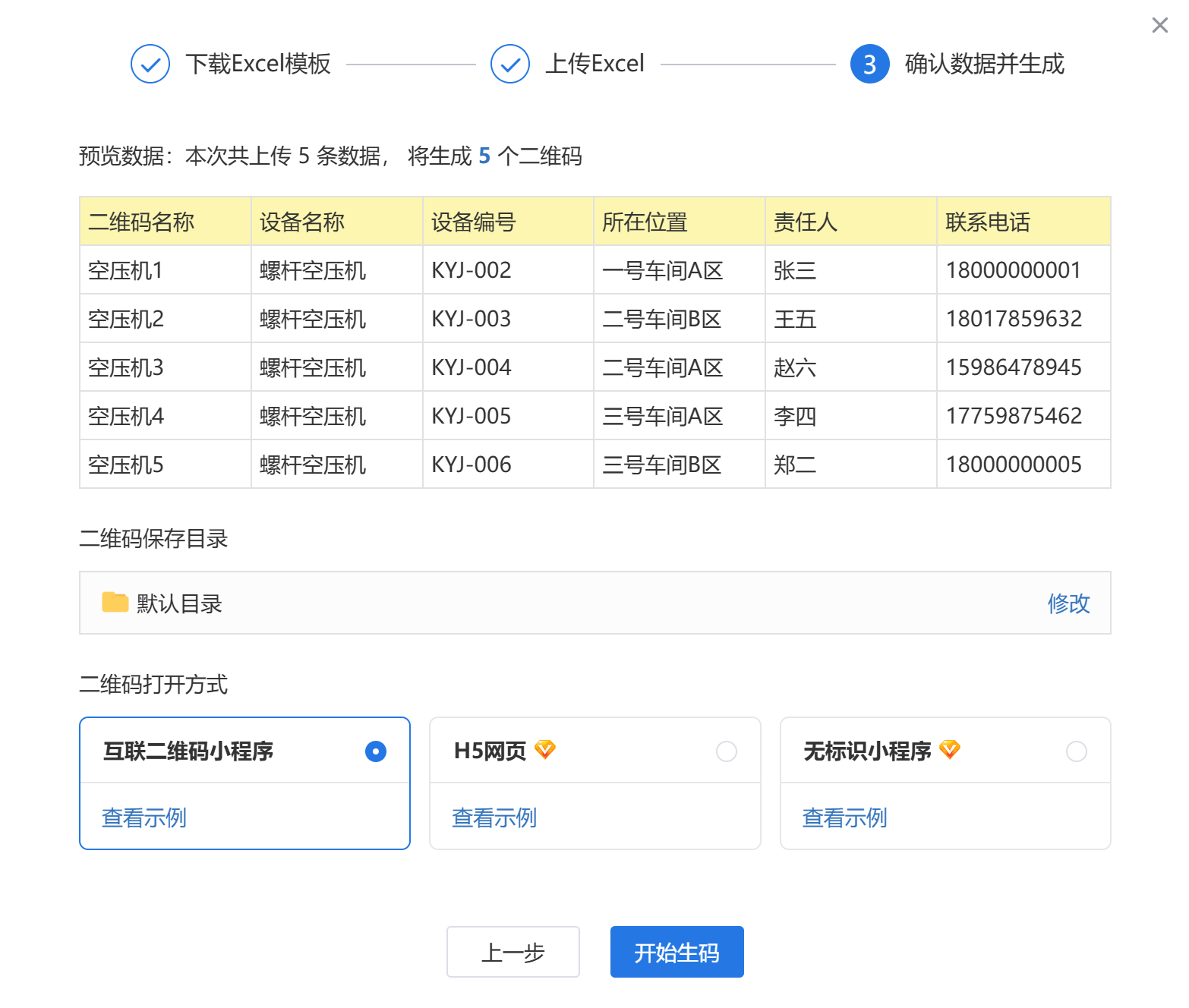
确认无误后:
- 设置二维码保存目录(方便分类管理)。
- 设置二维码打开方式(小程序打开或者H5的打开方式)。
- 点击 “确认生成”。
五、第四步:查看、下载与打印二维码
生成完成后,系统会跳转到 【二维码 - 二维码活码】 列表。你可以看到所有设备二维码:
- 每个二维码都是一个独立的活码,支持后续修改内容、查看记录。
- 可以批量选中,一次性下载二维码图片(支持PNG格式),或者使用预设好的标签模板直接打印。
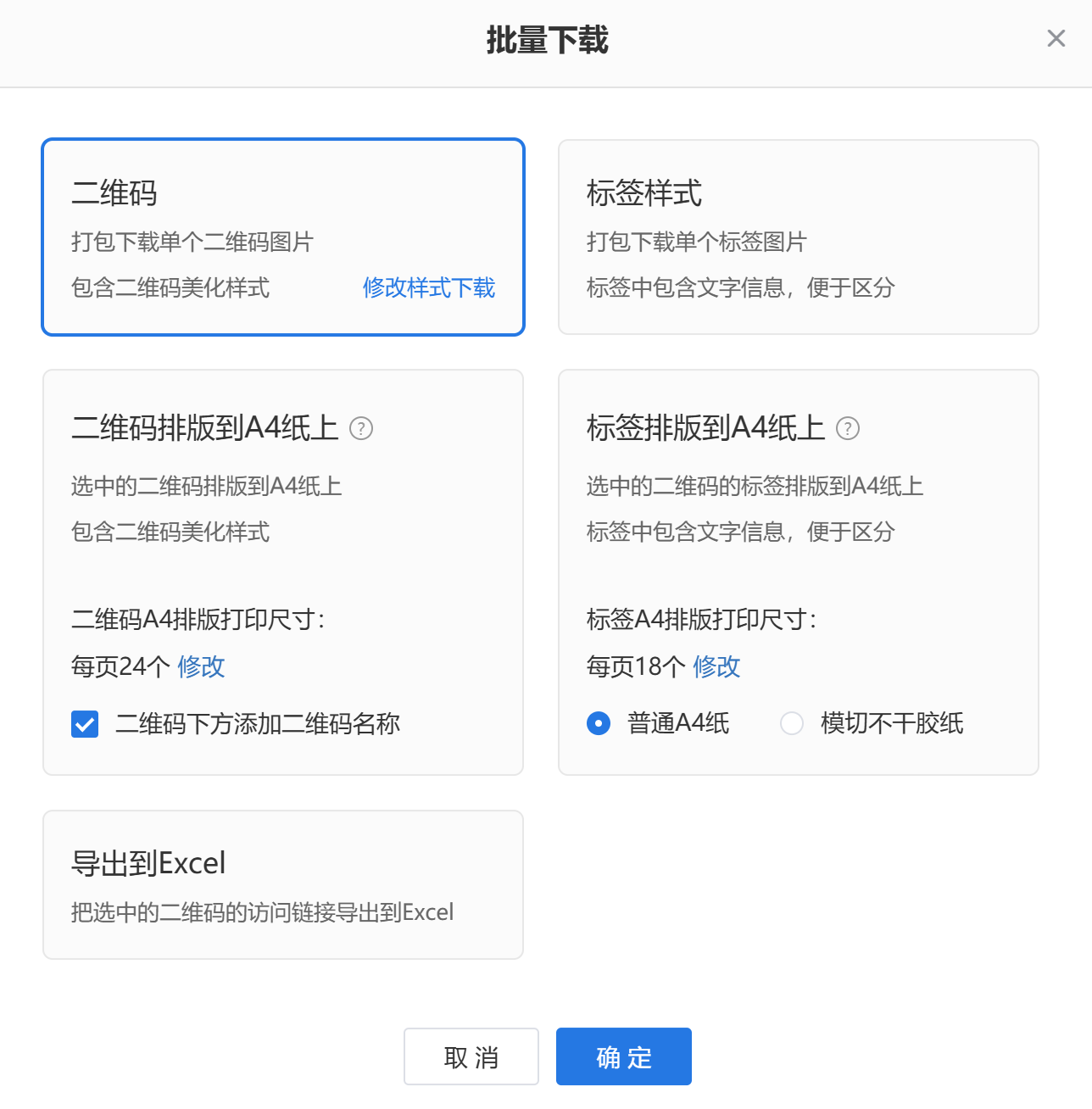
打印建议
- 使用A4不干胶纸或防水标签纸。
- 二维码尺寸建议2cm×2cm以上,确保扫码识别。
- 贴在设备表面显眼且不易磨损的位置。
六、第五步:日常巡检使用与数据管理
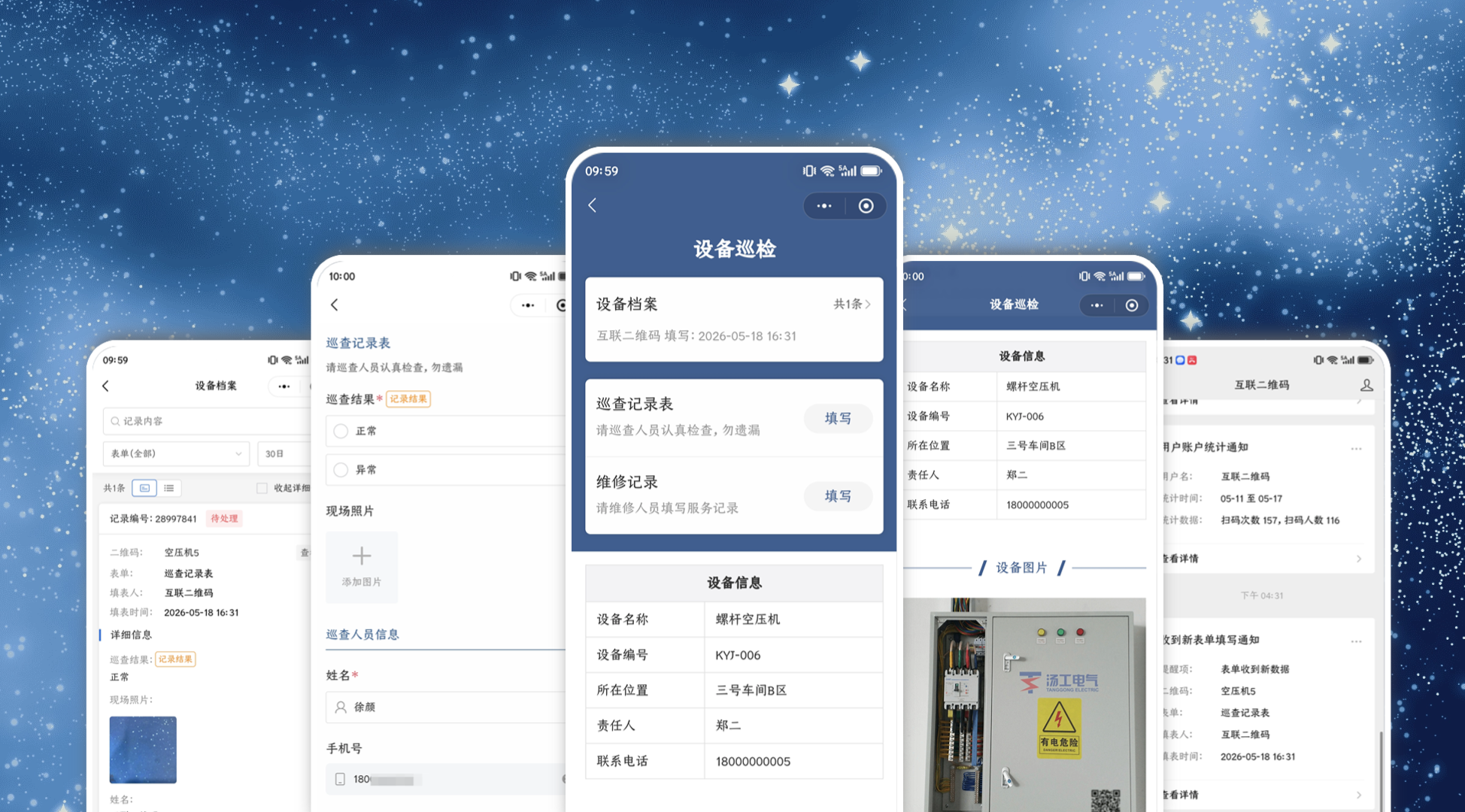
1. 巡检人员操作
现场人员打开微信扫描设备上的二维码:
- 看到设备档案(参数、手册、历史记录)。
- 点击表单填写内容开始巡检,勾选检查项、拍照、定位,提交。
2. 管理人员操作
登录管理后台,可以:
- 实时查看巡检记录:谁、什么时间、在哪台设备、巡检结果如何。
- 导出所有数据:生成Excel报表用于存档或分析。
- 查看异常告警:自动推送的通知列表,追踪维修进度。
3. 动态档案
每次巡检、维修、保养的记录都会自动汇总到该设备的二维码下面,形成完整的设备生命周期档案,扫码即见。
七、高级技巧与常见问题
🔧 如何实现防假检?
在表单中,将“图片”组件设为 “只允许拍照”,并开启 “防假检水印”(显示时间、定位、巡检人)。
添加 “定位” 组件,并设置为必填。
📊 免费版够用吗?
免费版支持所有核心功能:设备数量有限(最多50个二维码)、不限巡检记录条数、不限照片存储、后台数据长期保存。适合中小型团队。如果需要多人权限分级(如不同车间主管只能看自己的设备数据)以及设备数量较多,建议升级旗舰版。
🔒 数据安全吗?
平台基于阿里云架构,数据加密传输、多重备份,严格保障企业数据不泄露、不丢失。
八、总结
通过“批量生成活码模板”+“设备巡检表单”,你可以在半小时内搭建一套覆盖全公司的设备巡检系统:
- 一次性批量生成:告别逐台建码的繁琐
- 一码多用:档案查看、巡检填表、故障上报、维修记录
- 无纸化 + 防作假:拍照水印、定位必填、时间戳
- 低门槛零培训:微信扫码即用
现在就登录互联二维码后台,创建一个活码批量模板,开启你的高效设备管理之旅吧。
📎 附:详细操作可参考官网帮助文档
《活码批量制作详细教程》
《表单内容搭建教程》
《设备巡检系统搭建》
《如何设置防假检》