

如何通过互联二维码实现一物一码?批量生成活码操作指南
更新时间:2026-09-24 10:38:22
在固定资产管理、设备巡检、产品展示、档案管理、样品管理等场景中,越来越多企业希望做到“一物一码”:给每一个物品绑定一个独立二维码,扫码即可查看该物品专属的文件、图片、视频、表单等内容。
使用 互联二维码 的“活码批量模板”,可以通过导入 Excel 表格,一次生成大量格式相同、内容不同的二维码,轻松实现一物一码,并大幅降低后期维护成本。
下面是一份完整操作指南。
一、为什么用活码批量模板实现一物一码?
互联二维码的活码批量模板支持:
- 一次批量生成大量二维码;
- 每个二维码格式相同、内容不同;
- 一个物品对应一个二维码;
- 二维码保存在你的账号下;
- 具备文件、图片、视频、表单等全部活码内容;
- 模板可重复使用,后续新增物品时继续批量生码;
- 多次新增结构相同、内容不同的二维码,维护管理更简单。
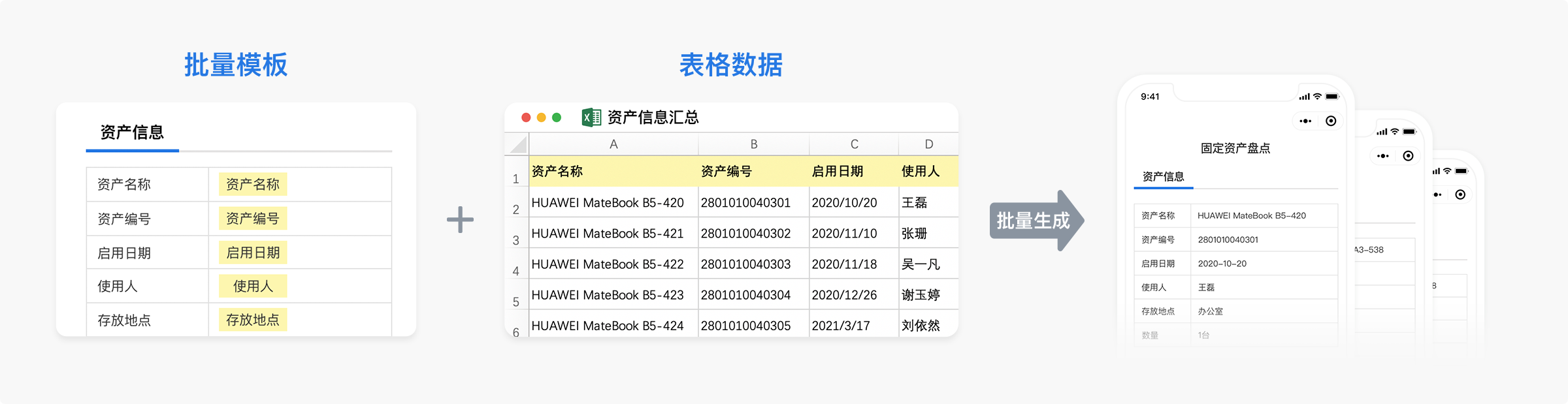
简单来说,模板负责统一格式,Excel 负责提供每个物品的差异内容,系统自动为每一行数据生成一个独立二维码。
二、操作教程:5 步批量生成一物一码
1. 新建活码批量模板
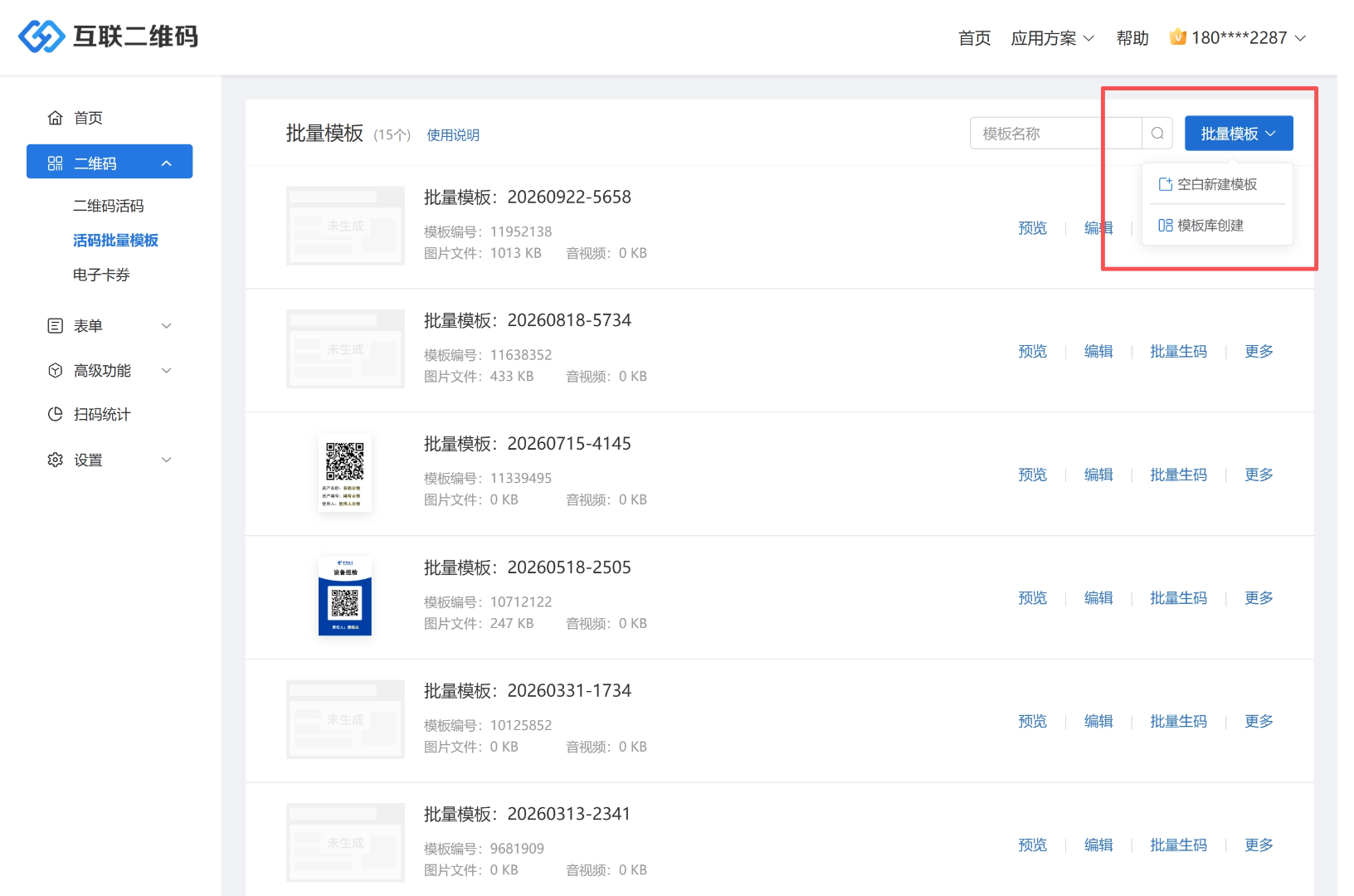
登录互联二维码管理后台,选择:【二维码 - 活码批量模板】,点击“新建批量模板”。
2. 编辑活码批量模板
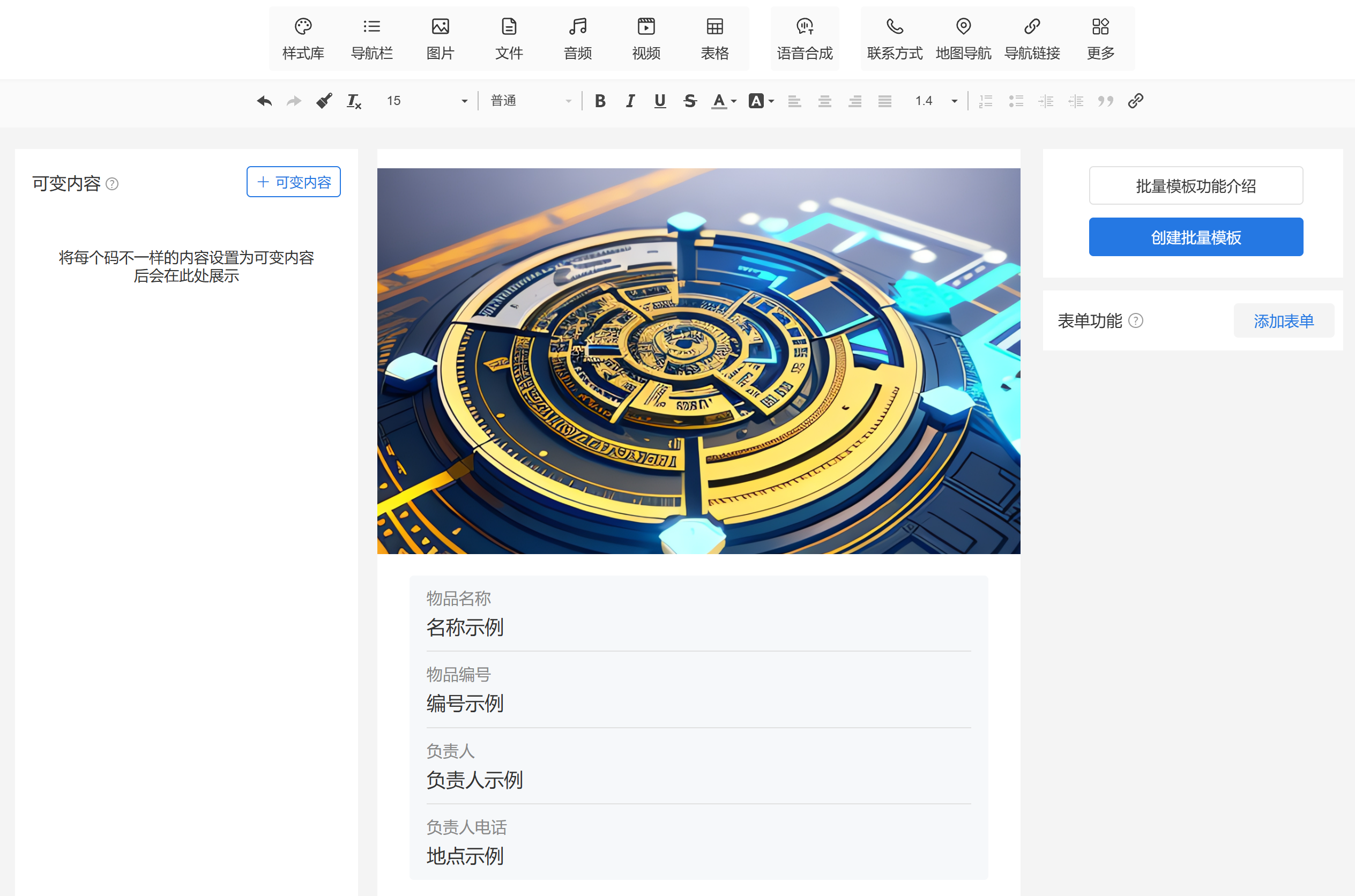
进入编辑页面后,先删除编辑器内的功能引导内容,然后根据自己的业务需求编辑模板内容。
内容编辑方式和普通活码一致,可以添加文件、图片、视频、表单等内容。
3. 设置可变内容
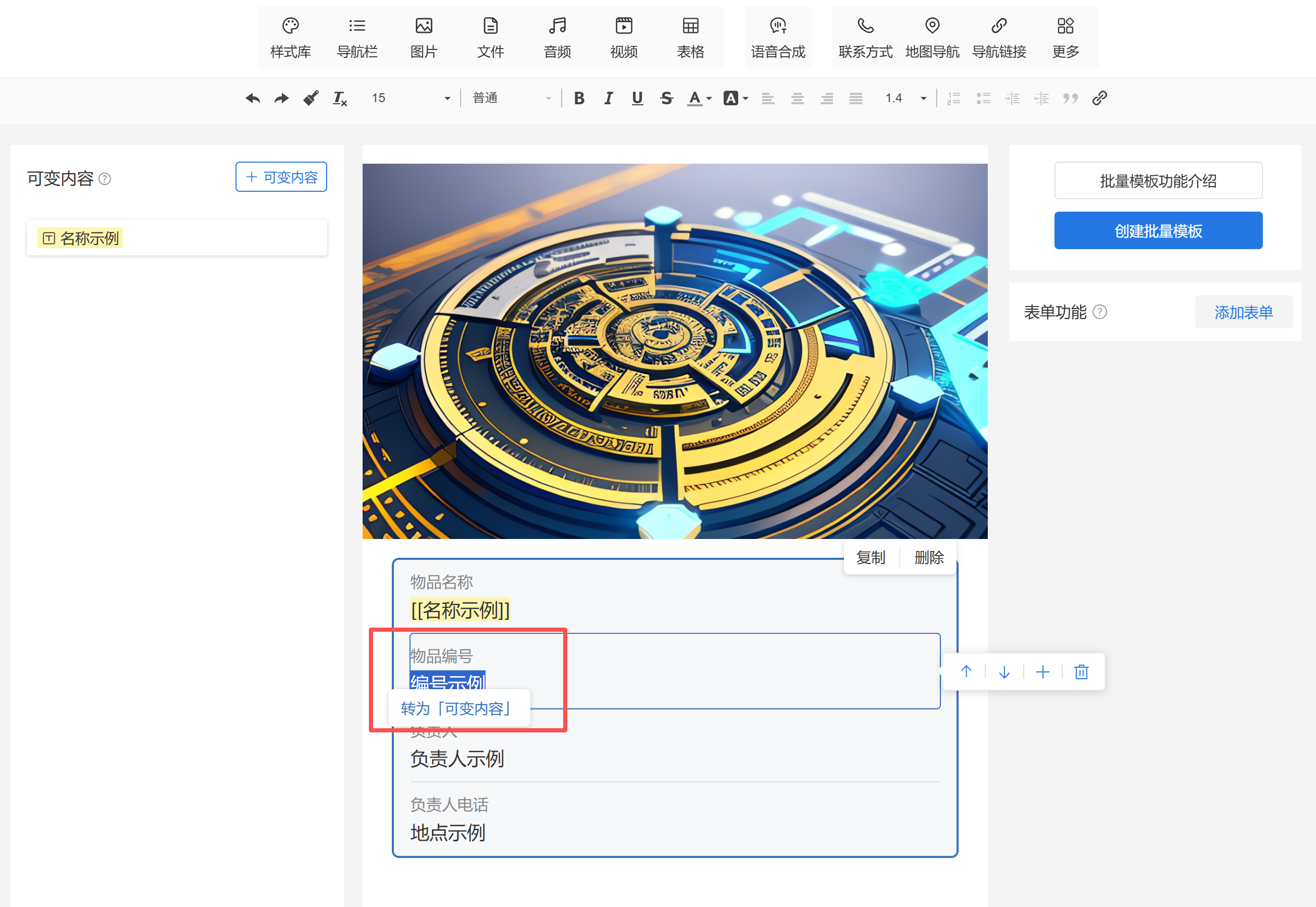
在编辑好的模板中,把需要随物品变化的内容设置为【可变内容】。
这些内容在导入 Excel 批量生码时,会被 Excel 中的对应内容替换。
设置方式:
- 用鼠标选中要作为可变内容的文字,点击 “转为「可变内容」”。
- 依次操作,把所有需要替换的内容都转为可变内容。
4. 编辑可变内容
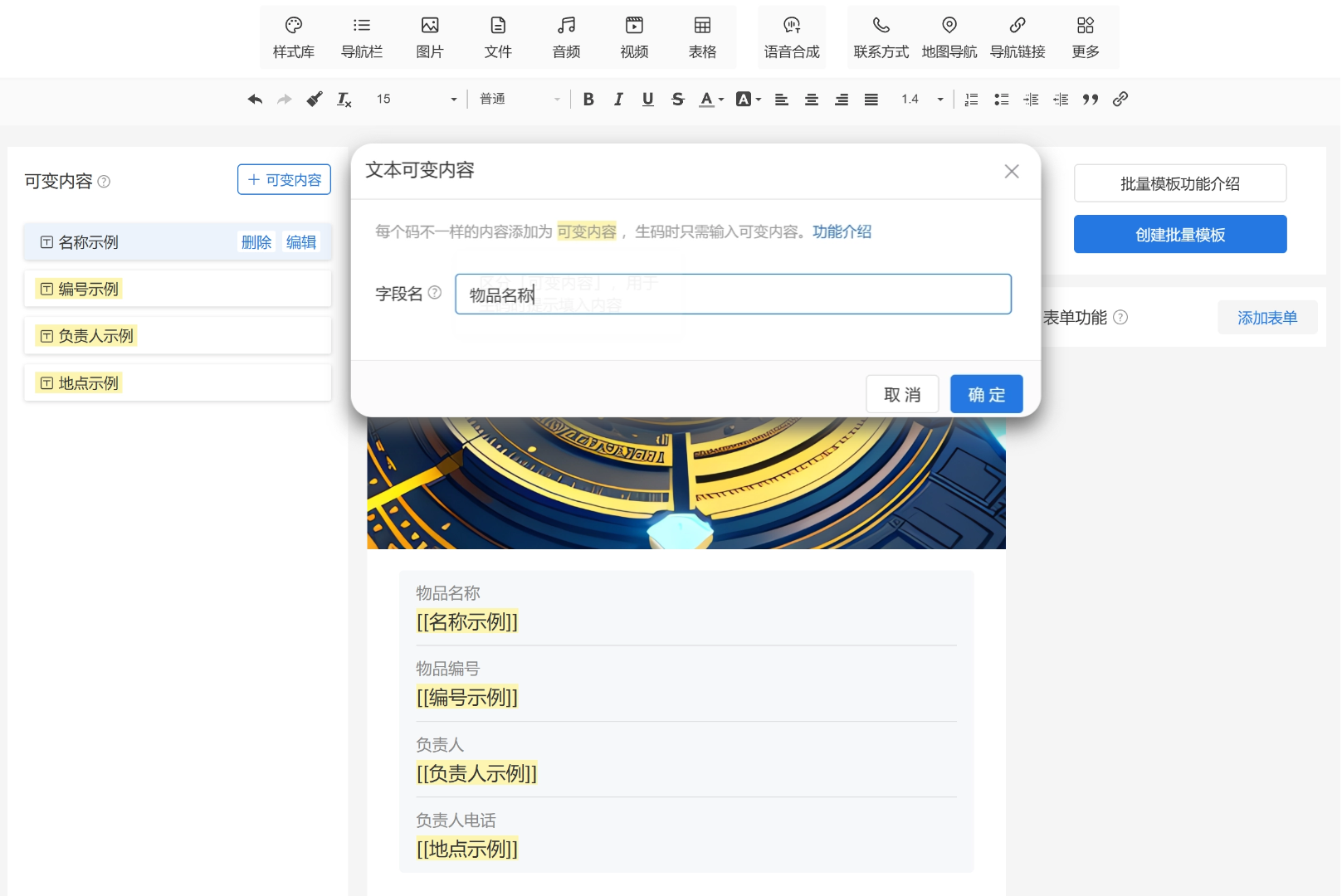
鼠标点击已设置的可变内容,在弹出的菜单中可以编辑或取消可变内容。
编辑可变内容:修改可变内容名称。
例如,资产场景中不要把具体的“笔记本电脑”设置为可变名称,建议改为“资产名称”。因为可变内容会作为 Excel 的标题,使用字段名更方便后续在 Excel 中编辑。
取消可变内容:点击后,该可变内容会变为正常内容。
5. 使用模板生码
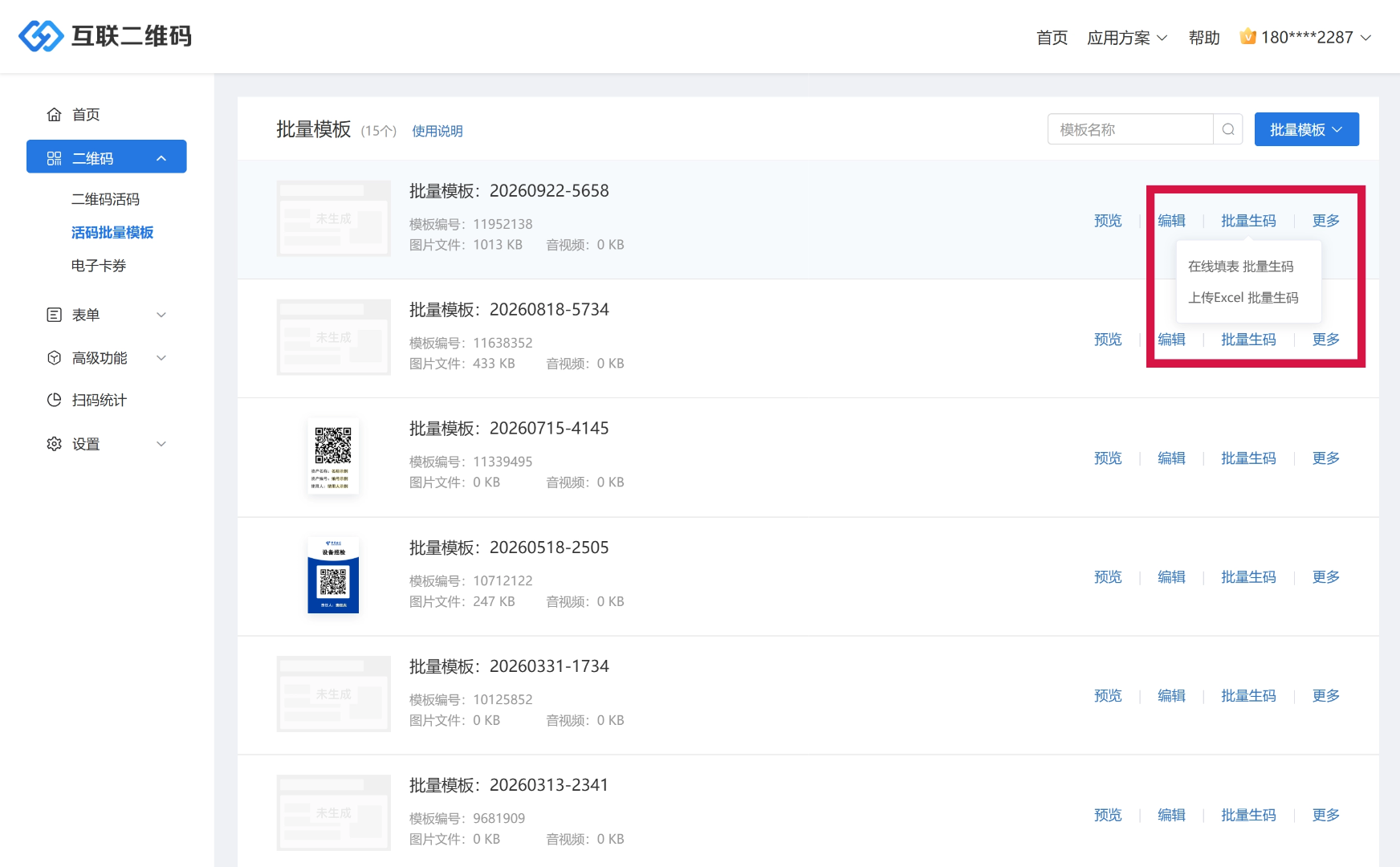
活码批量模板编辑完成后,点击“保存模板内容”,然后点击“使用模板生码”。
也可以在 【管理后台 - 活码批量模板】 中找到已创建的批量模板,点击“批量生码”。
1)下载 Excel 模板
点击“下载 Excel 模板”。
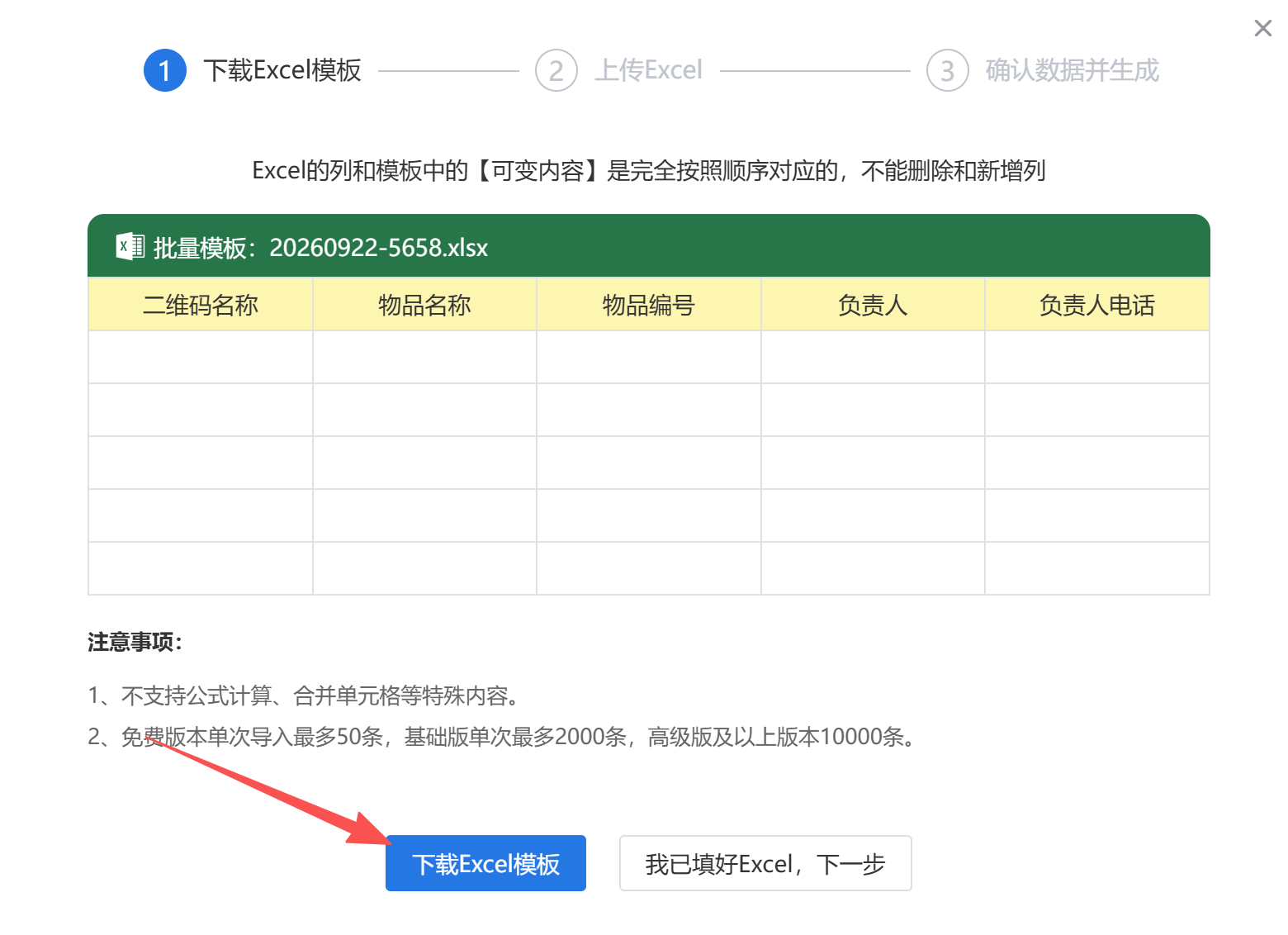
注意:不要删除和新增模板中的列,直接在 Excel 模板中编辑内容即可。
Excel 模板分为两部分:
- 二维码名称:批量生成的二维码名称使用 Excel 中的该名称;如果为空,则使用默认规则生成二维码名称。
- 可变内容:活码批量模板中的每一个可变内容会生成一列。生成二维码时,二维码中的可变内容会被替换为 Excel 中的内容。
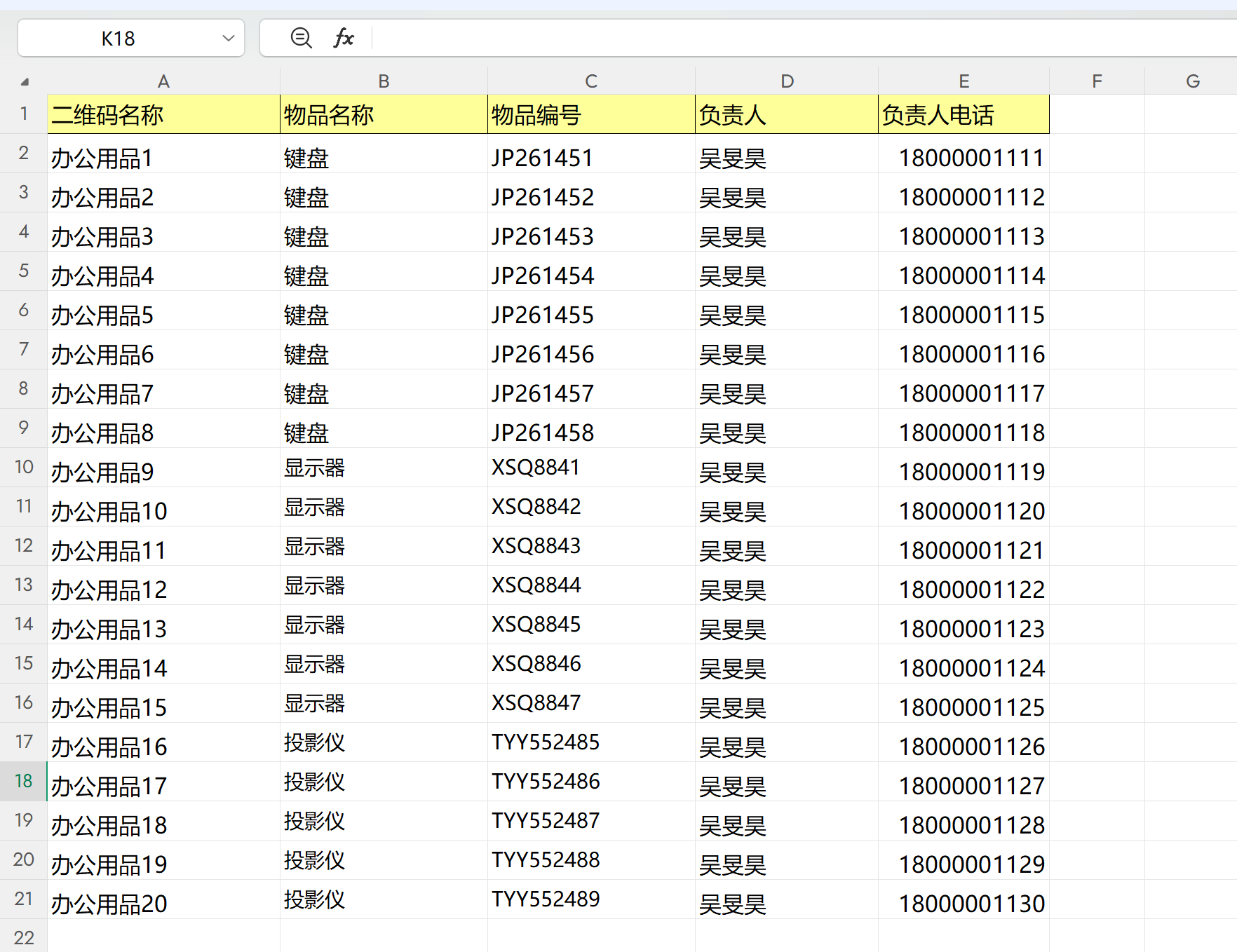
编辑 Excel 时请注意:
- 第一行黄色的标题栏不要修改;
- 删除第二行示例数据;
- 从第二行开始编辑自己的数据;
- 编辑完成后点击“我已填好 Excel,下一步”。
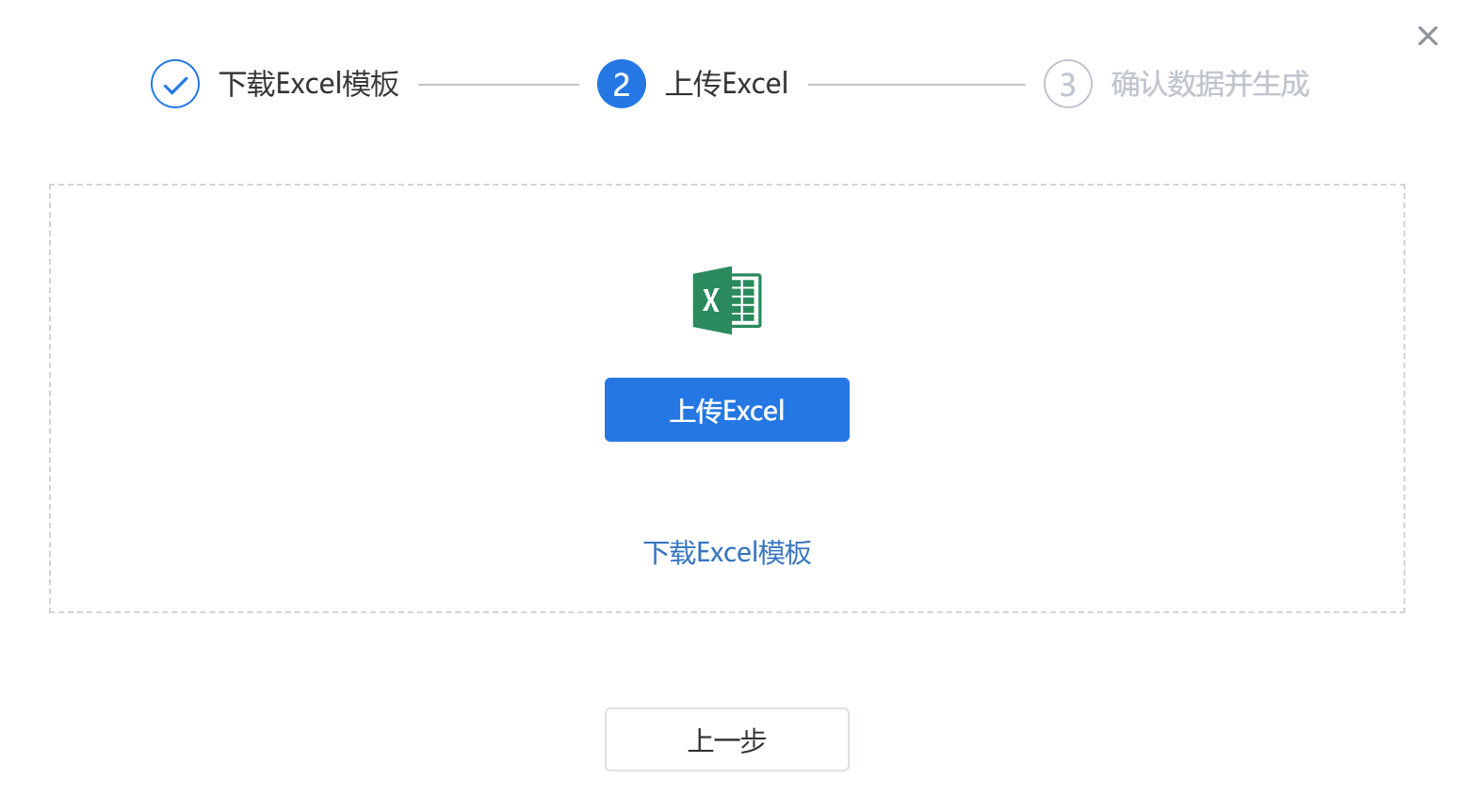
2)上传 Excel
把已编辑好的 Excel 文件上传到系统。
3)确认数据并生成
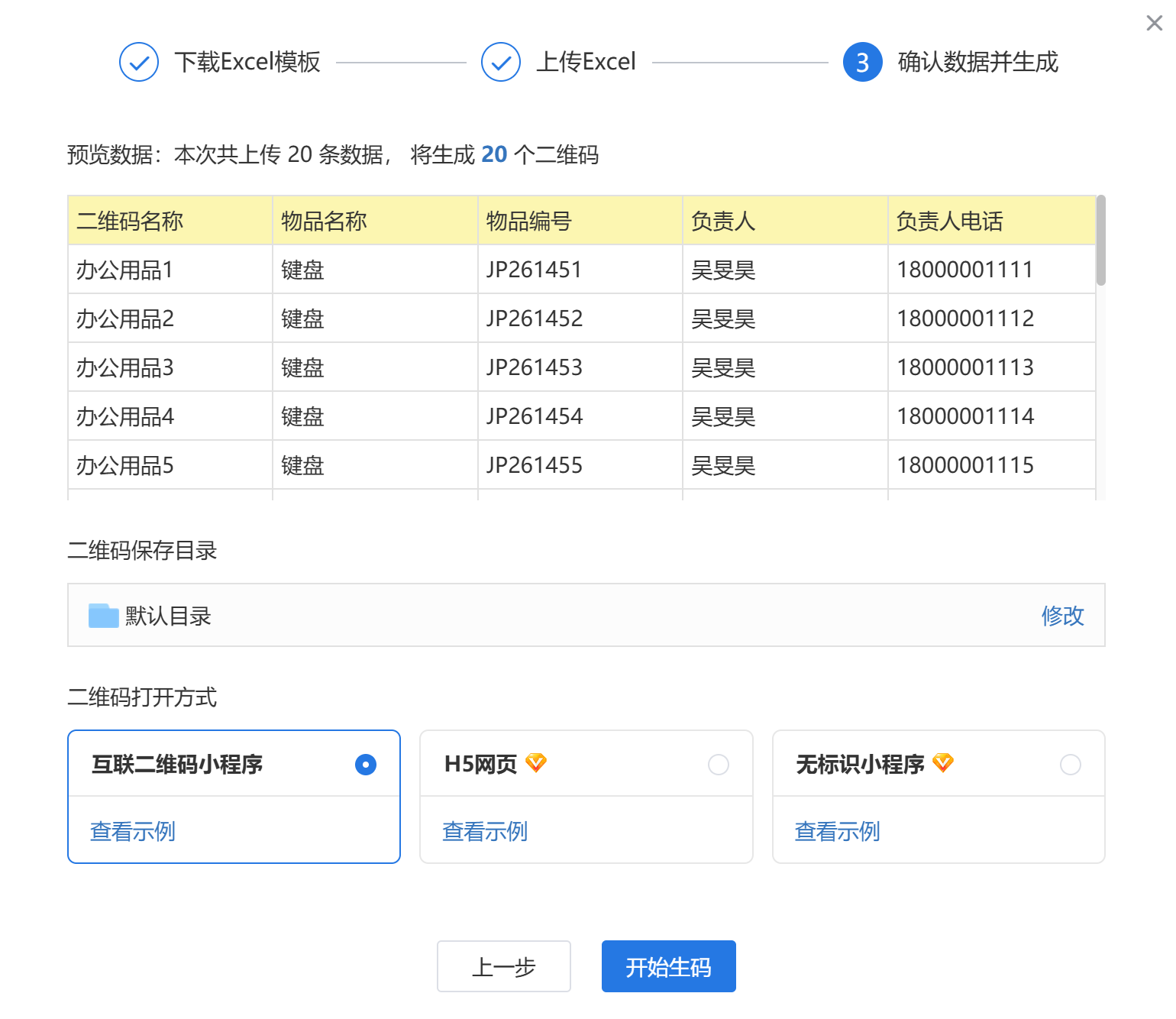
预览数据,确认数据和生成的二维码数量。
如果无误,设置二维码保存目录和二维码打开方式:
二维码保存目录:批量生成的二维码保存在的目录;
二维码打开方式:批量生成的二维码的打开方式。
4)查看二维码
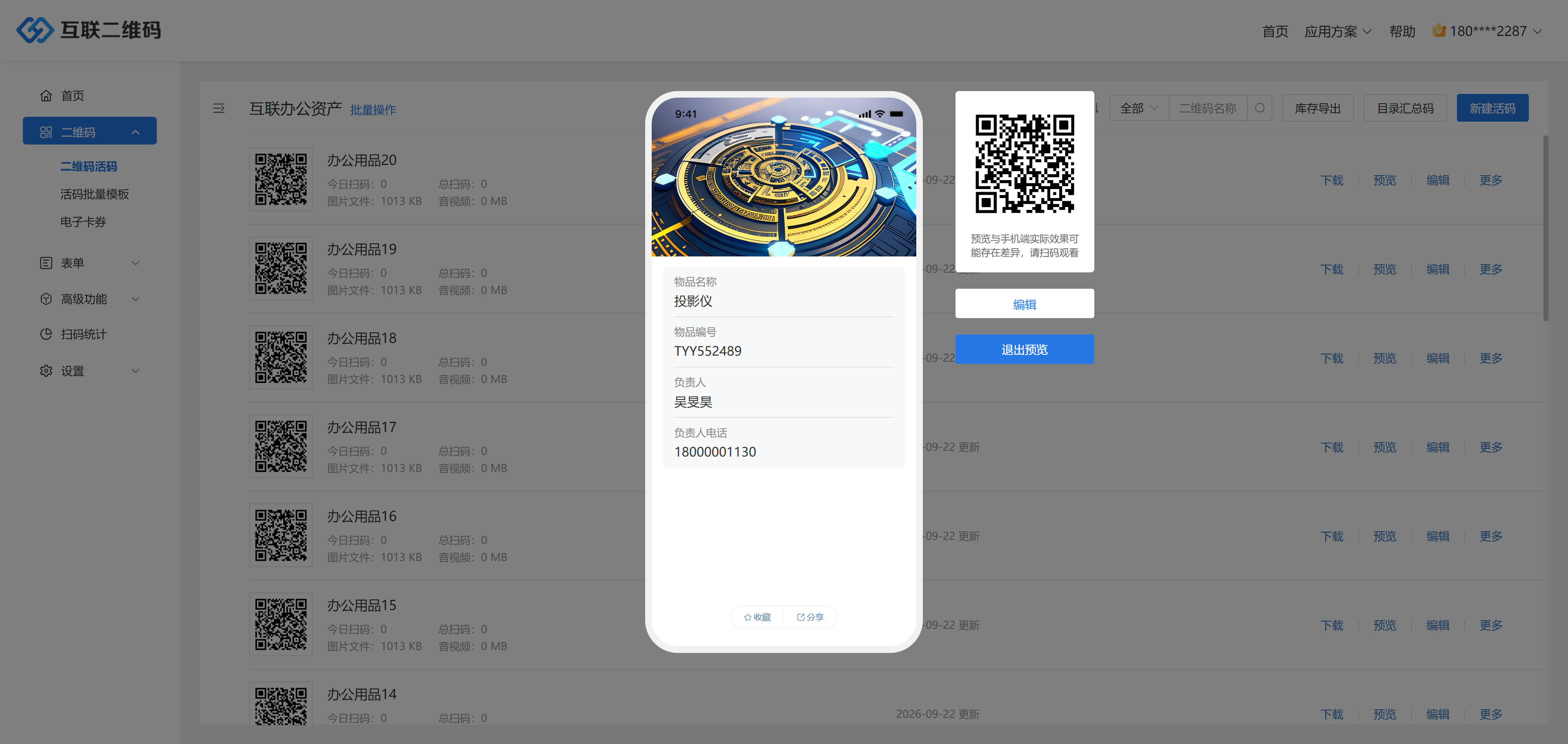
在 【二维码 - 二维码活码】 中,即可查看已经批量生成的二维码。
三、使用建议
可变内容命名要规范:建议使用“资产名称”“设备编号”“责任人”等字段名,方便 Excel 批量填写。
Excel 列不要随意增删:避免系统无法正确匹配可变内容。
二维码名称可自定义:可在 Excel 中填写二维码名称,不填则按默认规则生成。
提前规划保存目录:批量生成的二维码数量较多,建议按项目、部门或批次分类保存。
模板可重复使用:后续新增物品时,只需继续使用同一模板批量生码,保持二维码结构统一。
四、总结
通过互联二维码的 批量生码 功能,企业可以用 Excel 批量导入的方式,快速为每个物品生成独立二维码,实现真正的一物一码。
模板统一格式,Excel 管理差异内容,二维码承载文件、图片、视频、表单等丰富信息,既提升了制码效率,也让后期的维护和管理更加轻松。
如果你正在做固定资产、设备管理、产品展示或档案管理,不妨从“活码批量模板”开始,搭建属于自己的一物一码体系。
点击阅读:批量生成二维码详细教程