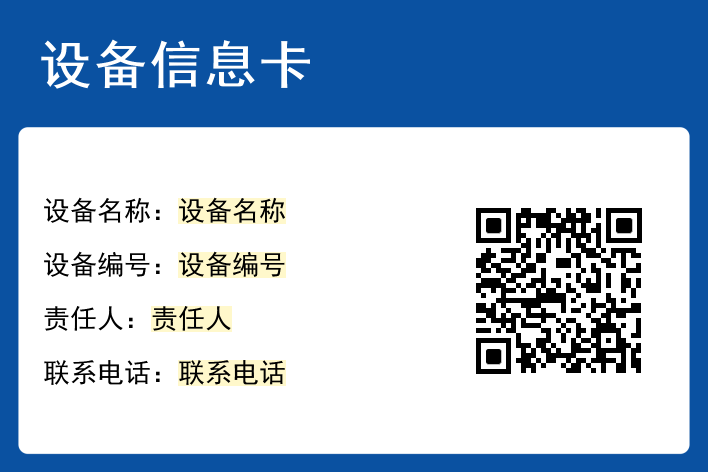
生产设备点检二维码模板,适用于制造业车间对生产设备开展日常点检工作。为每台设备生成独立二维码,员工使用微信扫码即可提交点检记录。除文字信息外,还支持通过照片、视频等方式更详细地反馈设备问题。同时,在每台设备的二维码页面中,可对点检规范进行详细说明,包括点检部位、点检内容、点检方法、判定标准、点检周期、责任人等,供员工随时扫码查询参考,确保点检作业标准化、可追溯。
该模板基于互联二维码高级编辑器构建,支持顶部重点内容展示、富文本正文编辑、导航链接及表单关联等功能,帮助企业落实设备全员维护制度,提升设备运行可靠性。
一、核心功能
一机一码,专属点检入口:为每台生产设备生成唯一二维码,张贴于设备机身或附近位置,员工扫码即进入该设备的点检专属页面;
点检规范详细展示:在二维码正文区域,可通过富文本、表格、样式库等形式,系统展示设备的点检部位、点检内容、点检方法、判定标准、点检周期、责任人等信息,形成可视化的作业指导书,供员工现场参照;
多媒体点检记录:关联点检表单,员工扫码后填写点检结果,除文字输入、勾选检查项外,还可通过拍照、录制视频、录音等方式详细反馈设备异常或运行状况,支持防假检水印(自动记录时间、定位);
记录数据自动汇总:所有点检记录实时上传至后台,管理员可按设备、时间、点检人等条件筛选、查看、导出(Excel/PDF),用于设备状态分析和点检绩效统计;
计划管理与提醒:可结合计划管理功能,按日、周、月、年创建点检计划,系统自动跟踪按期完成、即将超期、未完成任务,并向管理员推送超期提醒;
异常通知与状态更新:设置消息提醒后,当点检记录中某项结果异常时,系统通过微信向指定人员(如班组长、维修工)推送通知,并可根据记录结果自动更新设备状态(正常/待维修/停机)。
二、适用场景
-
汽车零部件、机械加工、电子制造等行业的数控机床、注塑机、冲压设备等生产设备点检;
-
食品饮料、医药生产线的灌装机、包装机、灭菌设备日常点检;
-
印刷包装企业的印刷机、模切机、覆膜机点检;
-
建材、化工行业的反应釜、破碎机、输送设备点检;
-
推行TPM(全员生产维护)的各类工厂,实现点检作业数字化。
三、二维码点检方案应用流程
管理员创建点检二维码
-
管理员首先登录互联二维码生成器,选择“生产设备点检二维码模板”开始搭建。
-
在顶部重点内容区域添加设备的基础信息(如设备名称、型号、编号、位置、设备照片等),并可配置背景色,使手机端第一屏重点突出。点击了解 高级编辑器使用教程
-
然后在正文区域,使用样式库中的标题、正文、分割线、表格等元素,详细编写点检规范,例如以表格形式列出每个点检部位对应的点检内容、点检方法、判定标准、周期及责任人。
-
管理者还可以通过导航链接,将点检记录表单、设备维修记录、操作规程文件等关联在同一二维码下,方便员工跳转。点击阅读 导航链接设置教程
-
完成正文编辑后,需要关联点检表单,表单中可设置单选项或检查项用于记录各点检项目的正常与否,增加多行文本用于描述异常现象,添加图片组件并设置为“只允许拍照”、开启防假检水印,也可加入视频组件用于录制设备运行异响,同时配置记录人信息组件获取姓名或工号,最后加入手写签名组件供员工确认。点击阅读 表单内容搭建教程
-
编辑完成后生成二维码,管理员下载打印并张贴于设备操作面板旁或指定点检位置。
巡检员扫码点检
-
员工到达设备现场后,使用微信扫描二维码,手机端首先展示设备基础信息,下方正文区域为点检规范,可随时对照查看。
-
员工点击进入点检表单,按提示逐项检查:对正常项勾选“√”,对异常项勾选“×”,并在文本框中简要描述问题,拍摄现场照片或录制视频,最后签名提交。系统自动记录提交时间及人员身份。
数据查看和导出
-
管理员可在电脑端后台查看所有点检记录,按设备、日期、点检人等条件筛选后导出Excel或PDF文件用于分析。了解 表单数据查看和导出
-
若发现异常记录,通过消息提醒设置的推送功能可及时通知维修人员处理。
-
同时,管理员可在状态看板中查看设备正常与异常状态的分布,掌握整体设备健康度。了解 什么是状态看板
四、模板特性
该模板充分利用高级编辑器的灵活排版能力:
-
顶部重点内容:可突出展示设备名称、编号、状态标签(如“运行中”),支持背景色自定义,确保第一屏信息醒目;
-
正文区域:支持富文本编辑,可插入表格(如点检标准表)、图片(点检部位示意图)、视频(操作示范),结合样式库中的标题、分割线等元素,使点检规范结构清晰、美观易读;
-
导航链接:可在同一二维码中添加多个导航按钮,跳转至点检表单、维修申报、设备档案、操作手册等页面,实现一码多用;
-
表单关联:点检表单支持文本、数字、单选项、多选项、检查项、图片(含防假检水印)、视频、录音、定位、手写签名等组件,满足精细化点检需求;
-
计划管理:可设置周期性点检计划,自动跟踪完成情况,避免漏检;了解 计划管理功能
-
消息提醒:支持新记录提醒和特定条件提醒(如异常结果),通过互联二维码公众号推送至相关人员微信;点击阅读 表单消息提醒设置
-
状态管理:可根据表单提交结果自动变更设备状态,并汇总至状态看板;
-
数据导出:点检记录可导出为Excel或PDF,便于生成设备点检报表。
五、常见问题
1. 点检规范中的周期和责任人如何让员工清楚看到?
建议在正文区域使用表格形式列出每个点检项目的周期与责任人,同时,可在顶部重点内容区域添加“点检周期总览”文字(如“每日点检·责任人张三”),使员工一目了然。
2. 如何防止点检人员不实际检查而直接拍照上传旧照片?
将图片组件设置为“只允许拍照”,禁止从相册上传;同时开启防假检水印功能,照片自动叠加拍摄时间、定位(需授权定位),且水印无法修改,有效防止作弊。管理者抽查时还可对比照片中设备细节是否与当前设备一致。了解 图片水印防作假功能
3. 点检发现异常后,如何快速通知维修人员?
在表单消息提醒中设置“特定条件记录提醒”:当点检结果选择“异常”时,立即通知维修人员(将其手机号添加为消息接收人,需关注并绑定互联二维码公众号)。维修人员收到微信通知后,可点击通知查看详细异常描述和照片/视频,及时到场处理。
4. 一台设备有多个点检项目且需要不同周期的点检(如每日点检和每周点检),如何实现?
可创建两个不同的点检表单:“每日点检表”和“每周点检表”,两个表单关联同一个二维码,并分别关联对应的计划管理(一个日计划、一个周计划)。员工扫码后根据当前任务选择对应表单提交即可。
5. 能否让员工在点检时看到历史点检记录?
可以。在二维码编辑器中开启“记录查看入口”,并设置查看权限(如“所有人可见”、“输入密码查看”或“协作成员可见”)。员工扫码后,页面中会展示该设备的历史点检记录,按时间倒序排列,方便对比设备状态变化趋势。点击阅读 记录查看权限设置
6. 点检规范或点检项目需要调整时,是否需要重新打印二维码?
不需要。管理员在后台修改正文区域的点检规范内容或调整点检表单组件后,二维码图案保持不变。员工再次扫码即可看到更新后的内容。只有二维码图案本身需要变更时才需重新打印。点击阅读 如何更新修改二维码内容