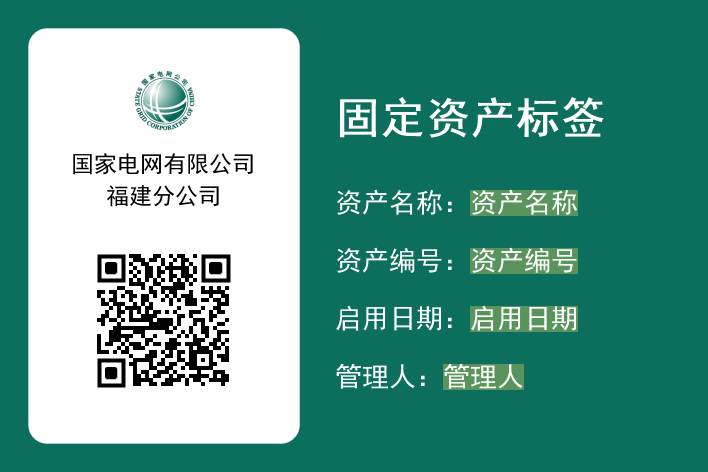
本模板专为企事业单位、学校、医院、工厂等场景设计,用于为每一件固定资产(如电脑、打印机、桌椅、仪器设备等)生成专属二维码标签。手机扫码即可查看资产编号、名称、规格、购置日期、使用部门、存放位置等详细信息,并支持在线领用、报修及查看维修记录。信息如有变更(如调拨、报废),后台修改即可,无需更换实物标签,实现资产全生命周期动态管理。
一、核心功能
资产信息展示:扫码显示资产的基本参数、责任人、当前状态(在用/闲置/维修中)。
领用与报修:员工扫码可提交领用申请或故障报修,系统自动记录时间及人员。
维修记录追踪:每次维修后补充记录,形成完整的资产维修档案。
数据实时更新:资产信息变动时,后台编辑即生效,二维码图案不变。
支持批量生成:通过Excel导入,一次生成数百个格式相同、内容不同的资产码,效率提升10倍以上。
二、单个制作教程(适用于少量贵重资产或特殊设备)
在模板中点击“预览”-“生成一个二维码”开始搭建
编辑模板内容:按需输入或修改资产信息,建议结构如下:
资产名称:_____
资产编号:_____
规格型号:_____
购置日期:_____
使用部门:_____
存放位置:_____
添加表单组件:根据实际使用需求,插入「领用申请」「故障报修」「维修记录」或其他表单(可从已有的表单库中选择或新建)。点击阅读 表单内容编辑
设置提交后页面:为每个表单设置提交成功提示,例如“您的报修已受理,维修人员将尽快联系”。点击阅读 表单提交后页面设置
生成二维码:点击「生成活码」,下载二维码图片,打印后粘贴于资产本体。
三、批量制作教程(适用于大批量同类型资产)
在模板中点击“预览”-“创建批量模板”开始制作
批量制作的核心是:先做一个模板,将可变内容标记为变量,再通过Excel导入批量生成。一次创建,后续可反复使用。
在模板中根据实际使用需求进行更改编辑。编辑完成后点击“创建批量模板”。
步骤1:编辑模板内容
在编辑器中编写资产展示页面的通用框架,
设置可变内容:选中字段(如“资产名称”),点击「转为可变内容」。此时该字段变为变量,后续会被Excel中的具体值替换。建议将变量名称改为易懂的英文或中文标题(如“资产名称”),方便Excel对应。
步骤2:添加表单组件(固定不变)
在模板中插入领用、报修、维修记录表单(这些表单所有资产共用,无需可变)。保存模板。
步骤3:使用模板批量生码
点击「使用模板生码」→「批量生码」。
下载Excel模板:系统自动生成一个Excel文件,其中第一行是变量标题(如资产名称、资产编号…),第二行为示例。
填写Excel数据:
-
删除示例行,从第二行开始逐行填写每件资产的真实信息。
-
每一行对应一个二维码,列数不可增删。
-
第一列“二维码名称”可自定义(如“笔记本电脑-001”),留空则系统自动命名。
上传Excel:点击「我已填好Excel,下一步」→ 上传文件。
确认数据:预览数据无误后,选择保存目录和二维码打开方式。
生成:点击「确认生成」,系统将为每一行数据生成独立的二维码。所有二维码保存在您的账号下,后续可单独编辑修改。点击阅读 二维码内容修改教程
步骤4:打印与使用
批量下载二维码(支持打包为ZIP),使用标签打印机打印在不干胶纸上,粘贴于资产表面。
后期如需修改某台资产的信息(如变更使用部门),直接在后台找到该二维码,编辑内容即可,无需重新生成标签。
四、进阶技巧(基于表单功能)
防假检:在报修表单的图片组件中,开启「仅限拍照」+「水印」(自动显示时间、定位、填表人),确保报修现场真实。点击阅读 水印防假检功能
消息提醒:设置当报修表单提交时,自动发送微信通知给维修负责人,及时响应。点击阅读 表单消息提醒设置
数据导出:所有领用、报修、维修记录均可从后台导出Excel,用于资产盘点或绩效分析。
批量模板复用:下次新增一批资产时,直接使用已保存的批量模板,重新上传Excel即可,无需重复设计。
五、适用场景示例
办公室:电脑、打印机、投影仪等IT设备扫码报修,行政人员后台查看记录。
学校:课桌椅、实验器材扫码领用,学生提交借用申请。
工厂:工具、仪表定期巡检,扫码记录校准日期和状态。
医院:医疗设备扫码查看维保记录,到期自动提醒。
通过本模板,您可以将固定资产管理从“纸质台账+Excel”升级为“一物一码、扫码即用”,大幅降低盘点与维护成本。