

互联二维码表单分页功能的操作与应用
更新时间:2025-11-20 18:44:45
在日常的信息收集中,我们常常会遇到需要填写内容较多、分类较细的表单。如果所有内容都集中在一页展示,不仅容易让填写者感到压力,也容易造成信息混乱、填写效率低下。为此,互联二维码推出了「表单分页」功能,帮助用户将长表单按逻辑拆分为多个页面,引导填写者分步完成,提升填写体验与数据质量。
一、什么是表单分页?
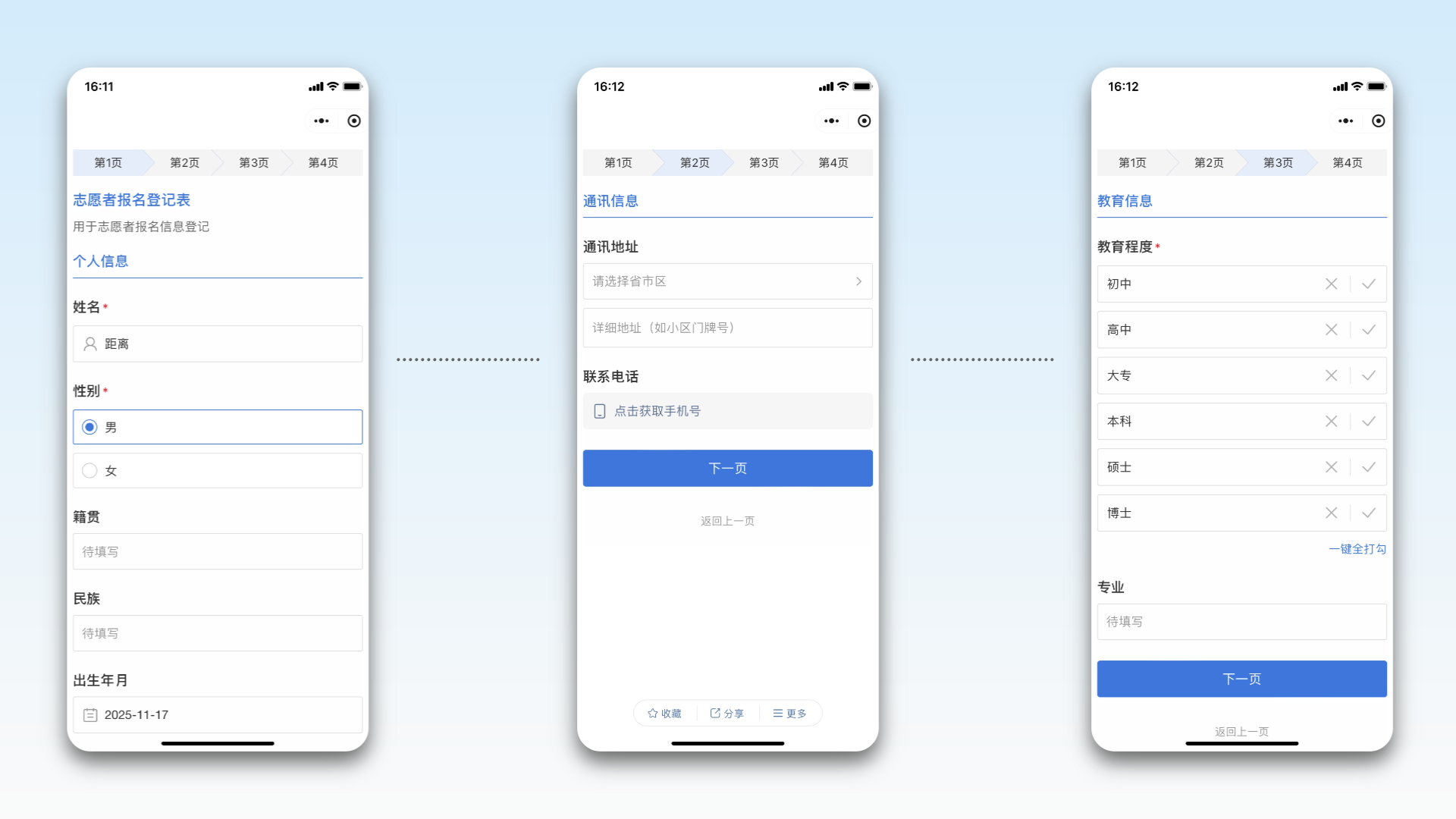
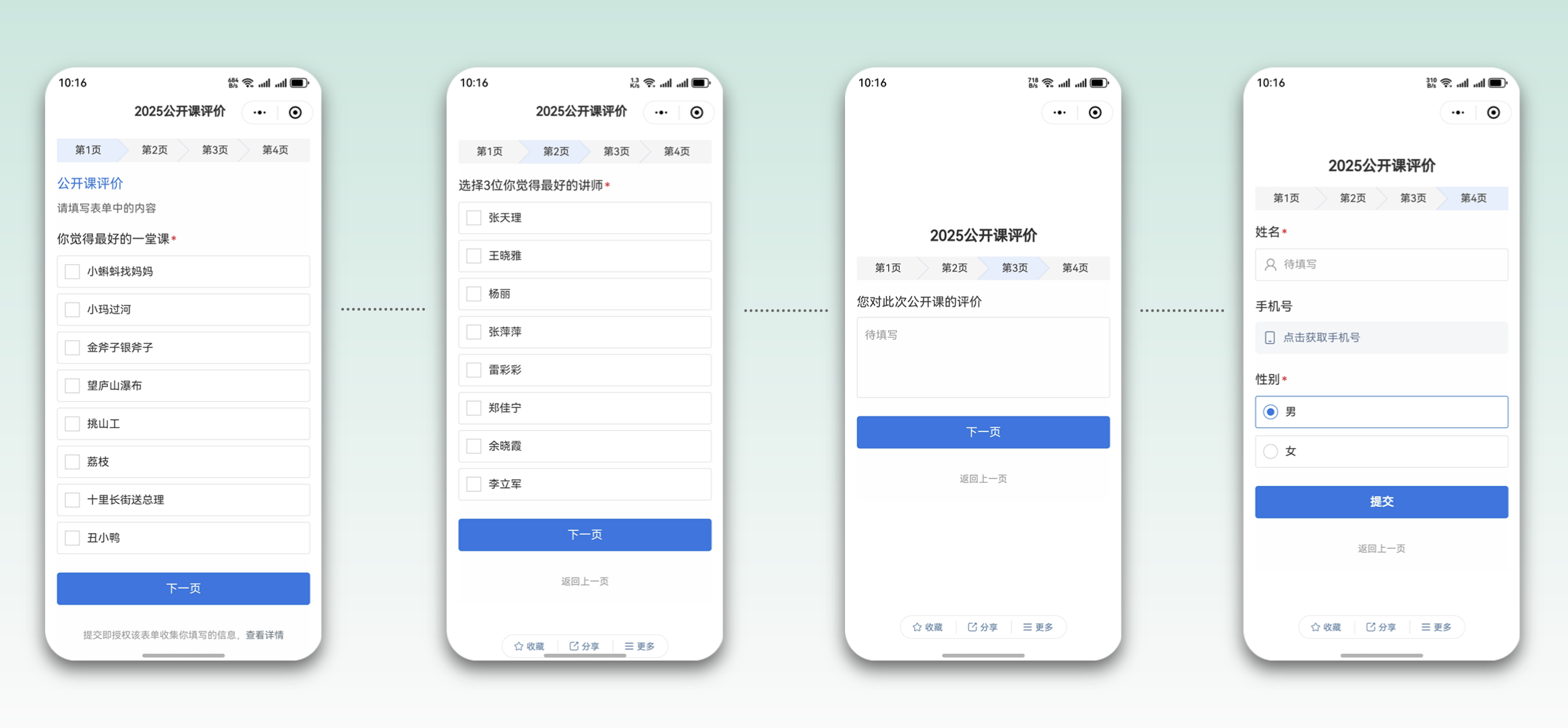
表单分页,指的是将原本集中在一个页面的表单内容,按照信息类型或填写流程,拆分为多个页面。用户扫码后,首先看到的是第一页内容,填写完成后自动跳转至下一页,直至全部填写完毕并提交。
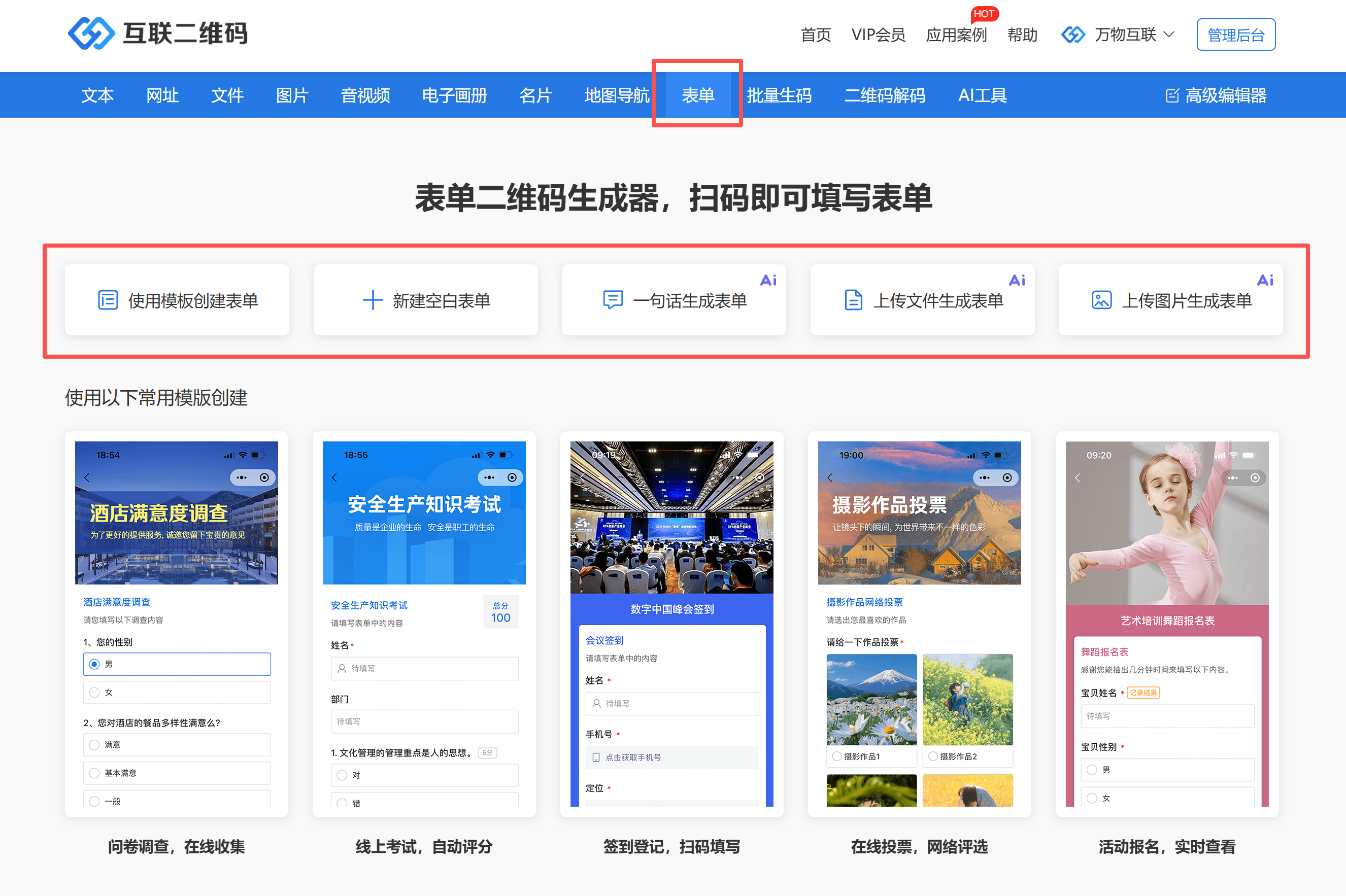
在表单专业中中我们可以选择“使用模板创建表单”“新建空白表单”以及使用AI功能创建表单。
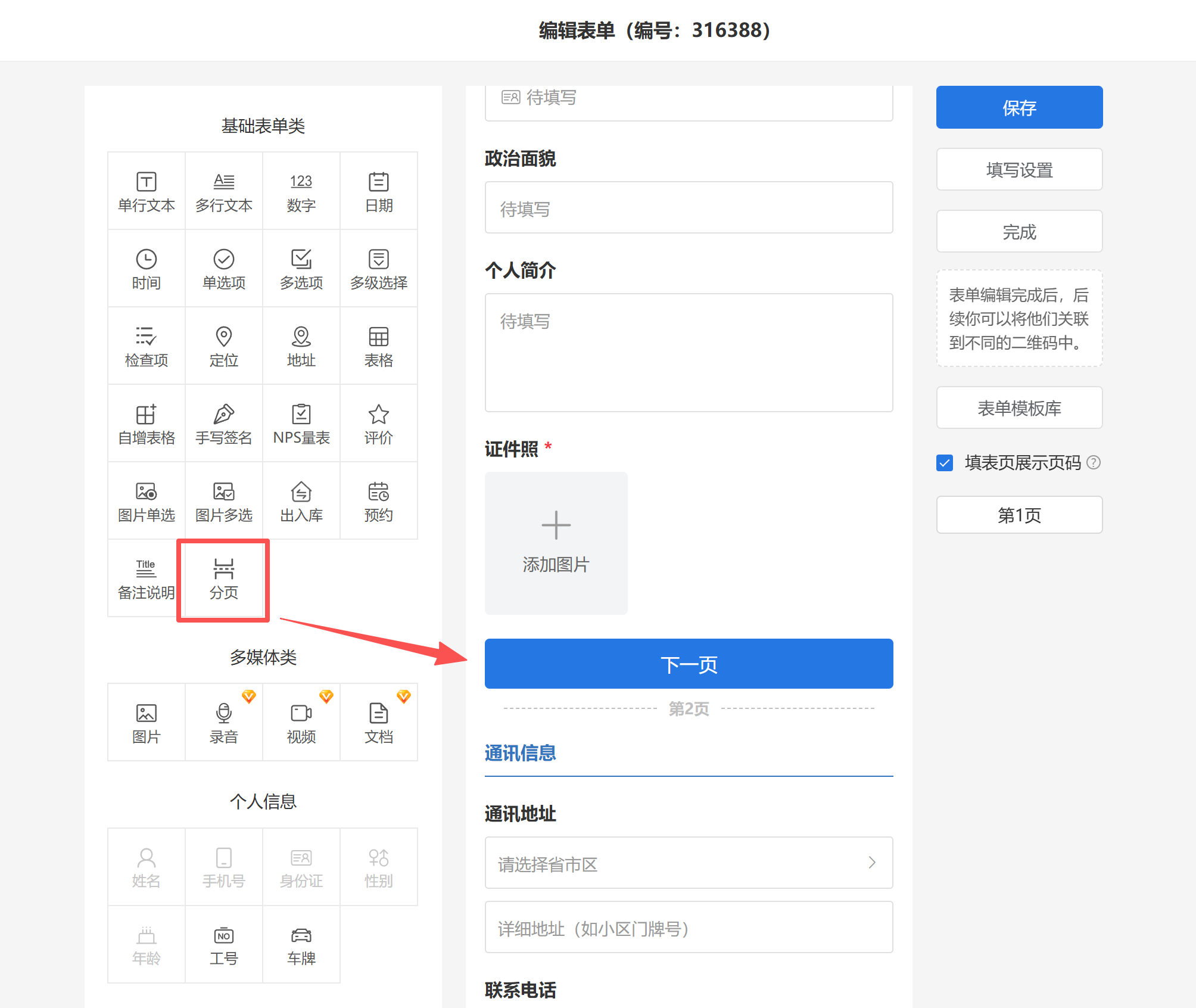
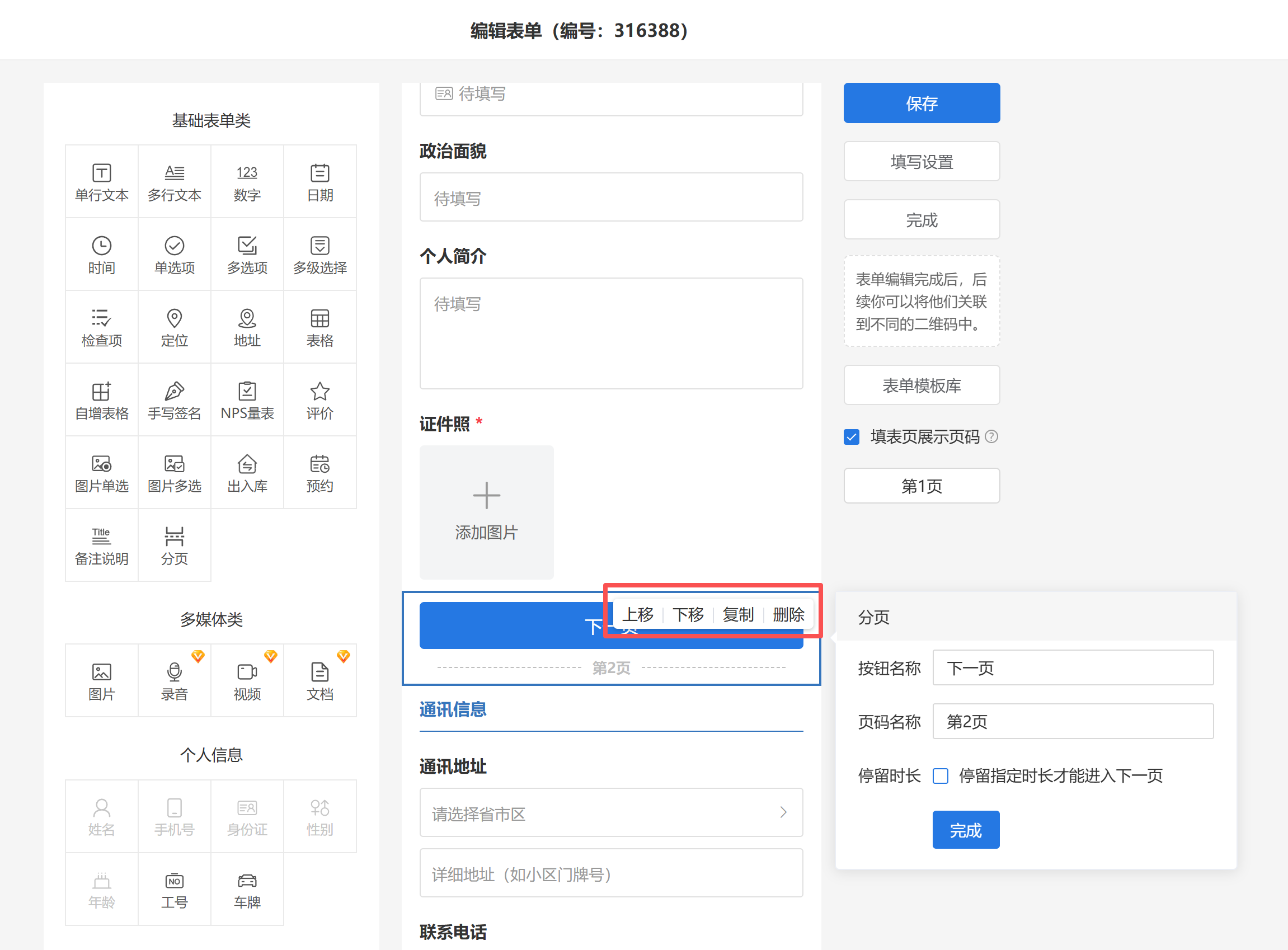
进入表单编辑页面后,在左侧组件栏中找到「分页」组件;
拖动至表单中需要分页的位置;
保存表单生成二维码后即可预览分页效果。
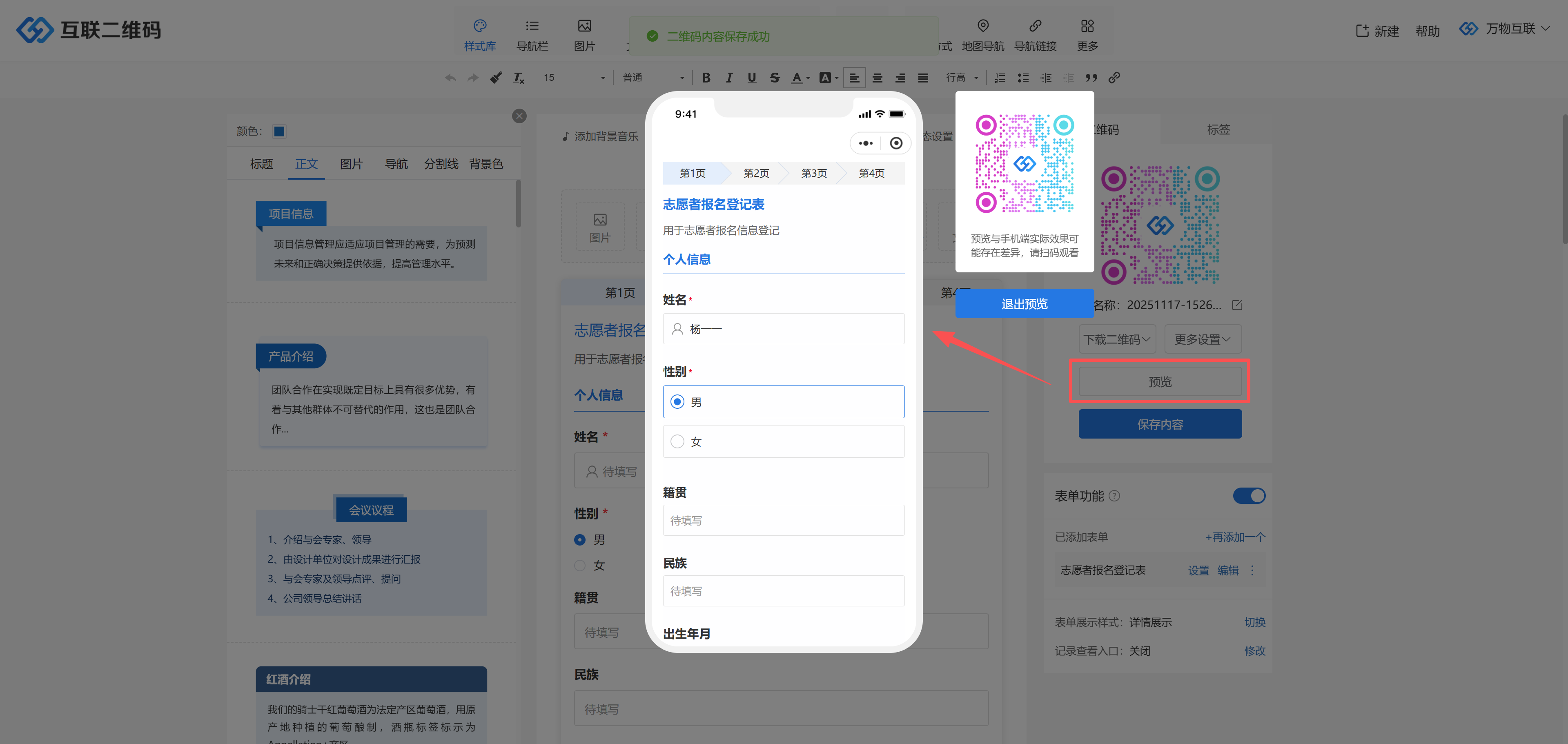
2. 调整分页顺序
如果你需要调整分页顺序,只需拖动分页组件的位置即可。表单内容会随着分页位置的变化自动重新分组。
3.分页设置
按钮名称:默认名称为“下一页”,用户可以自定义编辑名称;
页码名称:默认为第X页,可以自由编辑;
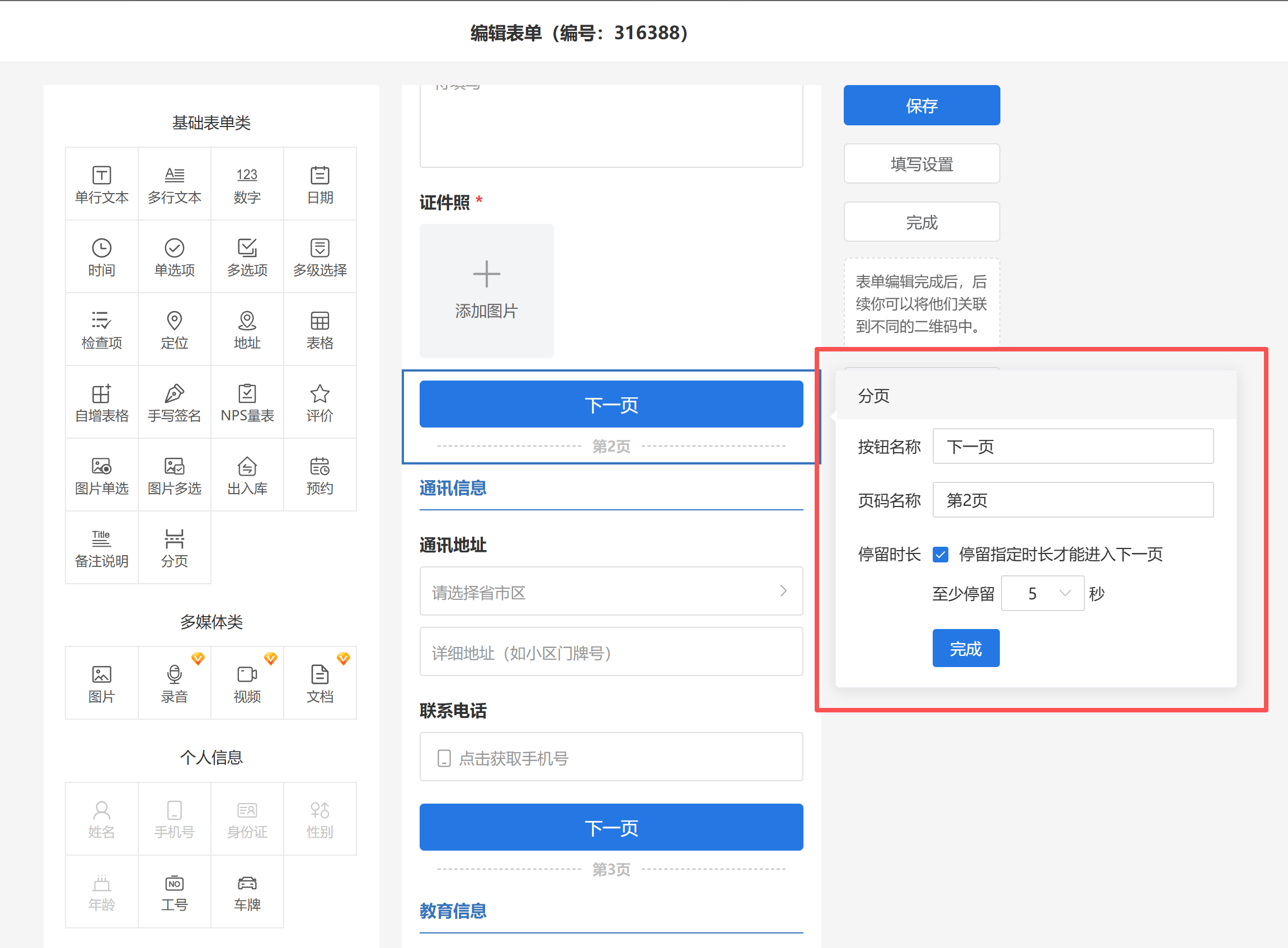
停留时长:支持自定义设置页面停留时长,可设置成必须停留多久才能点击“下一页”进入下一页。
三、分页功能的典型应用场景
1. 设备巡检流程
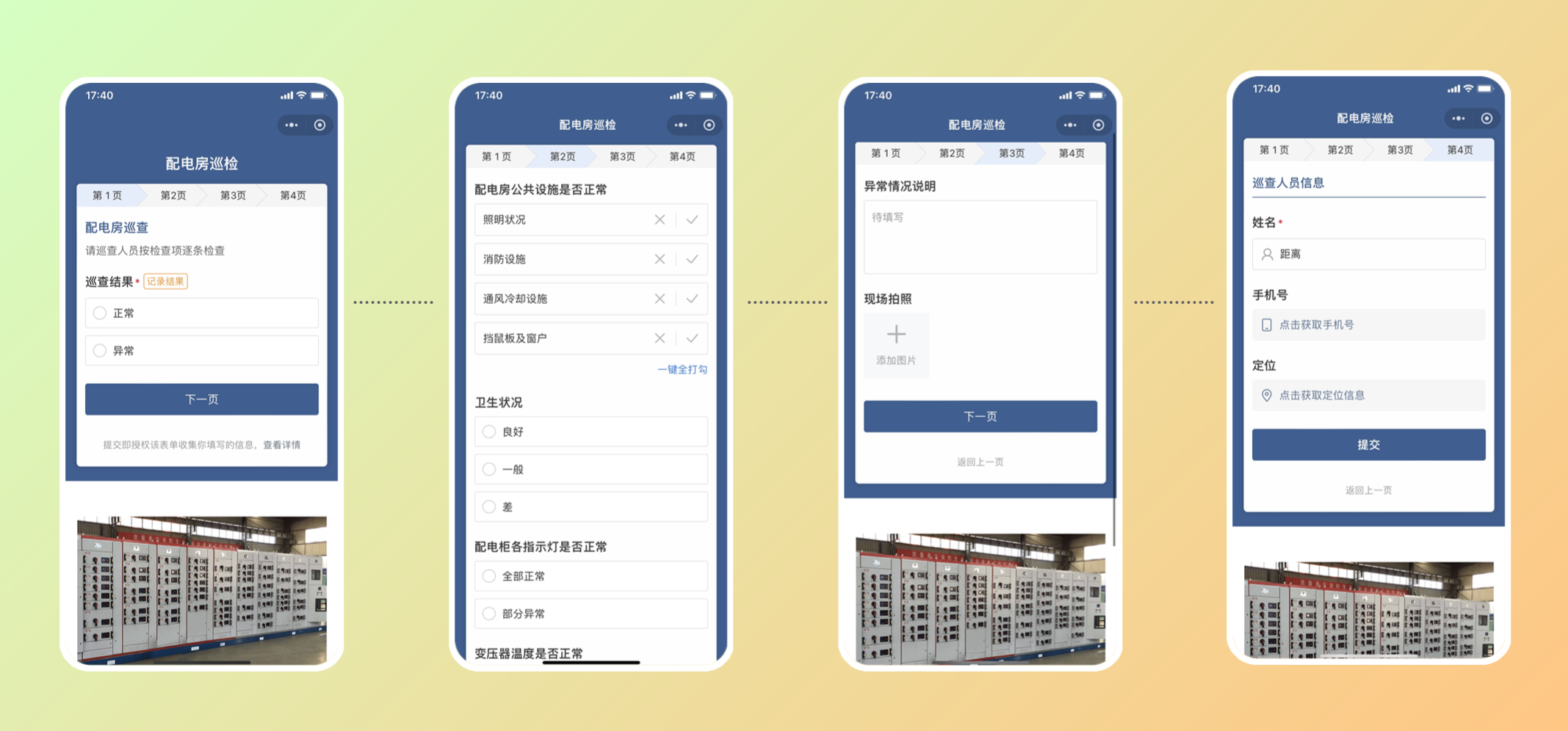
在配电箱、消防设备等巡检场景中,通常需要按步骤检查不同项目。通过分页设计,可以将“基本信息 → 运行参数 → 现场照片 → 异常记录”分页展示,引导巡检人员逐步完成,避免遗漏。
2. 活动报名与信息收集
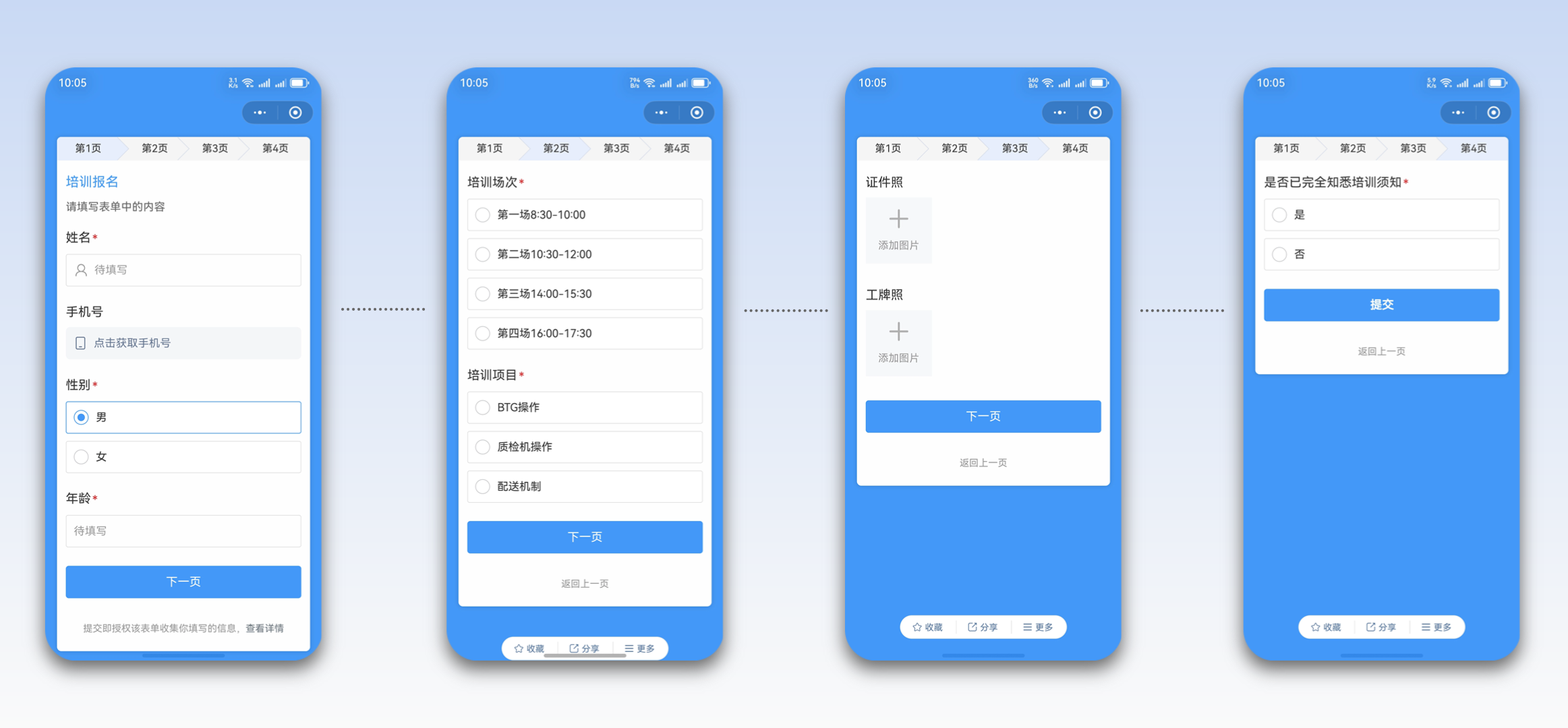
例如一场培训报名,可以设计为:
- 第一页:填写个人基本信息;
- 第二页:选择培训场次与议题;
- 第三页:上传相关证明材料;
- 第四页:确认并提交。
3. 课程反馈与考试问卷
在教育或培训场景中,可以将课程反馈表分为:
- 第一页:课程内容评价;
- 第二页:讲师授课反馈;
- 第三页:建议与意见;
- 第四页:个人信息(选填)。
四、分页+高级功能,打造智能表单
分页功能可以与其他高级功能结合,进一步提升表单的智能性与实用性。
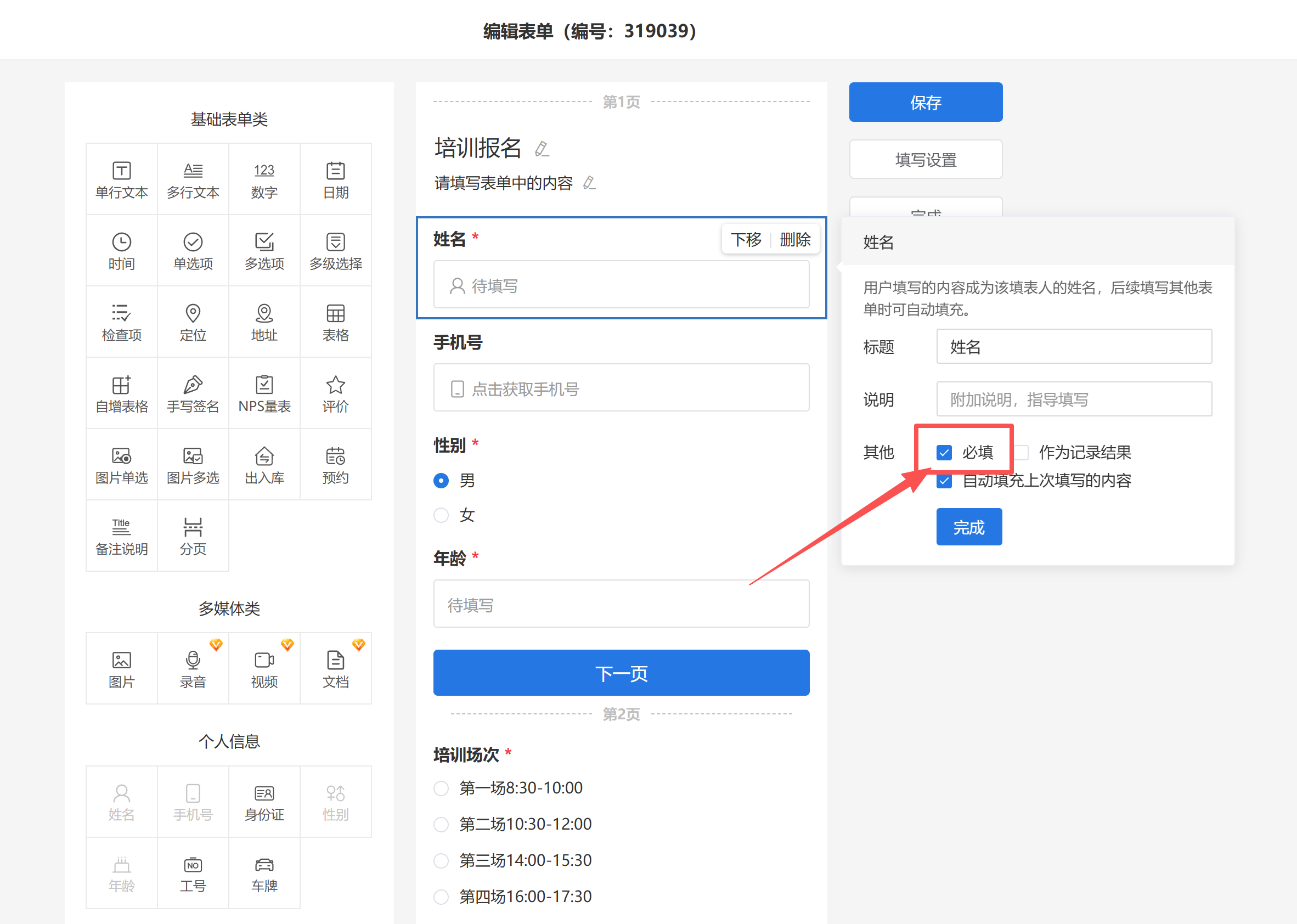
1. 结合「必填项」控制
你可以在每一页设置必填项,确保关键信息不被遗漏。例如第一页必须填写姓名与工号,第二页必须上传现场照片。
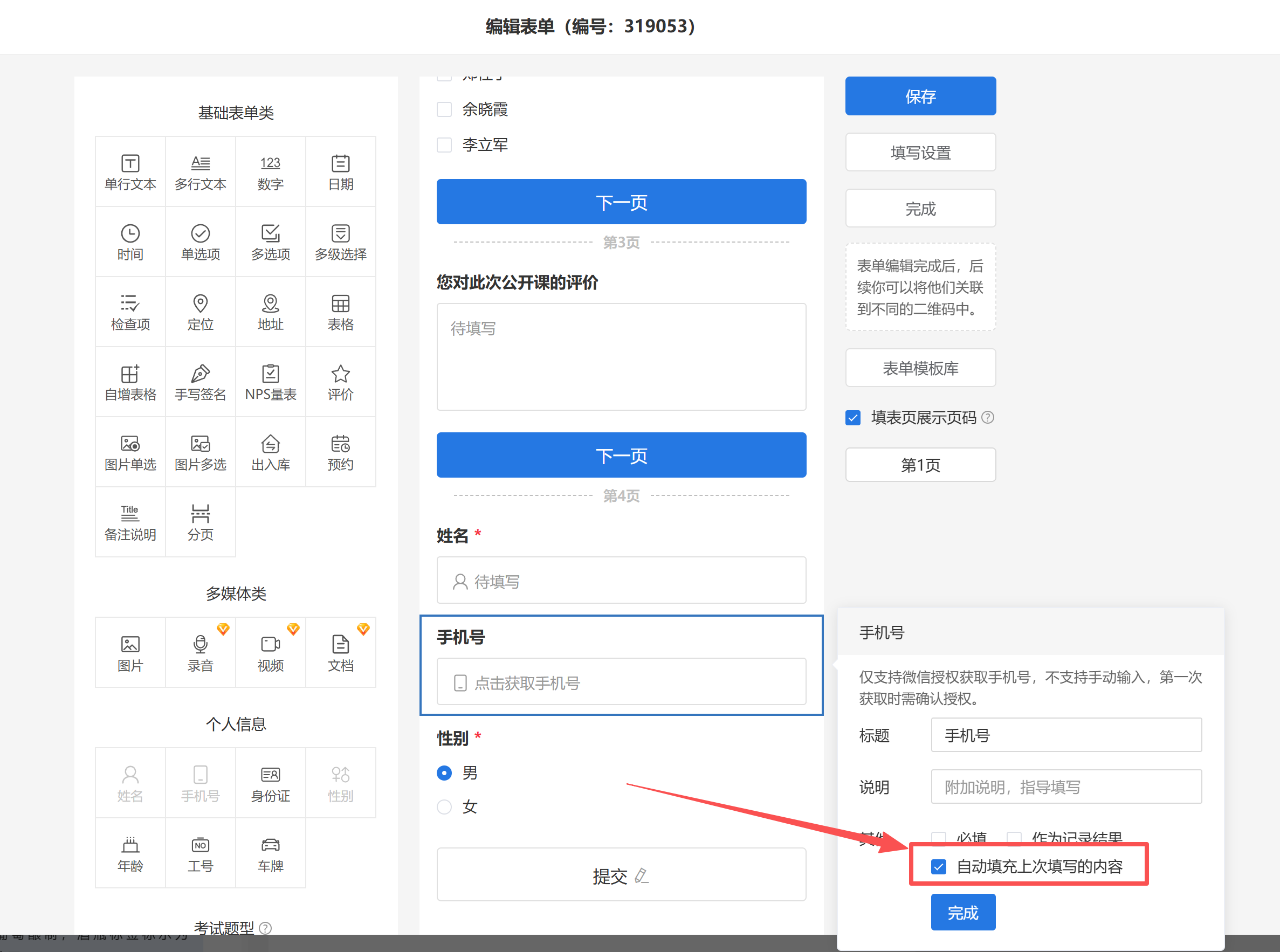
2. 配合「自动填充」提升效率
对于重复填写的信息(如姓名、工号、部门等),开启“自动填充”功能后,用户在后续表单填写时无需重复输入,系统会自动带入之前填写的内容。
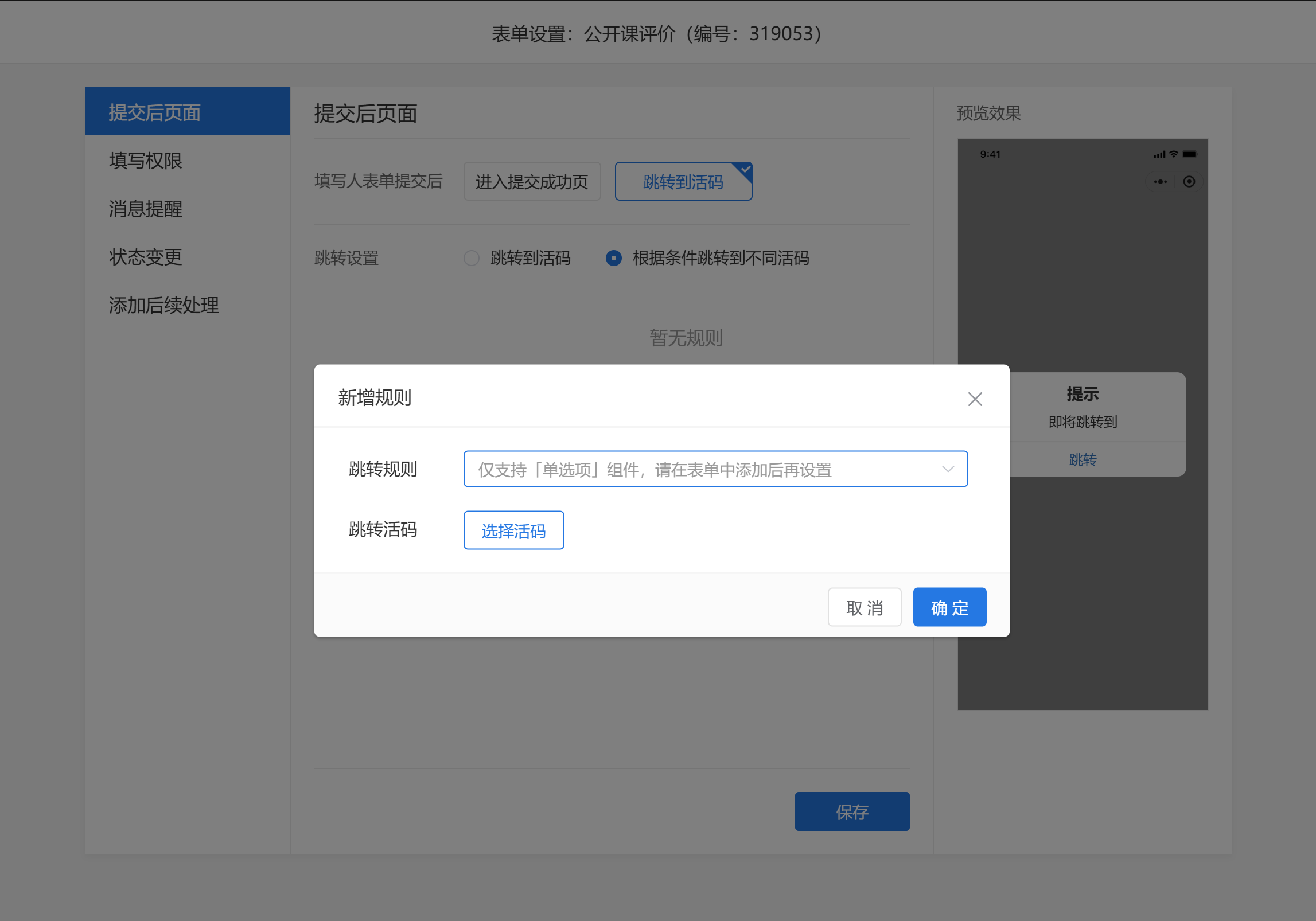
3. 设置「提交后跳转」引导下一步
在最后一页提交后,可设置跳转至:
- 成功提示页;
- 下一个巡检码;
- 资料下载页;
- 报名序号页等。
五、分页设计的最佳实践建议
1. 每页内容不宜过多
建议每页放置 3-7 个组件,避免单页内容过长,影响填写体验。
2. 按逻辑分组信息
将同类信息放在同一页,如:
第一页:基础信息;
第二页:选项类内容;
第三页:多媒体内容(图片、录音等);
第四页:确认与签名。
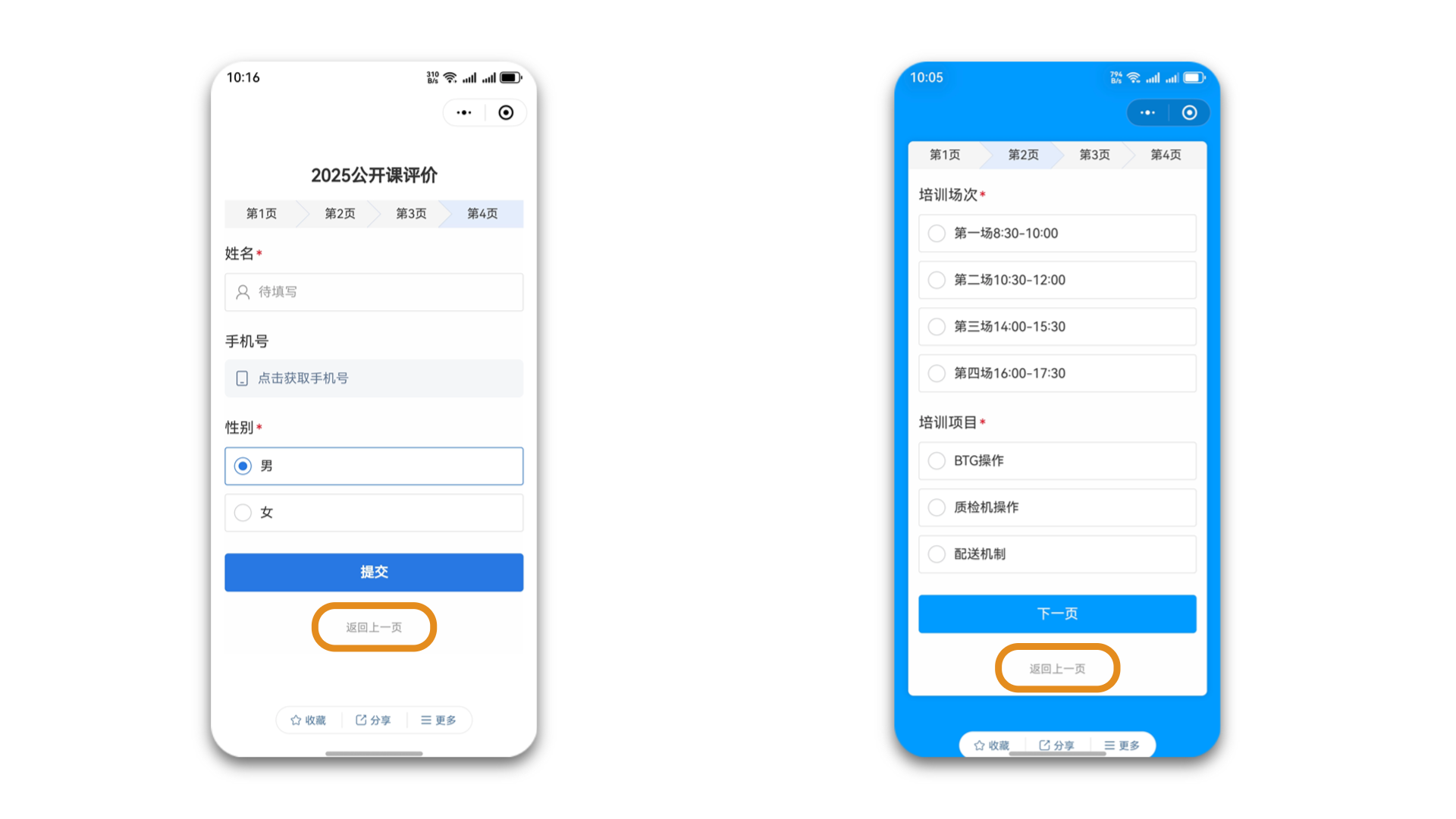
3. 合理使用“上一步”按钮
系统默认支持分页间的“上一步”返回操作,方便用户修改之前的内容,提升容错性。
六、总结
表单分页功能是互联二维码在用户体验与数据收集效率方面的一次重要升级。它不仅让表单结构更清晰、填写更轻松,也更贴合实际业务中“分步操作”的需求。无论是设备巡检、活动报名、课程反馈,还是多步骤的信息登记,分页表单都能帮助你更高效、更专业地完成信息收集与管理。
立即尝试在互联二维码平台中使用分页功能,打造更智能、更友好的扫码表单吧!