
一键生成文件二维码,高效分享还能随时修改
更新时间:2025-11-07 16:18:02
你是否经常需要将Word、PPT、Excel、PDF等文件分享给他人?是否曾因文件过大无法发送、链接失效、内容需要更新而头疼?
现在,通过互联二维码生成器,你可以轻松将文件转为二维码,实现一码通行、高效管理、内容可控的智能分享方式!
无论是单个文件,还是多个文件合并展示,甚至是批量生成多个二维码,互联二维码都能满足你的需求。接下来,就让我们一起学习如何操作吧!
一、什么是文件二维码?
文件二维码,是将一个或多个文件(支持Word、Excel、PPT、PDF、TXT等格式)上传至云端,并生成一个唯一的二维码。扫码即可查看或下载文件内容,你还可以设置下载权限、随时更新文件内容,而二维码本身保持不变。
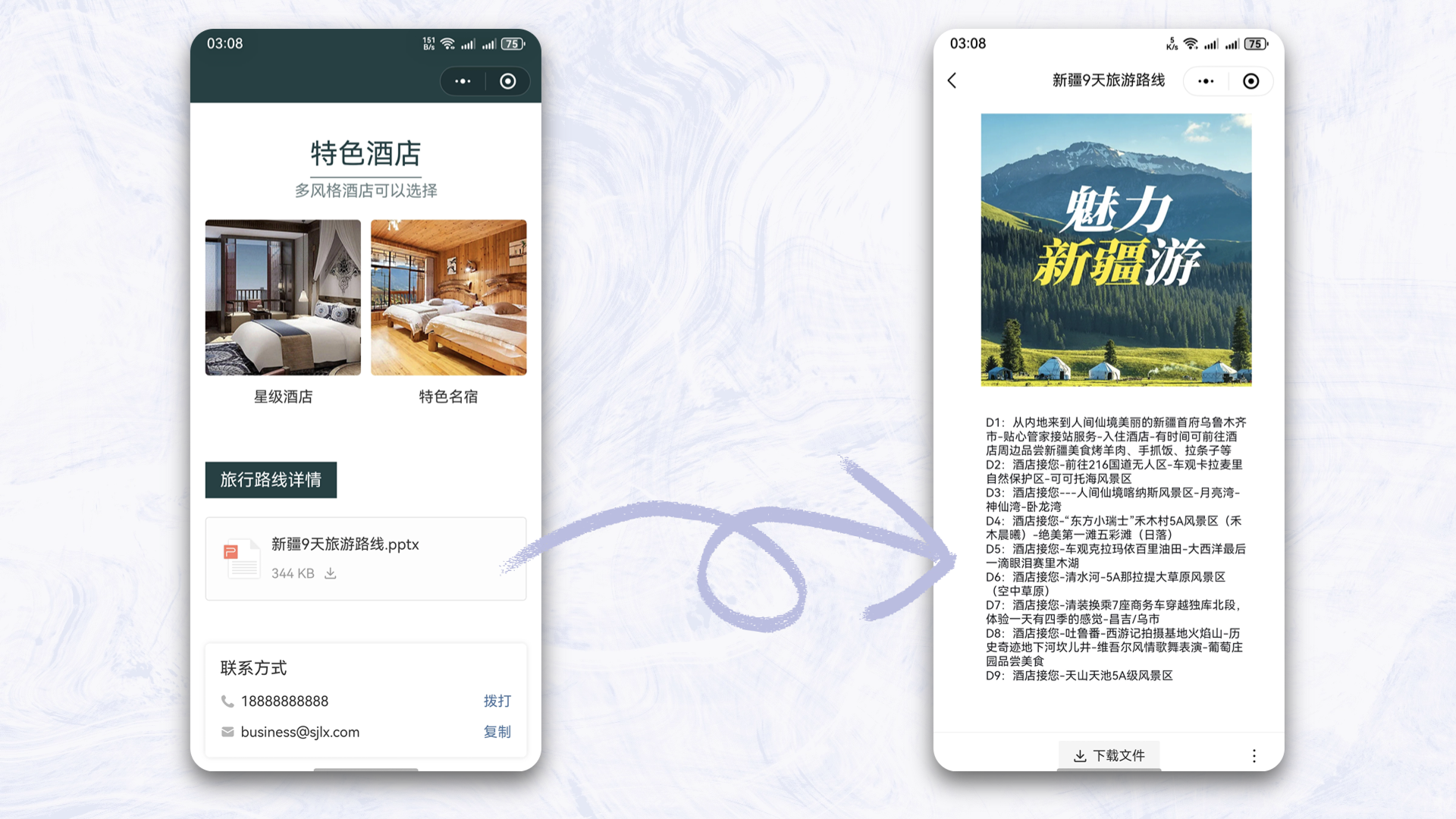
适用场景:
- 会议资料分发
- 产品手册分享
- 教学课件发布
- 内部文件传阅
- 宣传物料数字化
二、如何生成文件二维码?
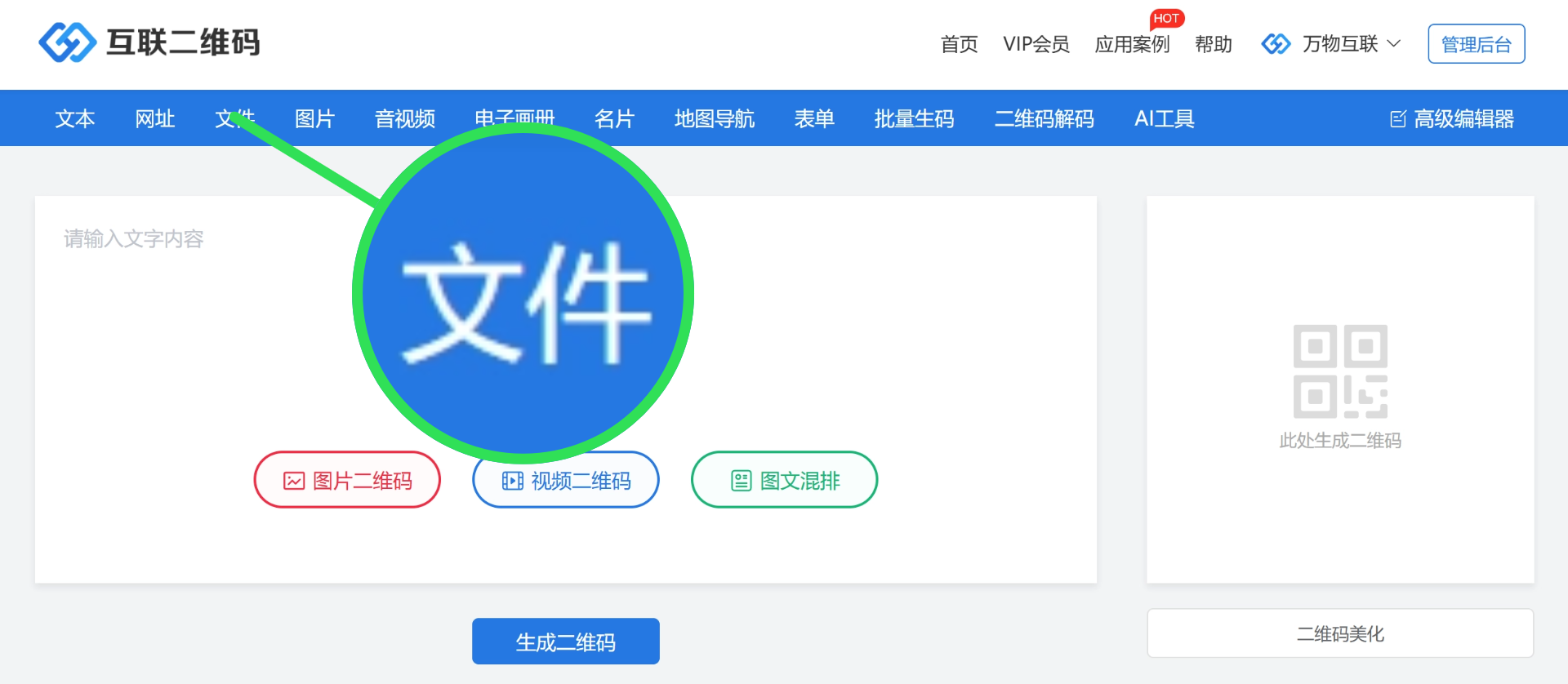
步骤1:进入文件二维码生成器
打开【互联二维码官网】(hlcode.cn),在顶部导航栏点击【文件】选项,进入文件二维码制作页面。
步骤2:选择生成方式
在上传文件前,你可以根据需求选择生成方式:
- 生成单码:将所有文件合并生成一个二维码,适合打包分享多个资料。
- 批量建码:每个文件单独生成一个二维码,适合分别管理或分发。
- 设置下载权限:勾选“允许下载”,则扫码后可下载文件;取消勾选,则仅支持在线预览,保护文件安全。
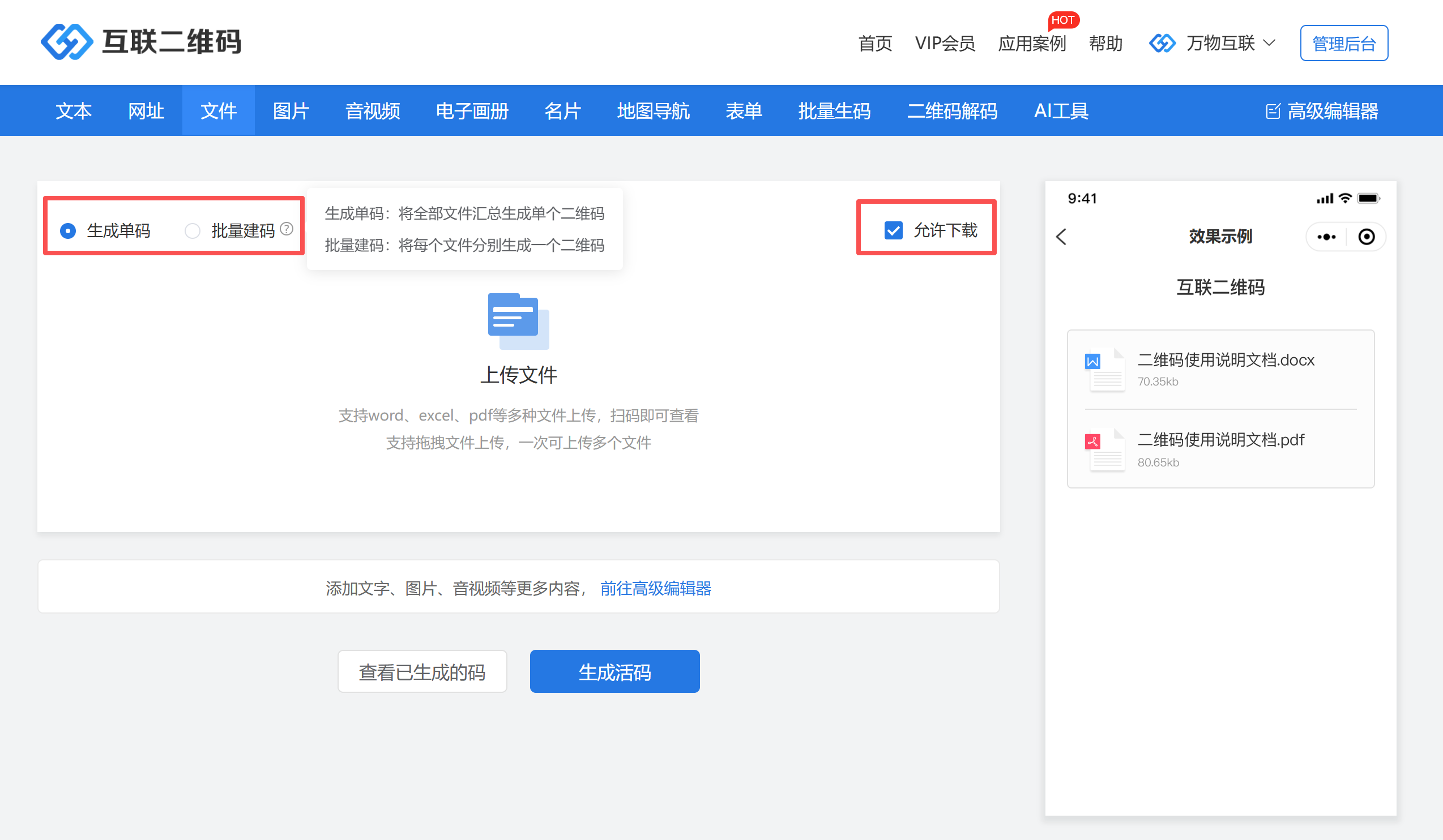
步骤3:上传文件
点击【上传文件】,支持批量上传多个文件。上传过程中如需继续添加,可点击“+”号补充。
提示:系统支持常见办公格式,单次上传数量最大支持99个文档。
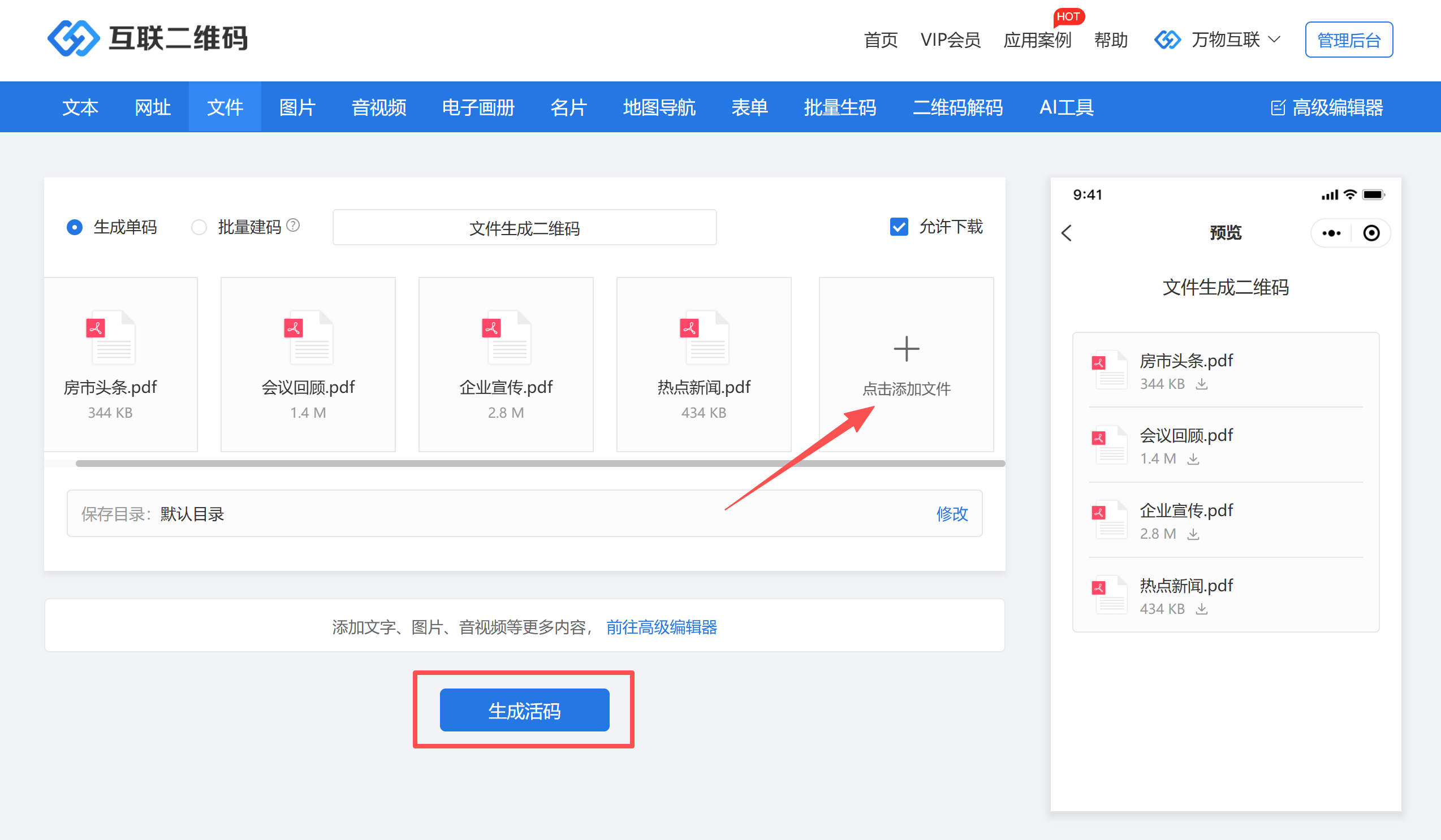
步骤4:生成并下载二维码
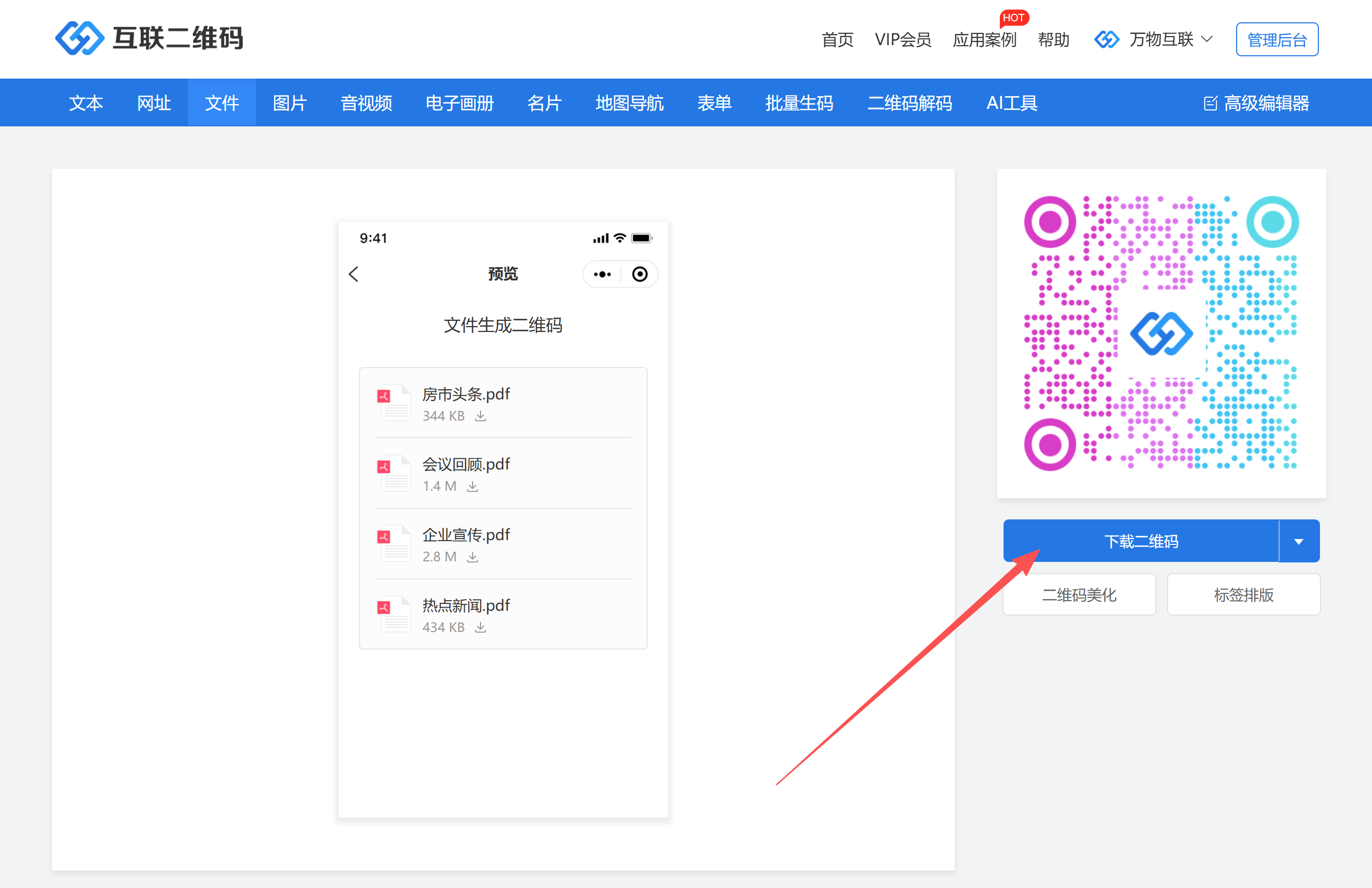
文件上传完毕后,点击【生成活码】。系统将立即生成一个动态二维码(活码),你可下载保存为PNG或SVG格式,用于打印、嵌入海报、插入文档等。
三、为什么选择互联二维码?
✅ 活码功能,内容随时更新
即使文件内容有变动,也无需重新生成二维码,只需在后台替换文件即可,二维码永久有效。
✅ 权限可控,保护文件安全
你可以灵活设置是否允许下载,避免重要文件被随意传播。
✅ 支持多格式、多文件
一个二维码内可放入多个文件,轻松实现“一码多物”。
✅ 批量建码,效率翻倍
适合教育、会展、企业行政等需要大量制码的场景。

四、小结
无论是个人使用还是企业分发,互联二维码都能为你提供高效、安全、便捷的文件管理体验。一码搞定所有文件,再也不用担心链接失效、内容过时、传输不便的问题!
现在就去试试吧!
👉 点击进入互联二维码官网
📱 立即体验,让文件分享更智能!