
文件生成二维码,为什么懂行的人都优先推荐PDF格式?
更新时间:2026-11-19 15:35:26
在日常办公和企业运营中,将Word、Excel、PPT、PDF等文件直接生成二维码,已经成为资料分发和内容共享的常规操作。通过扫码即可直接查看文件,既省去了传文件的麻烦,又提升了信息的传递效率。
但在互联二维码生成器的实际使用中,我们经常建议用户:如果条件允许,请优先将文件转换为PDF格式,再进行二维码生成。 这是为什么呢?结合互联二维码【文件二维码生成器】的强大功能,今天我们就来盘一盘这背后的原因。
一、 为什么文件生成二维码优先选PDF?
1. 极致的稳定性:拒绝“排版错乱”
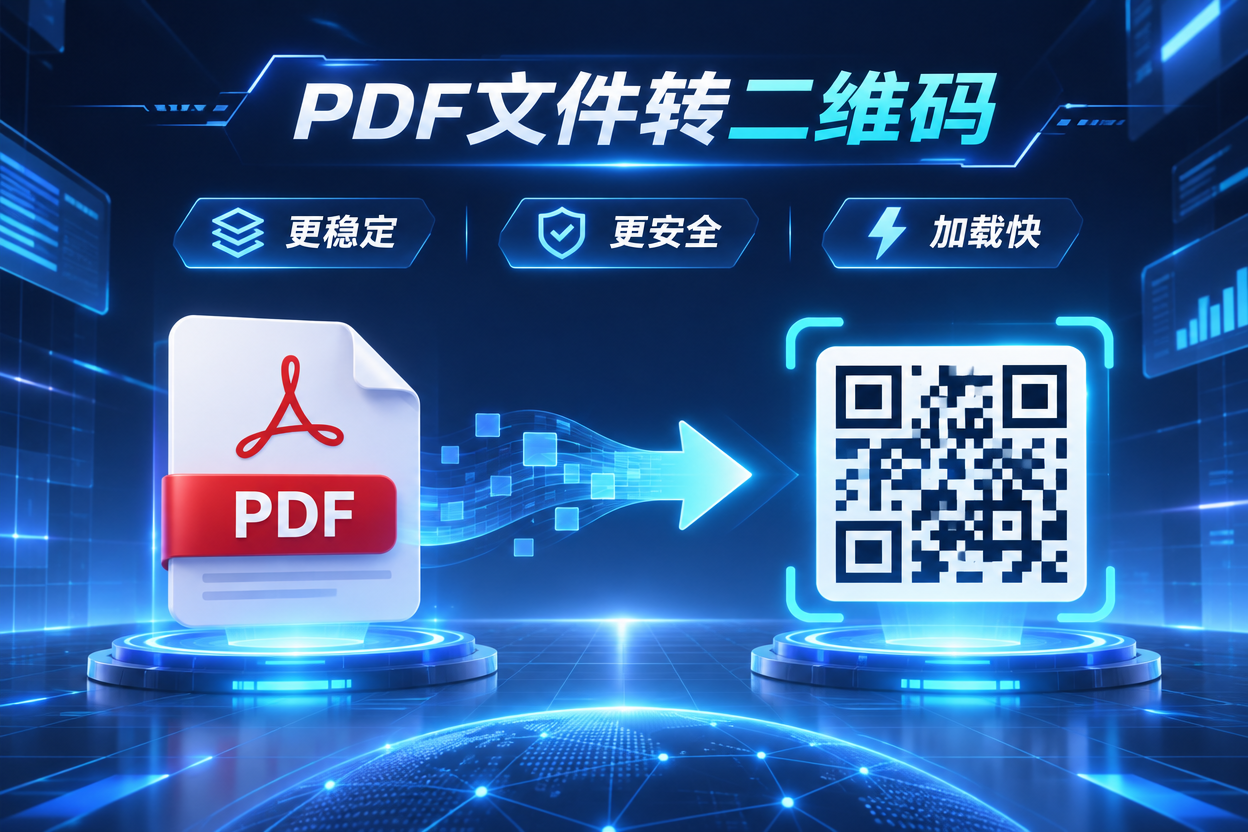
PDF(便携式文档格式)最大的优势就是“所见即所得”。无论用户使用的是苹果手机还是安卓手机,无论在微信里还是浏览器中打开,PDF的排版、字体、图片位置都保持绝对一致。
如果你上传的是Word或PPT,在不同设备上扫码打开时,极易出现字体缺失、文字错位、表格变形等情况。而PDF格式能确保你的产品手册、合同文件、培训课件在任何终端上都保持精美的排版。
2. 更高的安全性与可控性
PDF文件相对难以被随意篡改,且结合互联二维码生成器的“下载权限”设置,能发挥极佳的保护作用。
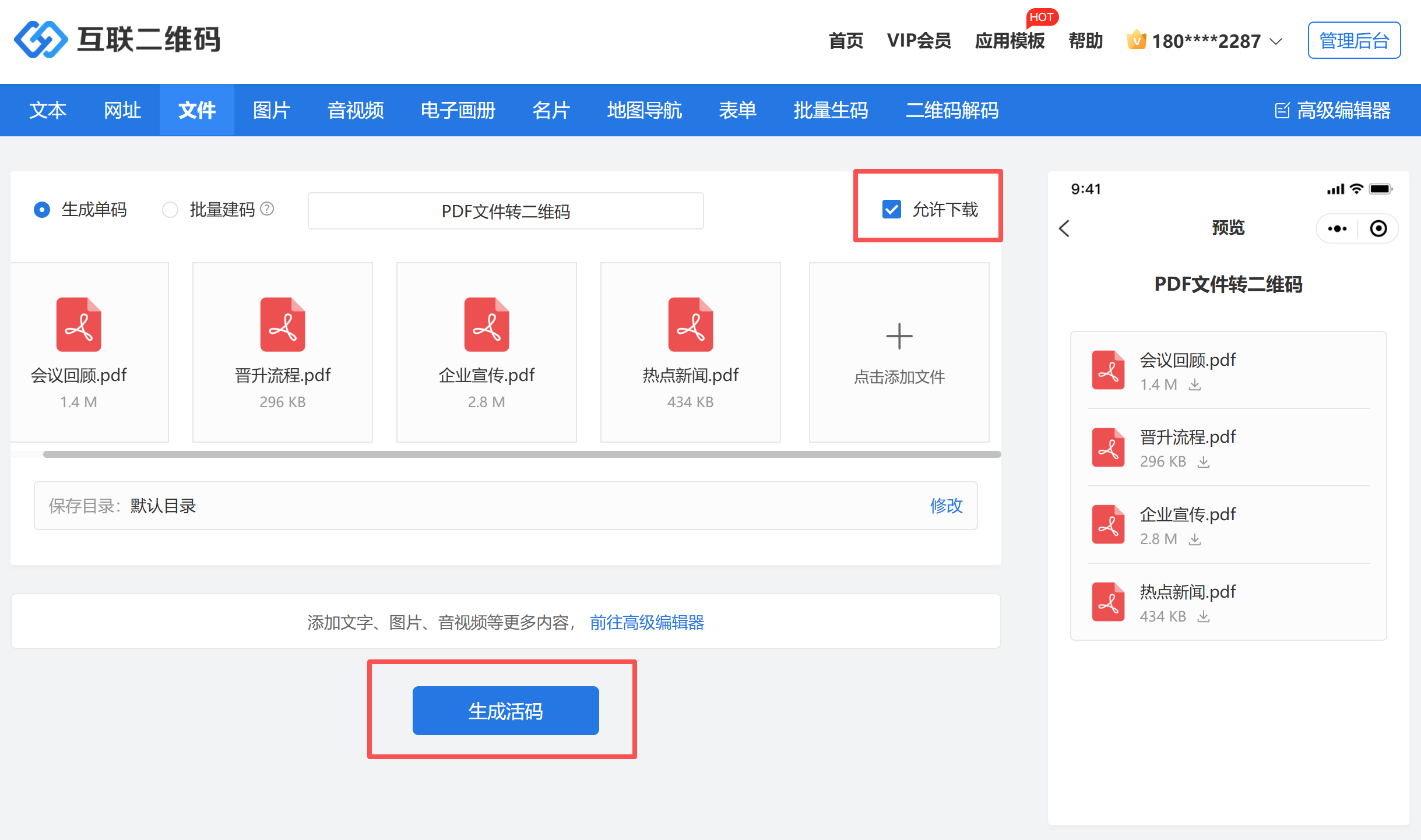
在生成二维码时,系统默认勾选【允许下载】。对于包含核心机密、付费内容或知识产权的重要PDF文件,你只需取消勾选“允许下载”,用户扫码后就只能在线预览,无法将文件保存到本地,有效防止了文件外泄和二次传播,保护重要文件的安全。
3. 文件体积更小,扫码加载更迅速
相较于同等内容的图片或幻灯片,PDF格式的压缩率更高。文件体积小,意味着用户扫码后的加载速度更快,体验更流畅。尤其是在多文件汇总生成单个二维码的场景下,较小的PDF体积能保证扫码响应速度,避免用户因等待时间过长而流失。
4. 更完美的多文件整合体验
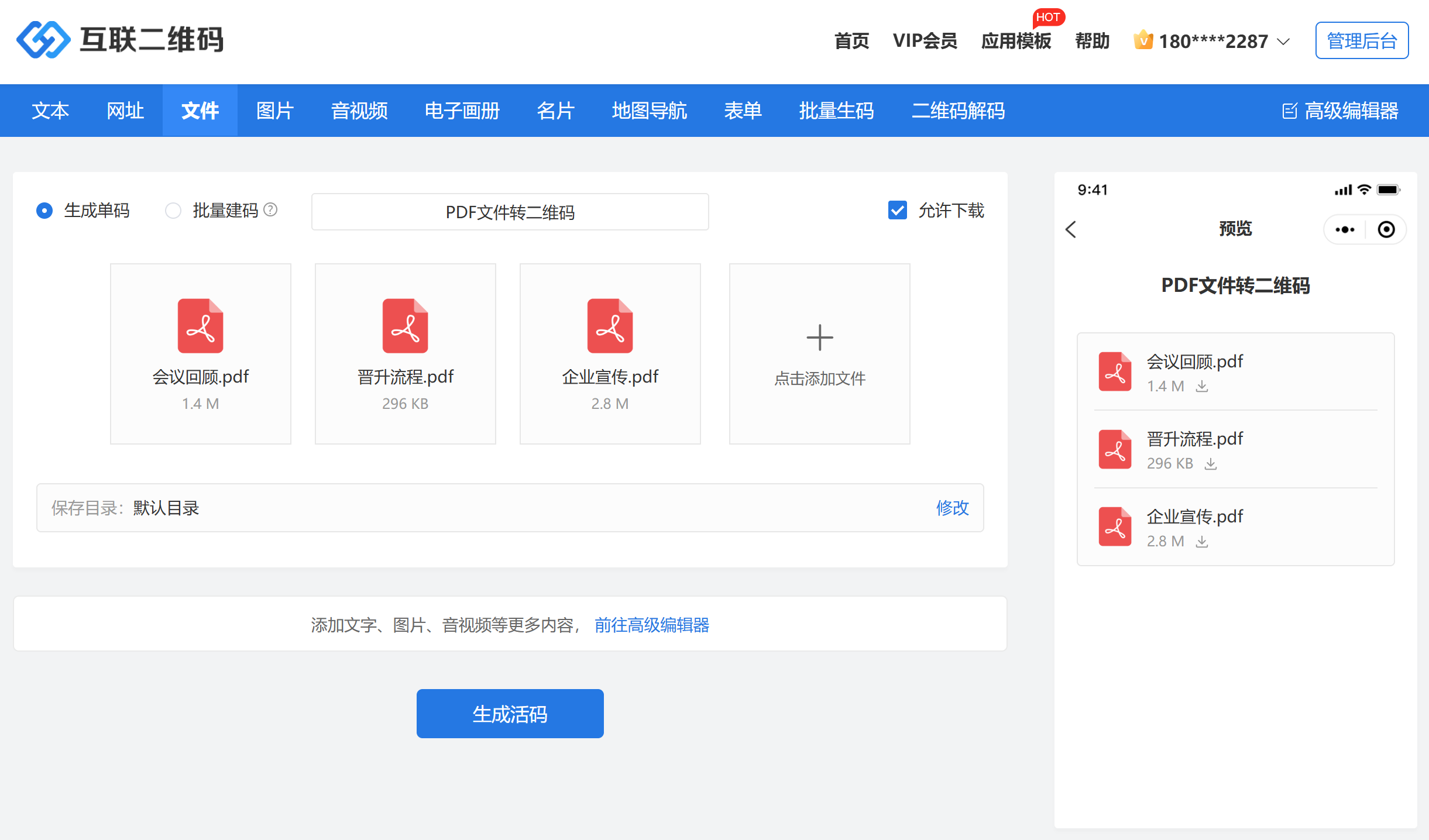
互联二维码支持“在一个二维码中放进多个文件内容”。你可以把一份项目的Word说明、Excel数据表和PPT汇报统一转换为PDF,然后一次性上传汇总生成一个二维码。用户在扫码后看到的将是一个整齐划一的PDF文件列表,阅读体验极佳。
二、 如何在互联二维码快速制作PDF文件二维码?
了解PDF的优势后,在互联二维码平台上操作非常简单。只需以下几个步骤,即可轻松搞定:
第一步:进入生成器
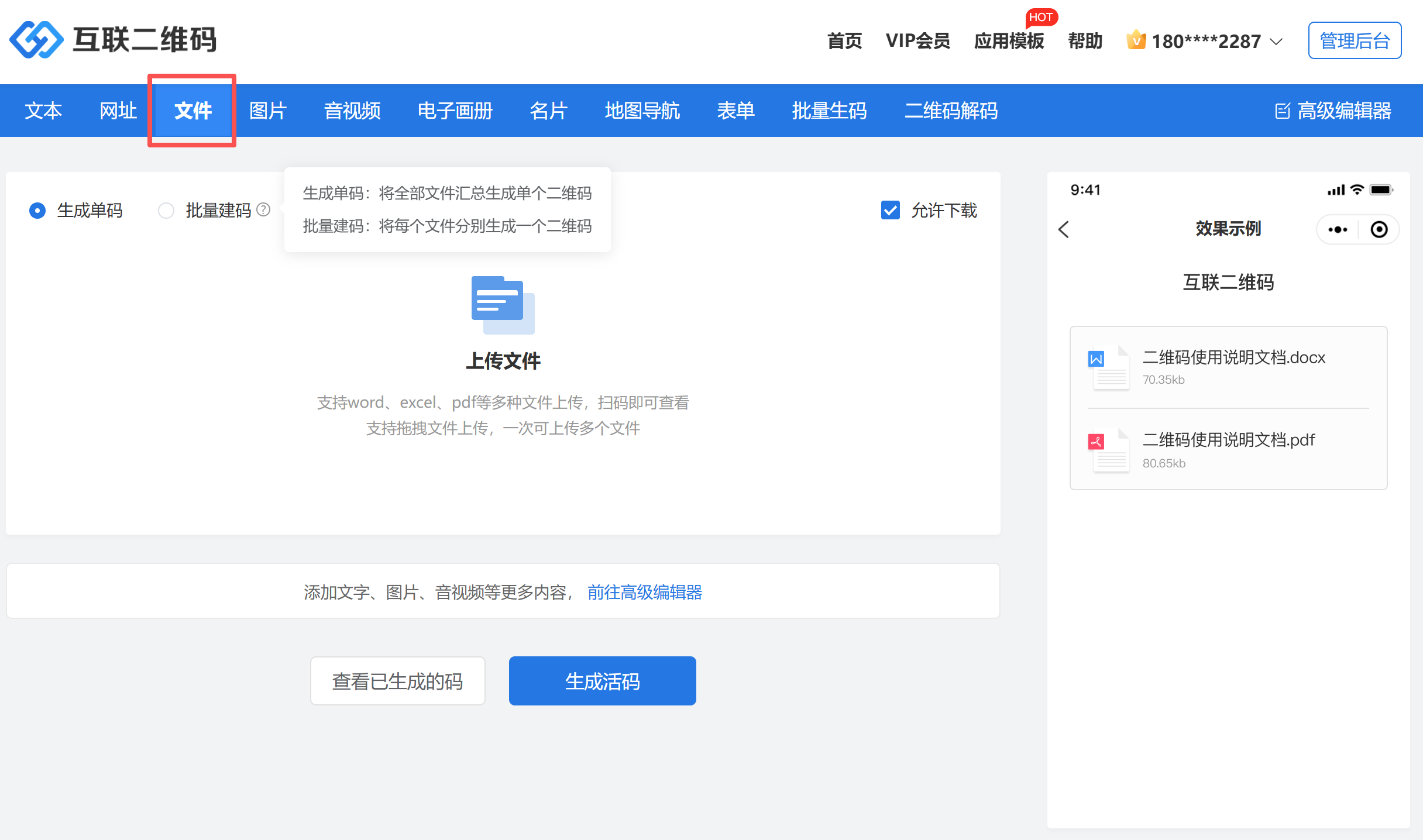
在互联二维码官网首页导航栏点击【文件】选项,进入文件二维码生成器。
第二步:选择生码模式
根据需求在生码框选项设置中做出选择:
生成单码(默认):将全部文件汇总生成单个二维码。适合项目资料包、多内容合集。
批量建码:将每个文件分别生成一个二维码。适合给不同员工发放不同的培训资料,或者给产品贴上独立的说明书二维码。
第三步:上传PDF文件
点击【上传文件】,将转换好的PDF文件上传。支持批量上传多份文件,或者部分文件上传完成后点击“+”号继续上传。
第四步:设置权限并生成
根据文件性质,设置是否【允许下载】。全部上传完成后,点击下方的【生成活码】即可。
💡 提示:互联二维码生成的是“活码”,这意味着如果后期你的PDF文件内容有更新,只需在后台直接替换文件,二维码图片无需重新打印或更换,真正实现“一码长久用”。
第五步:下载保存
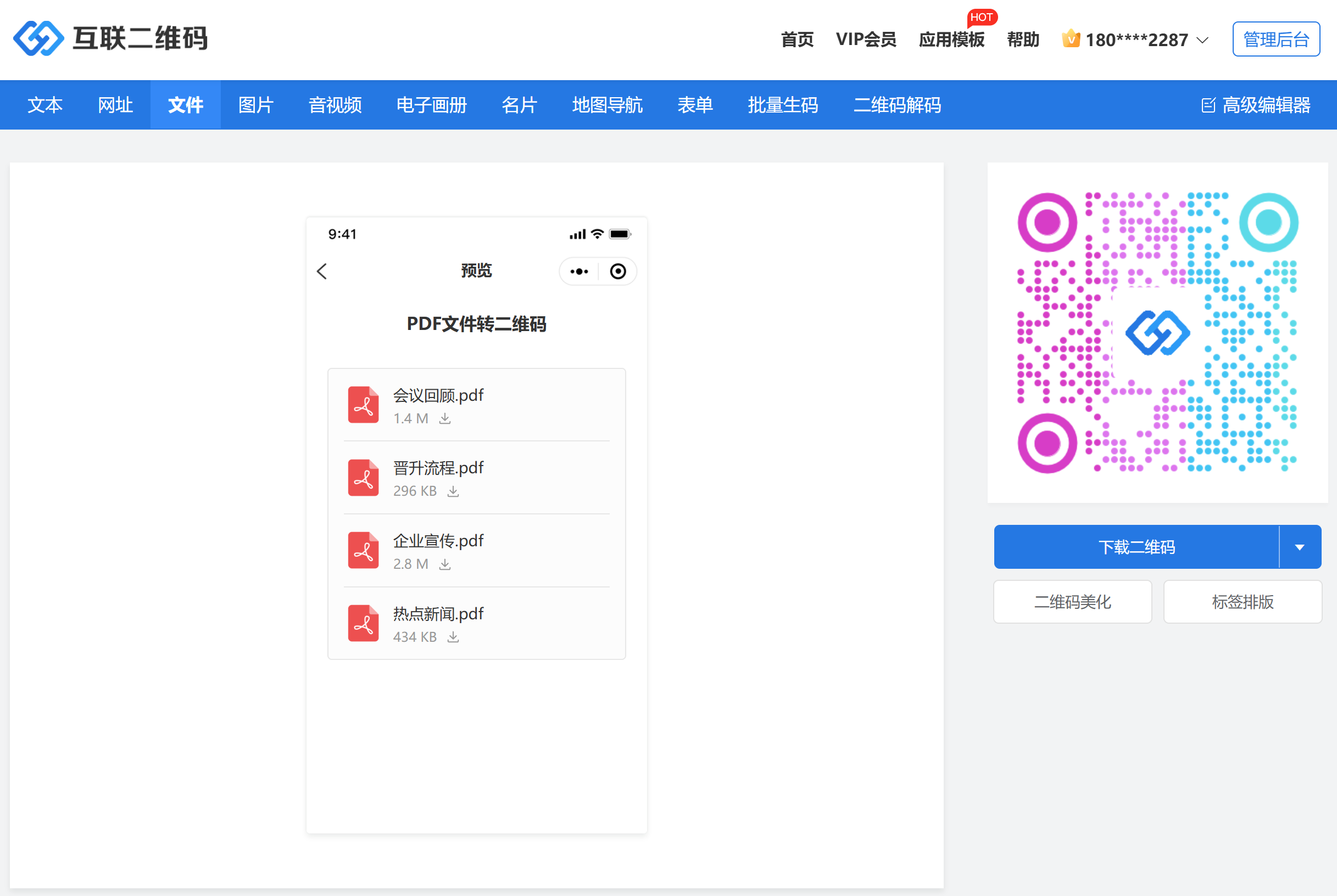
将生成的二维码下载保存,排版到海报、宣传册或直接发送给客户,就完成了制作。
三、 拓展应用场景
结合互联二维码的文件生成功能,PDF二维码可以广泛应用于:
- 企业培训:员工扫码即可在线学习PDF版规章制度,禁止下载防止外传。
- 产品说明:设备包装上印上二维码,扫码直接看PDF版安装指南。
- 数字名片:将个人简历、作品集整合为PDF生成单码,扫码即可全面展示。
- 政务服务:办事窗口放置PDF办事指南二维码,即扫即看,绿色环保。
总之,PDF格式的稳定性与互联二维码生成器“活码管理+权限控制”功能的结合,是实现文件安全、高效、美观传播的最佳方案。 立即前往互联二维码:www.hlcode.cn,体验一键生成PDF文件二维码的便捷吧!