

如何用二维码制作电子说明书?内容随时更新,二维码不用换
更新时间:2026-10-15 11:35:28
纸质说明书最大的问题,不是“做出来”,而是“更新难”。产品升级了、参数变了、操作步骤调整了,之前印好的说明书就全部作废;重新印刷、重新贴标、重新分发,成本高,还容易出现新老版本混用。
现在,用互联二维码的文件二维码生成器,可以把 Word、Excel、PPT、PDF 等文件直接生成二维码。用户扫码即可查看电子说明书,还能在一个二维码中放入多个文件内容。更重要的是,后期可以随时修改二维码里的文件内容,而二维码图案不变。已经印在设备、包装、售后卡上的码,不用重新制作。
下面就是完整制作方法。
一、准备电子说明书文件
先把说明书整理成电子文件,例如:
- 产品使用说明书.pdf
- 快速安装指南.pdf
- 维修保养手册.pdf
- 故障代码说明.pdf
支持 Word、Excel、PPT、PDF 等格式。实际使用中,建议优先用 PDF,版式稳定,手机查看更方便。文件名可以带上版本号,例如“XX设备说明书V2.0”,方便后续管理。
二、进入文件二维码生成器
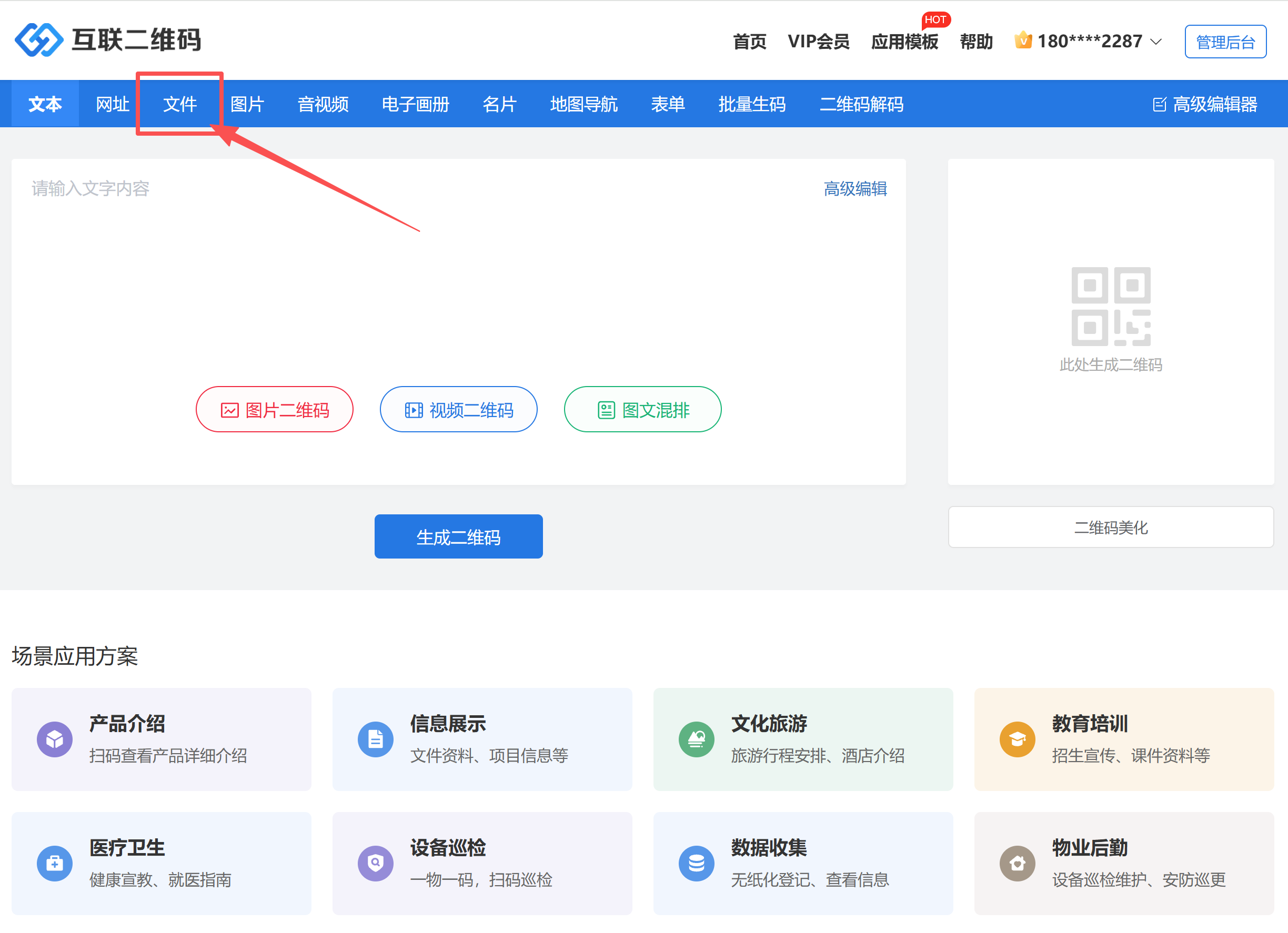
打开互联二维码官网:www.hlcode.cn,在首页导航栏点击【文件】选项,进入 文件二维码生成器。
三、设置生码方式与下载权限
在生码框里,可以选择:
- 生成单码:将全部文件汇总生成单个二维码,这是默认选项。适合一份电子说明书包含多个附件的情况,比如用户手册、安装指南、保养手册都放在一个码里。
- 批量建码:将每个文件分别生成一个二维码。适合多款设备、多个型号分别贴码的场景。
同时可以设置【允许下载】:
- 勾选:扫码后支持将文件下载至本地,这是默认选项。适合公开资料、产品说明书、宣传册。
- 取消勾选:扫码后仅能查看文件,不能下载,适合内部资料、保密文件,保护重要文件安全。
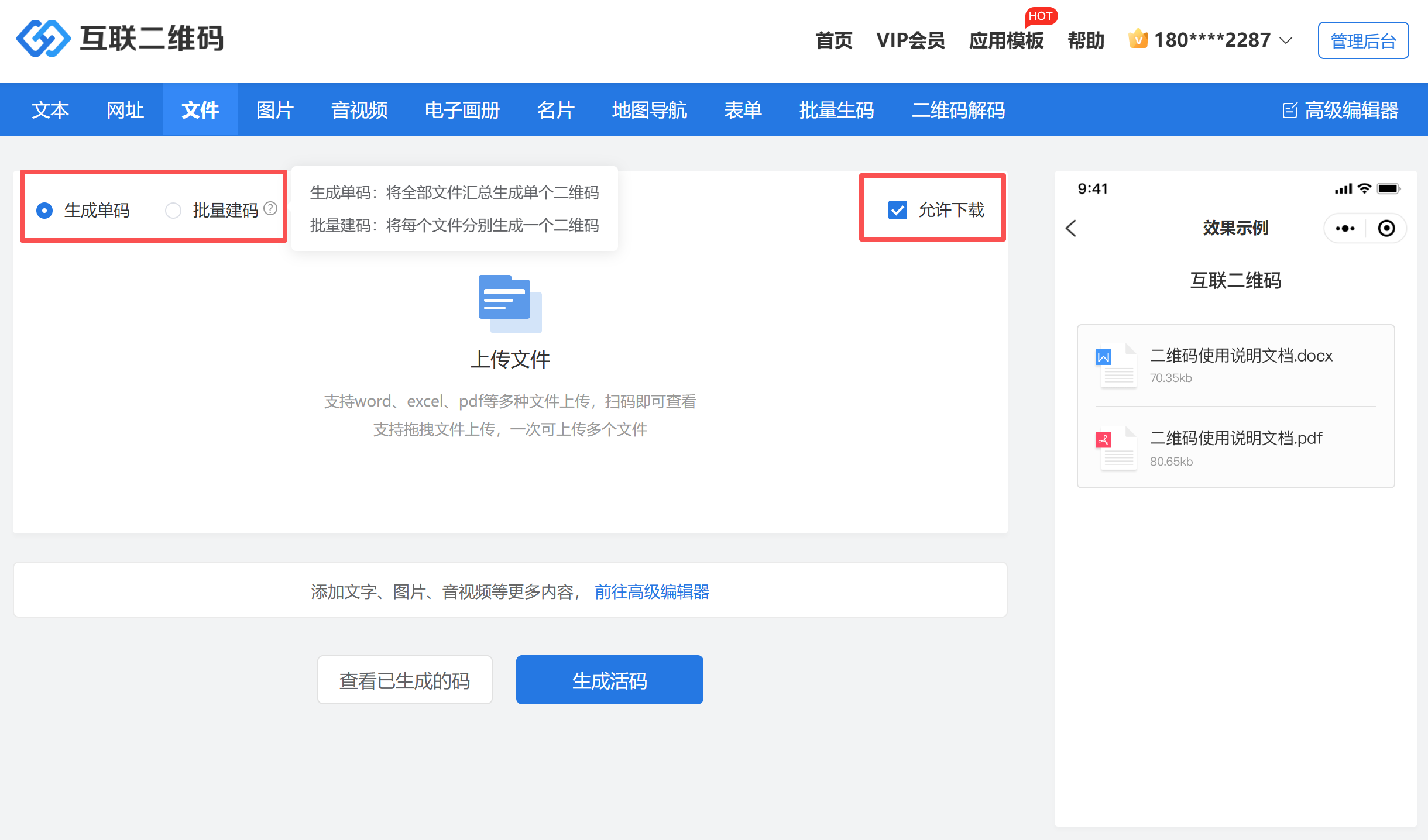
备注:文档的下载权限支持后期随时修改
四、上传文件
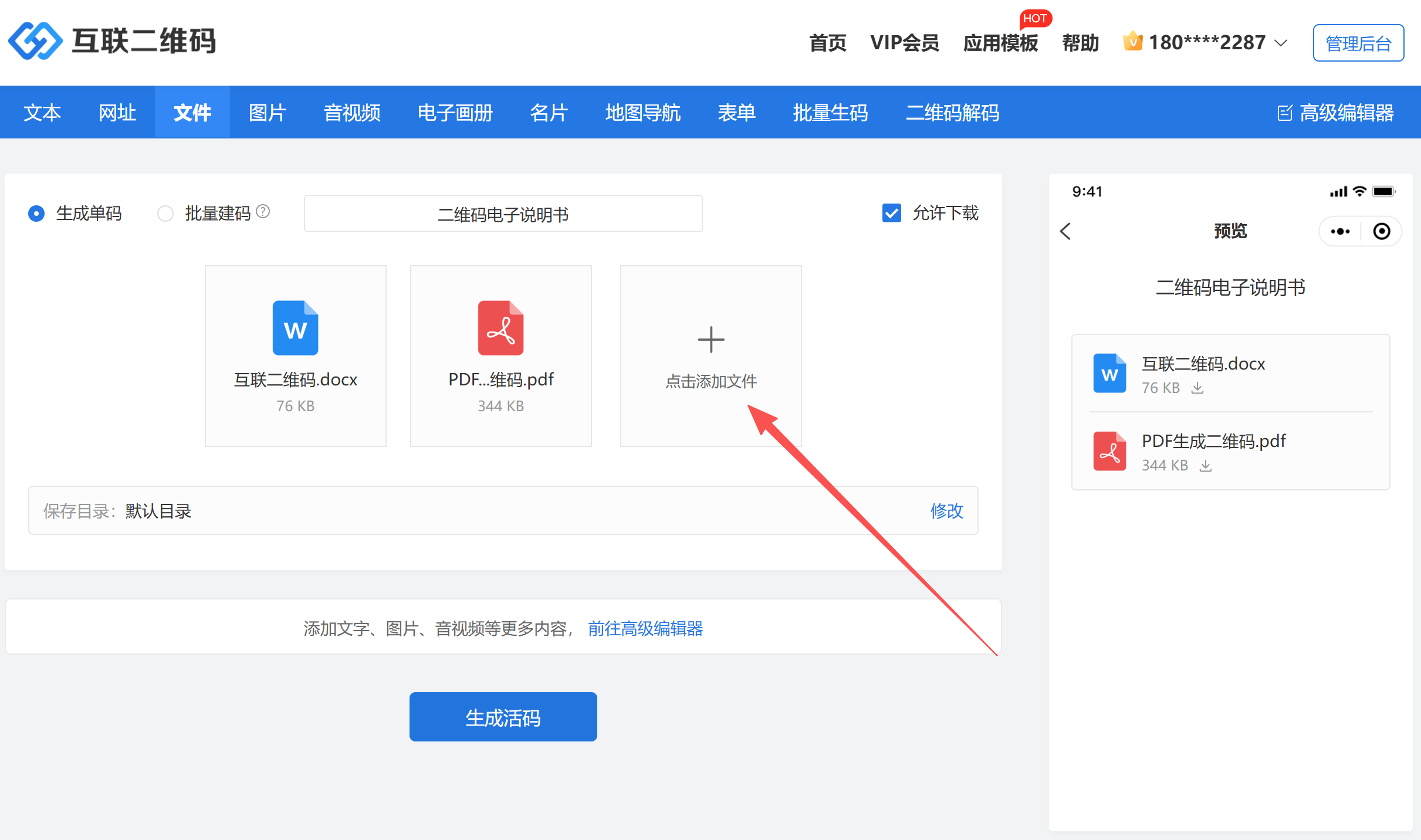
点击【上传文件】,把需要生成二维码的说明书文件上传。支持批量上传多份文件;如果还有文件没传完,可以点击“+”号继续上传。
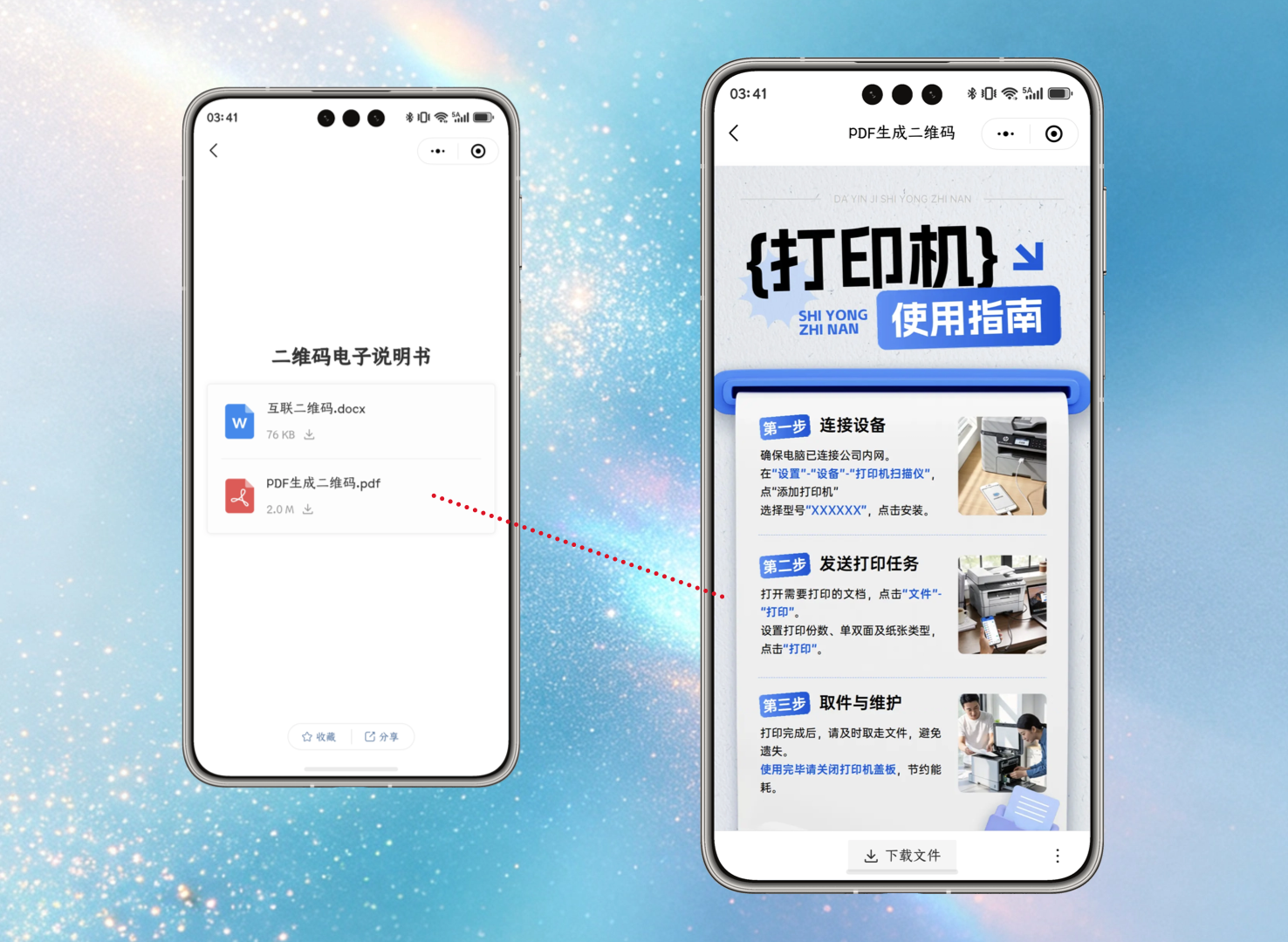
上传完成后,页面会显示文件列表。例如预览页可以看到“互联二维码.docx 76 KB”“PDF生成二维码.pdf 2.0 M”等文件信息。用户扫码后,也能看到清晰的文件列表,点击即可查看。
五、生成活码并下载
文件全部上传完成后,点击下方的【生成活码】。将生成的二维码下载保存,就完成了文件生成二维码的制作。
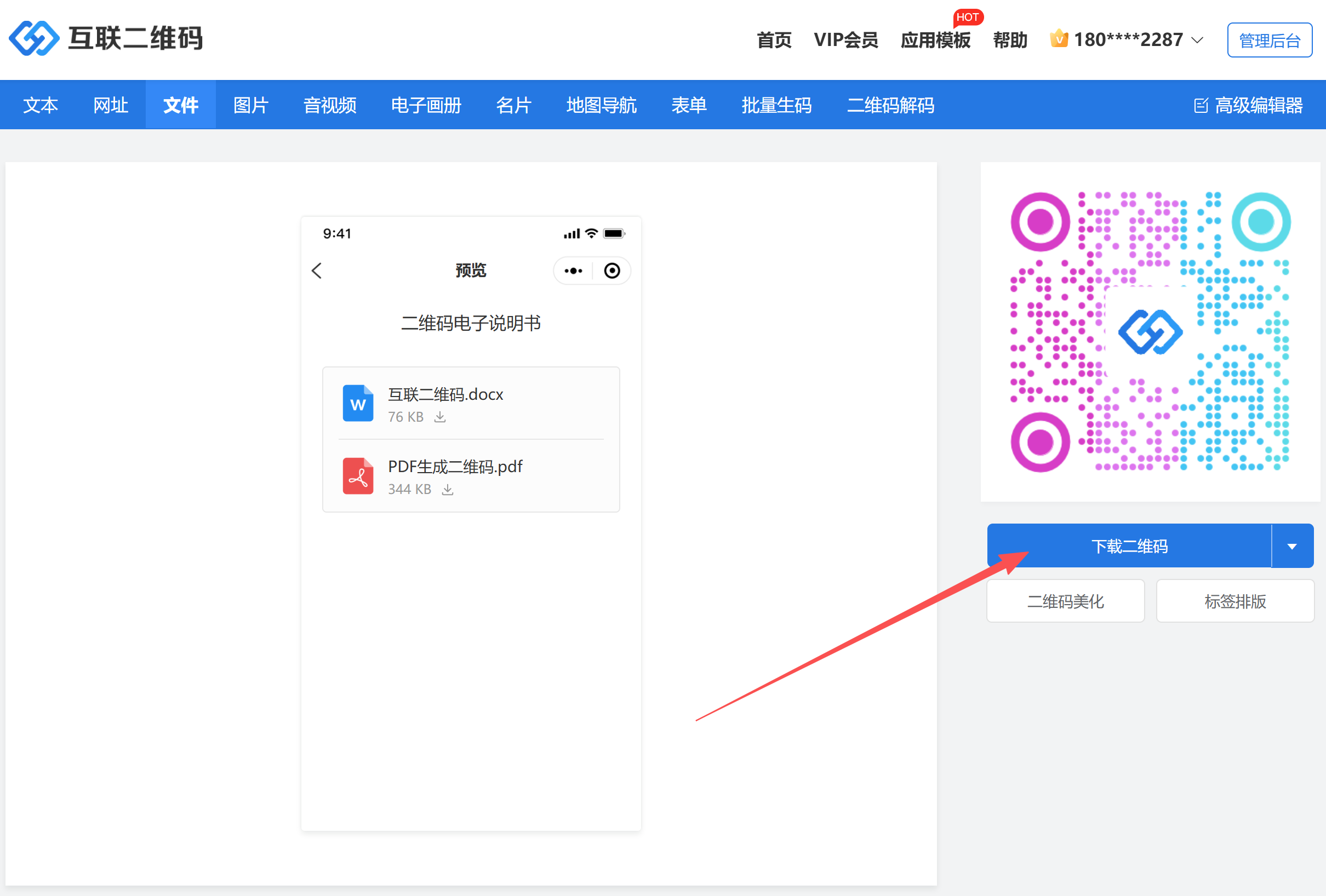
这个二维码就是“活码”。你可以把它放在产品包装、设备机身、展会海报、售后卡片、培训课件里。用户扫码后,就能打开电子说明书。
六、后期如何更新内容,而二维码不变?
这是电子说明书最实用的地方。
如果说明书内容需要修改,不需要重新生成二维码,也不需要重新印刷。你只需要在互联二维码的管理后台找到对应的活码,接着点击编辑,然后对里面的文件进行替换、新增或删除,保存后即可生效。
也就是说:
- 二维码图案不变;
- 已经印刷出去的码继续有效;
- 用户扫码看到的,永远是最新版本;
- 还可以随时调整下载权限。
比如设备升级后,把旧版 PDF 替换成新版 PDF,二维码还是原来那张。客户扫码,直接看到最新说明书。
七、实际使用场景建议
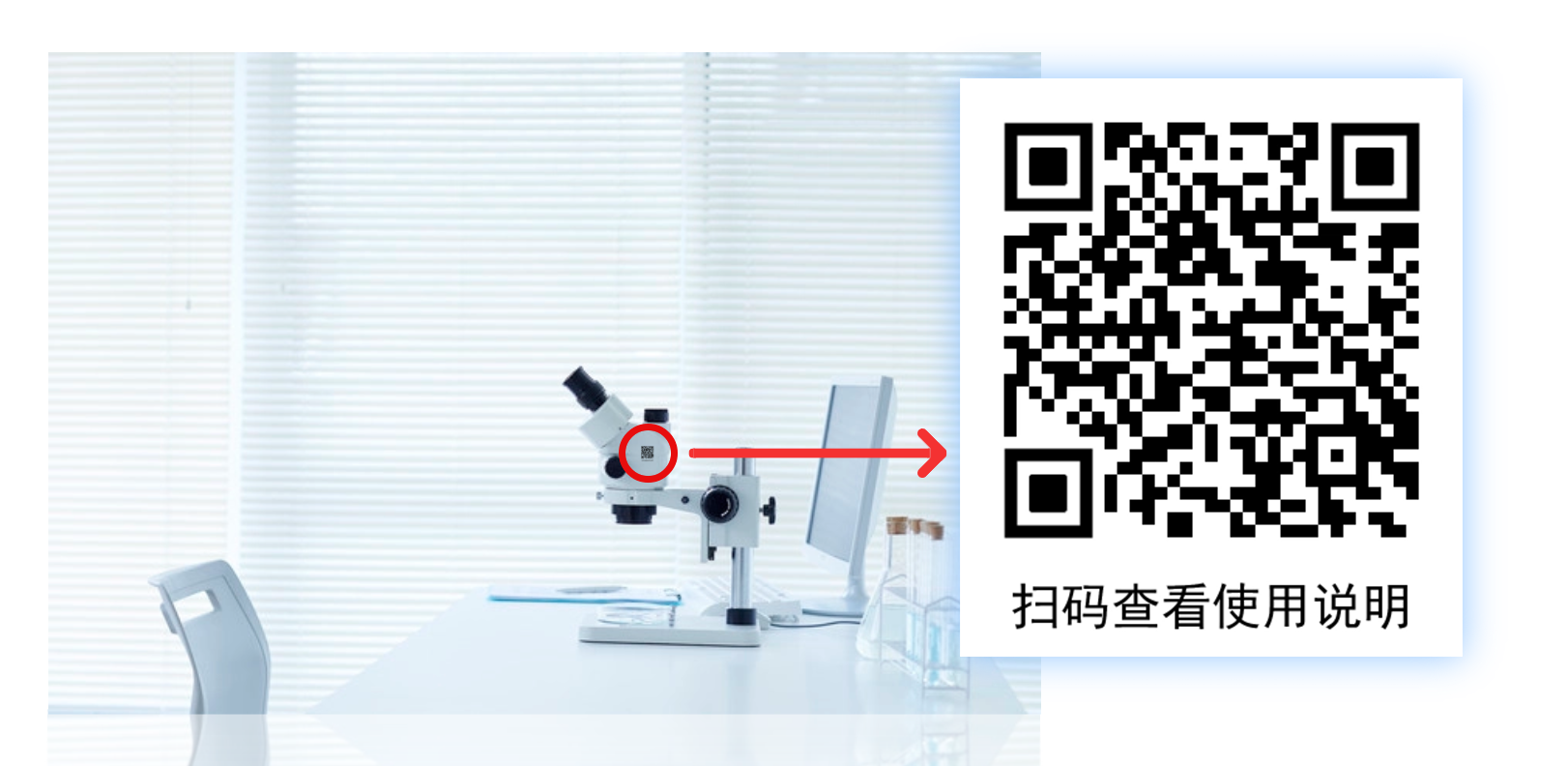
设备厂商:在机身贴二维码,扫码查看安装、操作、维修、保养说明。
产品包装:用二维码替代厚厚一本纸质说明书,降低成本,更新方便。
展会门店:一个二维码汇总产品手册、参数表、案例资料。
售后培训:内部培训资料更新后,员工扫同一个码即可查看最新版。
保密资料:取消“允许下载”,扫码只能在线查看,防止文件外传。
总结
用互联二维码制作电子说明书,只需要三步:上传文件、生成活码、下载二维码。后期内容可以随时更新,二维码不用换。对企业和团队来说,既节省印刷成本,又能保证说明书版本统一,扫码即可查看最新内容。
现在进入 互联二维码 官网,点击【文件】,把你的电子说明书生成二维码吧。