

图片二维码生成器功能介绍
更新时间:2026-09-03 14:47:54
在日常工作和生活中,我们经常需要通过二维码的方式展示和分享图片内容——无论是产品照片、活动海报,还是影楼摄影。相比传统的逐个发送或文件传输方式,将图片生成二维码后,用户只需扫码即可查看、下载或分享图片内容,无需添加好友、无需下载原图,信息传达更加高效流畅。图片二维码不仅能提升展示效果,还能满足内容集中管理和快速分发需求,是图片传播场景中的实用工具。互联二维码的 图片二维码生成器 ,可以帮助用户轻松将多张图片转换为二维码,实现高效的信息传递与分享。
一、什么是图片二维码生成器
图片二维码生成器是互联二维码平台提供的核心功能之一,支持将 jpg、jpeg、png、gif、bmp 等常见格式的图片生成二维码。您既可以将多张图片汇总生成单个二维码,也可以将每张图片分别生成独立的二维码。整个操作过程无需下载任何软件,在浏览器中即可完成。
二、两种生成模式
在图片二维码生成器中,您可以根据实际需求选择以下两种生成模式:
1. 生成单码(默认选项)
将全部图片汇总生成单个二维码。扫码后,用户可以在一个页面中查看所有上传的图片。这一模式适合需要将多张图片整合展示的场景,如产品图集、活动照片合集、作品展示等。
2. 批量建码
将每张图片分别生成一个独立的二维码。每一张图片对应一个二维码,适合需要对每张图片进行单独推广、分发或管理的场景。具体操作可查看图片批量建码教程。
三、图片样式与排列设置
图片上传完成后,您还可以对图片的展示效果进行个性化设置。
图片样式
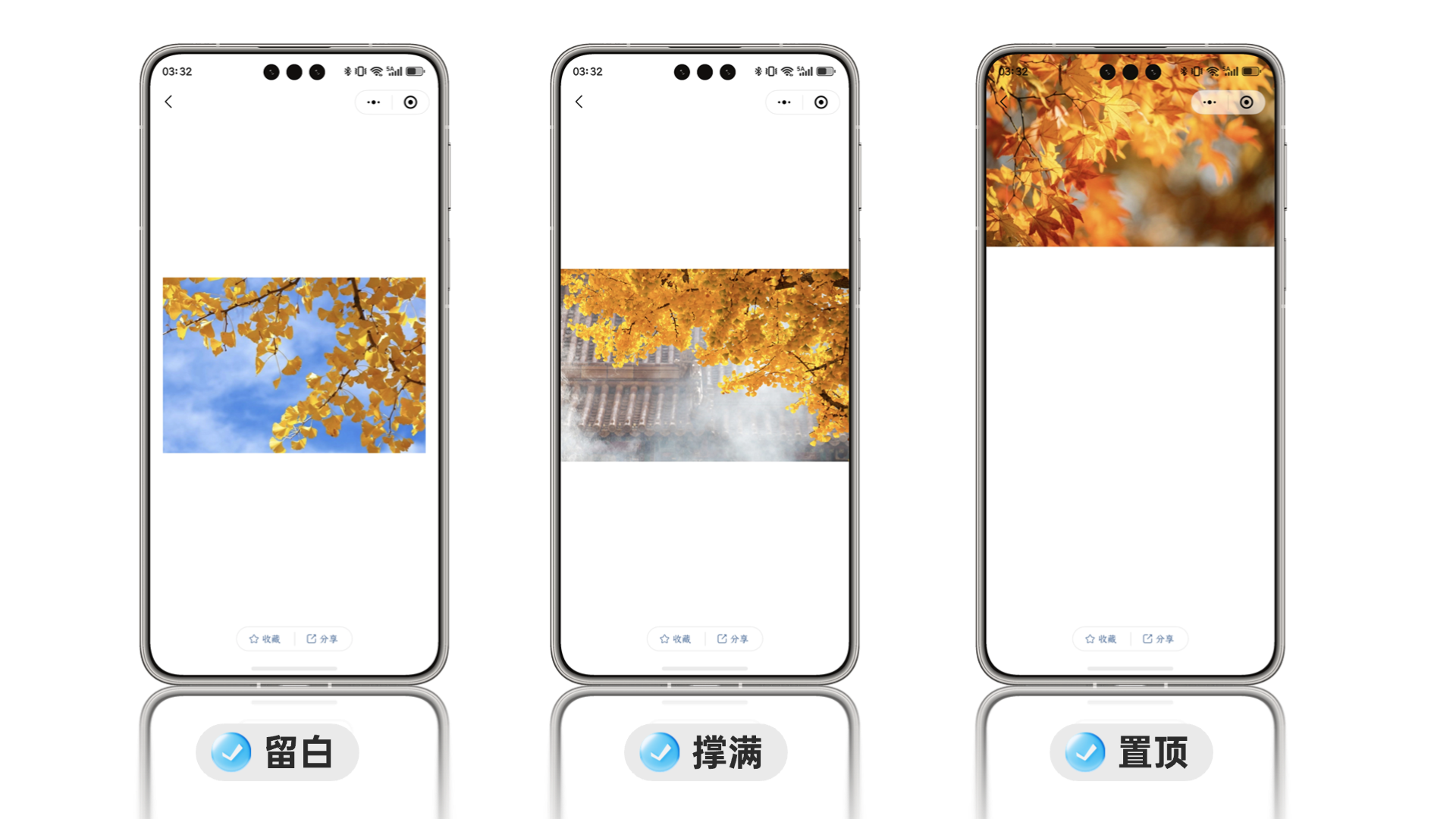
提供三种图片显示样式:
- 留白:图片在展示区域中保留适当的留白空间
- 撑满:图片铺满整个展示区域
- 置顶:图片在展示区域顶部对齐显示
图片排列
提供三种图片排列方式:
- 平铺:多张图片以网格形式整齐排列展示
- 平铺留白:在平铺的基础上保留图片之间的间距
- 轮播:图片以幻灯片形式自动轮播展示,您还可以选择轮播的时间间隔
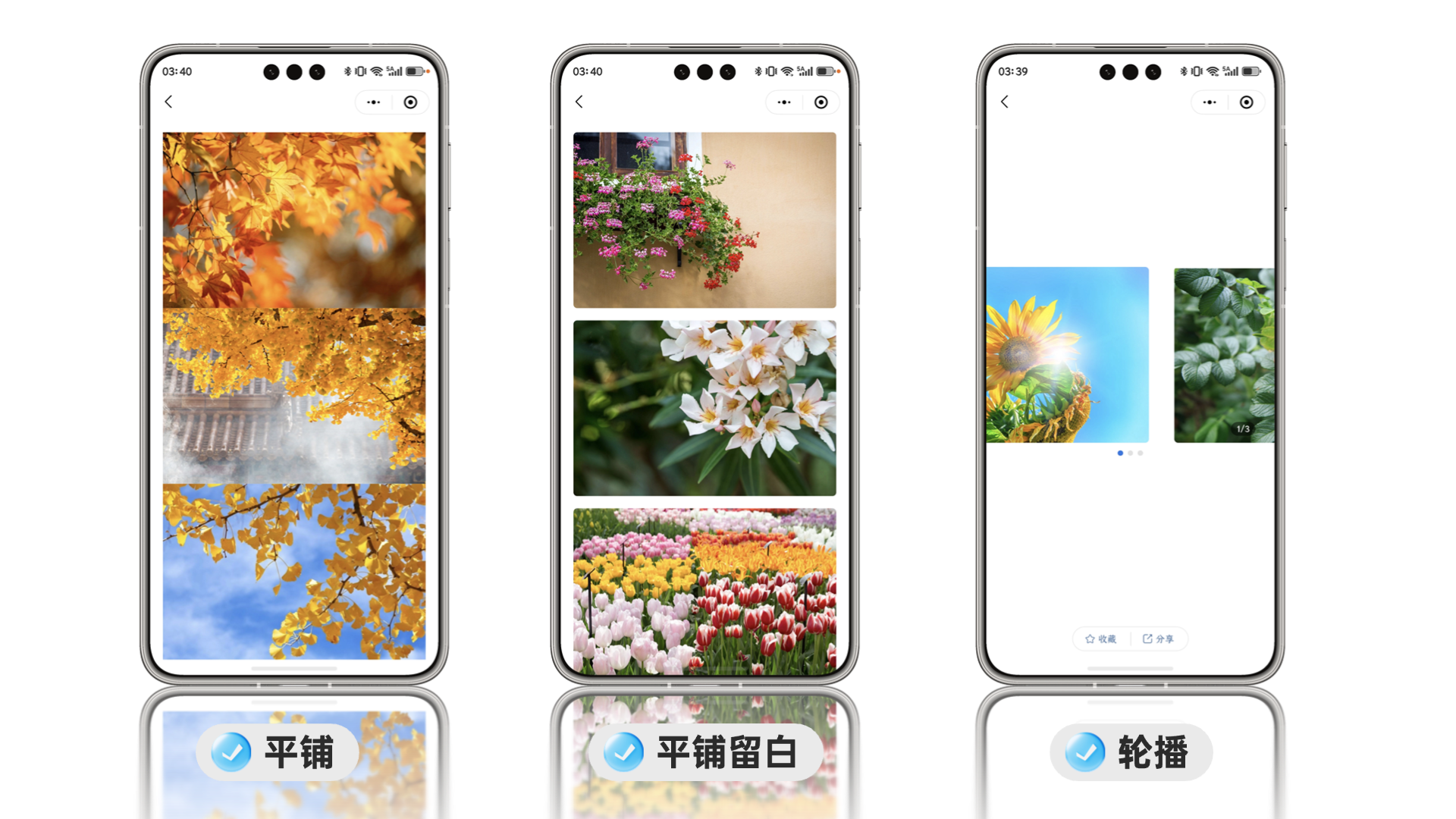
如果选择轮播模式,扫码后图片将自动切换,用户也可以通过手指滑动来手动查看不同的图片。此外,您还可以通过拖动图片的方式对图片的展示顺序进行自由排序。
四、制作步骤
第一步:进入图片二维码生成器
打开互联二维码官网(www.hlcode.cn),在首页导航栏中选择 【图片】 选项,即可进入图片二维码生成器页面。

第二步:选择生成模式
在生码框左上角选择您需要的生成模式——生成单码(默认)或批量建码。
第三步:上传图片
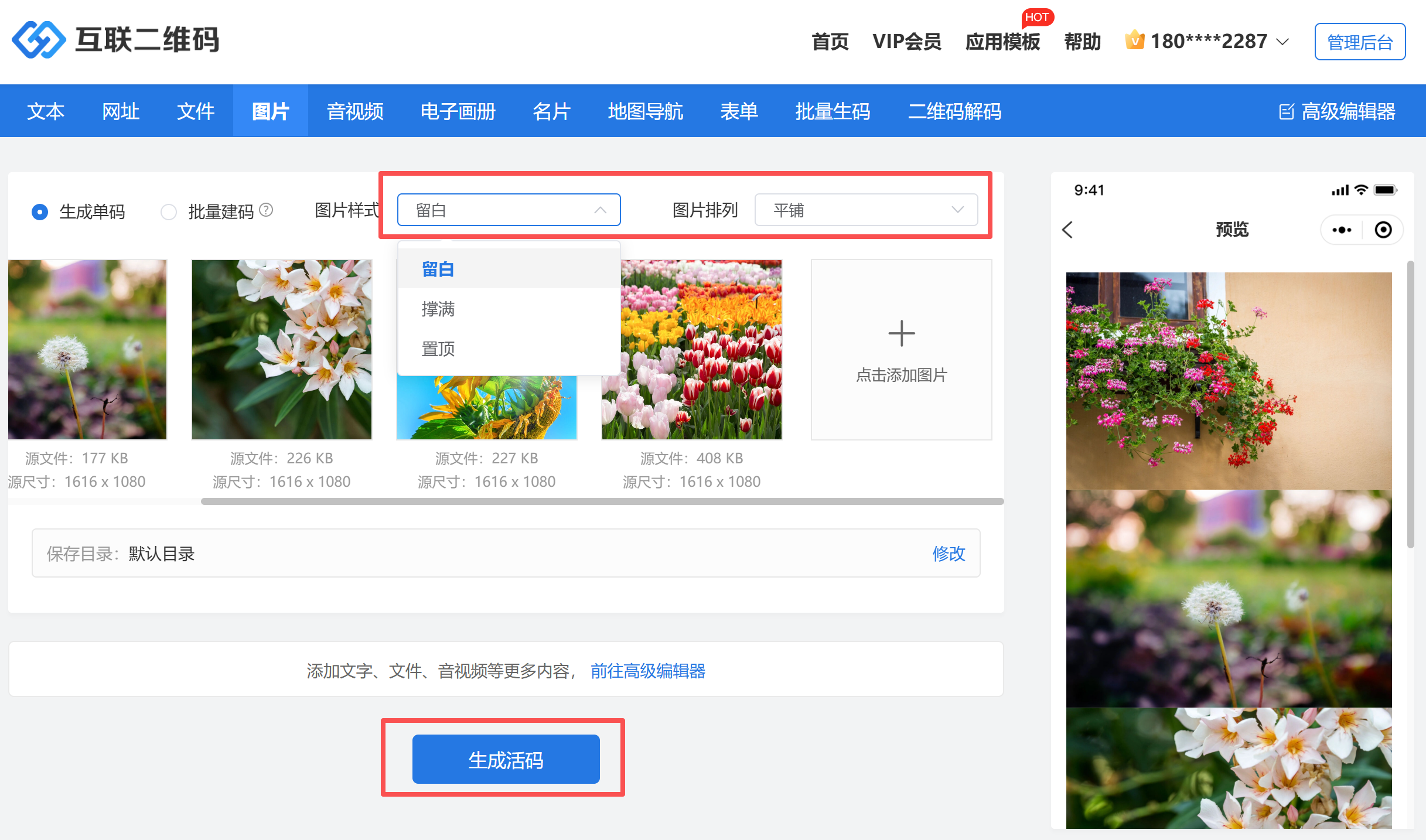
点击 【上传图片】 按钮,将需要生成二维码的图片批量上传。您也可以分批次上传——部分图片上传完成后,点击 “+” 号还可以继续添加图片。
第四步:设置样式与排列
图片上传完成后,根据需求编辑图片的 “样式” 和 “排列” 。选择轮播排列时,可以选择轮播的时间间隔。
第五步:生成并保存二维码
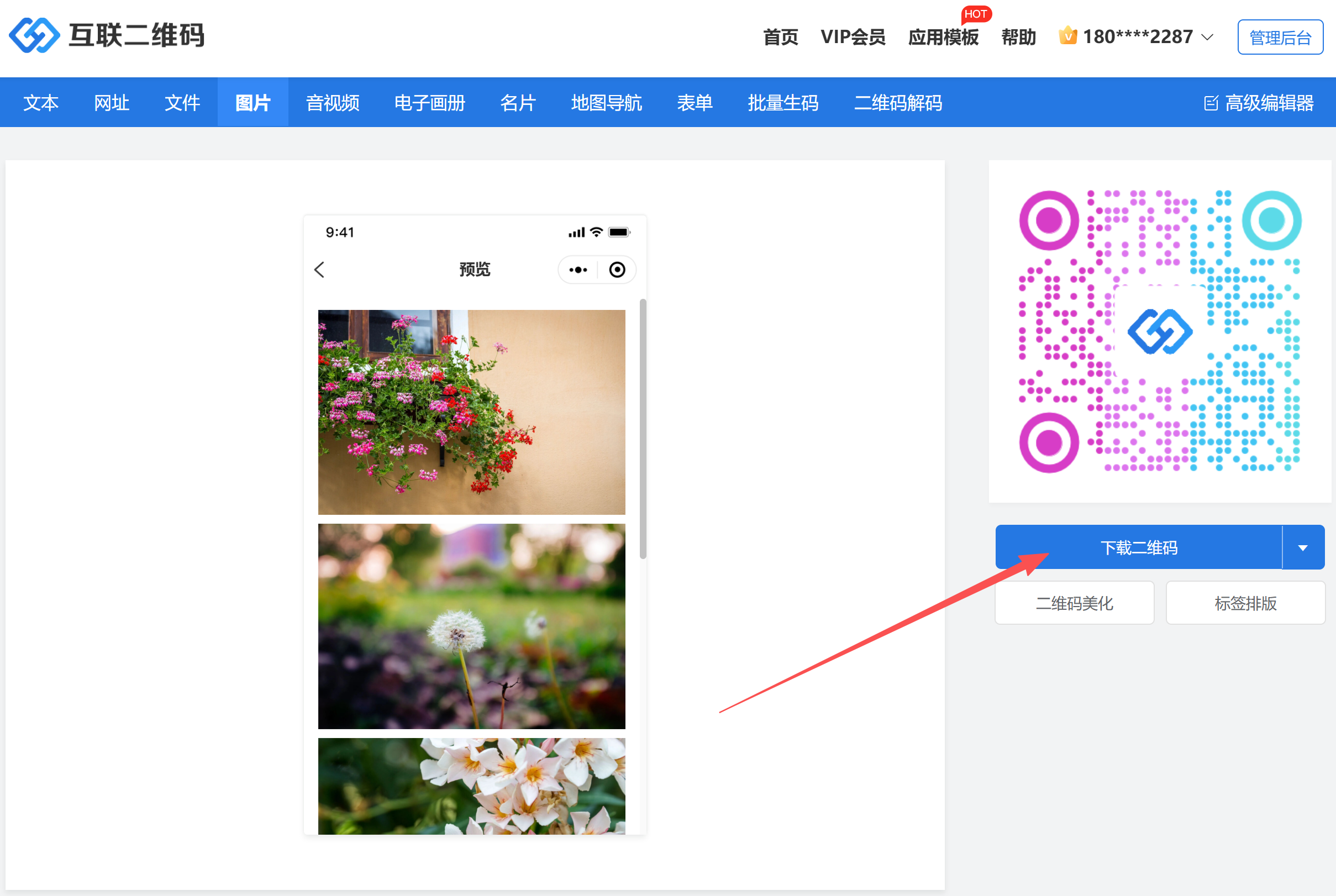
样式和排列设置完成后,点击下方的 【生成活码】 按钮。系统生成二维码后,将其下载保存即可使用。
五、核心优势
操作简单,无需技术基础:通过简单的上传图片和排版设置,即可快速生成二维码,无需复杂的编程或设计技能,零基础也能轻松上手。
支持多种图片格式:兼容 jpg、jpeg、png、gif、bmp 等主流图片格式,满足不同场景的使用需求。
灵活的展示方式:提供留白、撑满、置顶三种样式,以及平铺、平铺留白、轮播三种排列方式,让图片展示更加丰富多样。
内容可随时更新:生成的活码支持随时修改内容,二维码图案保持不变,扫码即可查看最新内容。这一特性特别适合需要频繁更新图片内容的场景。
一码两用,按需选择:既可将多张图片汇总生成一个二维码,也可批量生成一图一码,灵活应对不同的分享和管理需求。
六、应用场景
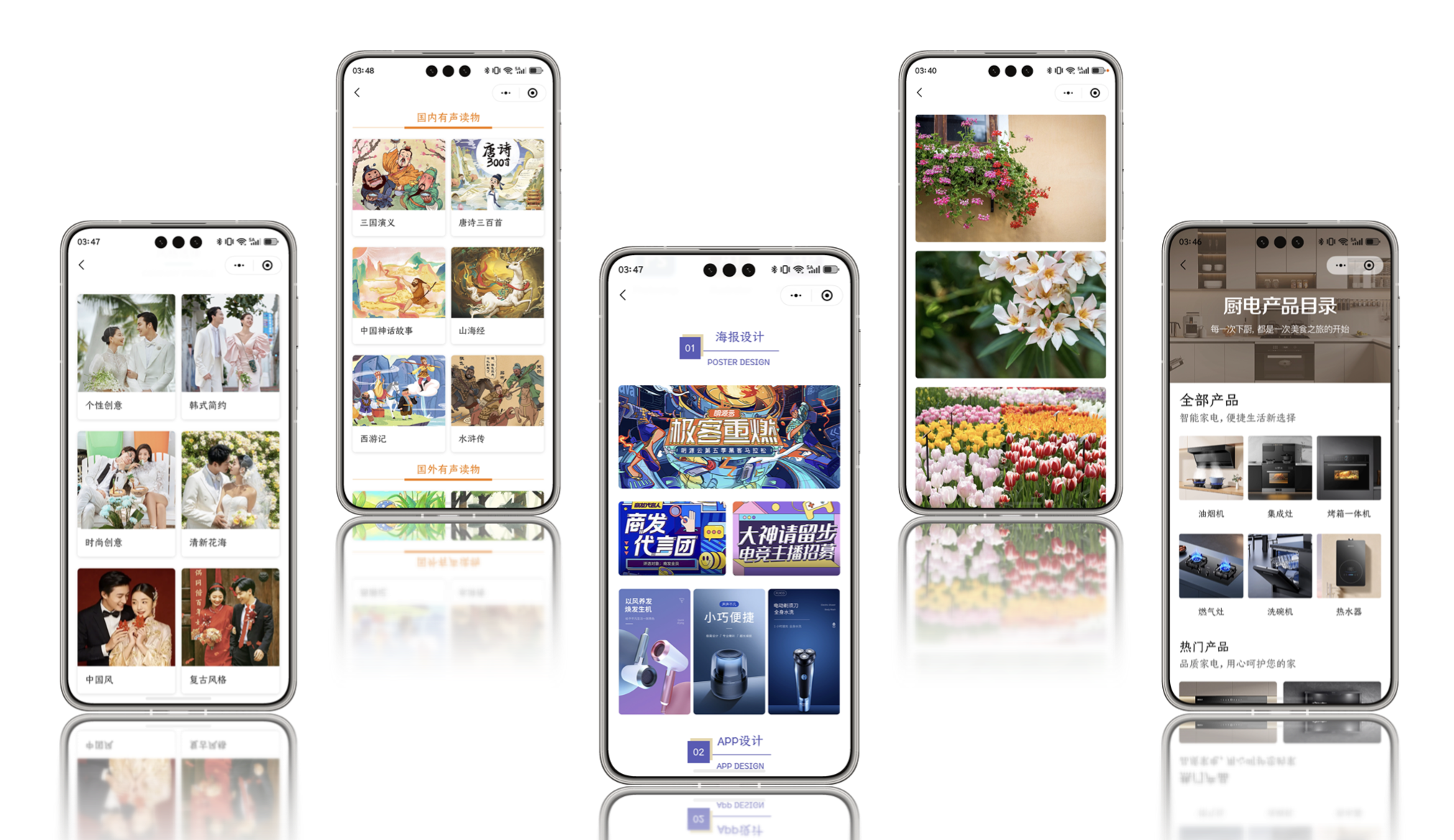
商品推广:将商品图片生成二维码,打印在宣传海报、产品包装或广告牌上,消费者扫码即可查看商品详情。
活动宣传:将活动海报或宣传图片生成二维码,分享到社交媒体,参与者扫码即可获取活动详情。
信息分享:将个人照片、艺术作品或设计作品生成二维码,方便分享给朋友或粉丝。
教育培训:将课程资料、教材图片或学习笔记生成二维码,学生扫码即可获取学习资料。
产品图集展示:将产品多角度照片生成一个二维码,客户扫码即可查看完整的产品图片合集,支持轮播和平铺等多种展示方式。
七、总结
互联二维码的图片二维码生成器,以其简单易用的操作流程、丰富灵活的展示样式和强大的适用性,为用户提供了一种高效、便捷的图片信息传播方式。无论是企业营销、教育培训、知识分享,还是个人分享,都能通过这一工具轻松实现图片的二维码化传播。
现在就打开 互联二维码 ,体验图片转二维码的便捷与高效吧!