
测评打分功能介绍
测试评分组件是一款灵活高效的问卷测评工具。您可自由设计测评题目,并为每个选项设置对应分值。用户填写完毕后,系统将自动计算总分,省去人工统计的繁琐步骤,广泛适用于各类线上测评、自测问卷与互动投票场景。
适用场景
- 员工内部测评:如培训效果评估、岗位胜任力自评、满意度调查等,可搭配姓名、部门字段,快速生成部门维度的得分报表。
- 用户兴趣与倾向测试:例如性格分析、消费偏好、健康自检等,通过分值区间给出个性化反馈,提升用户参与感。
- 活动报名与评选:在活动报名表中嵌入评分项,对报名者进行多维度打分,辅助主办方快速筛选或排名。
搭建流程
在互联二维码官网首页导航栏点击高级编辑器开始制作。
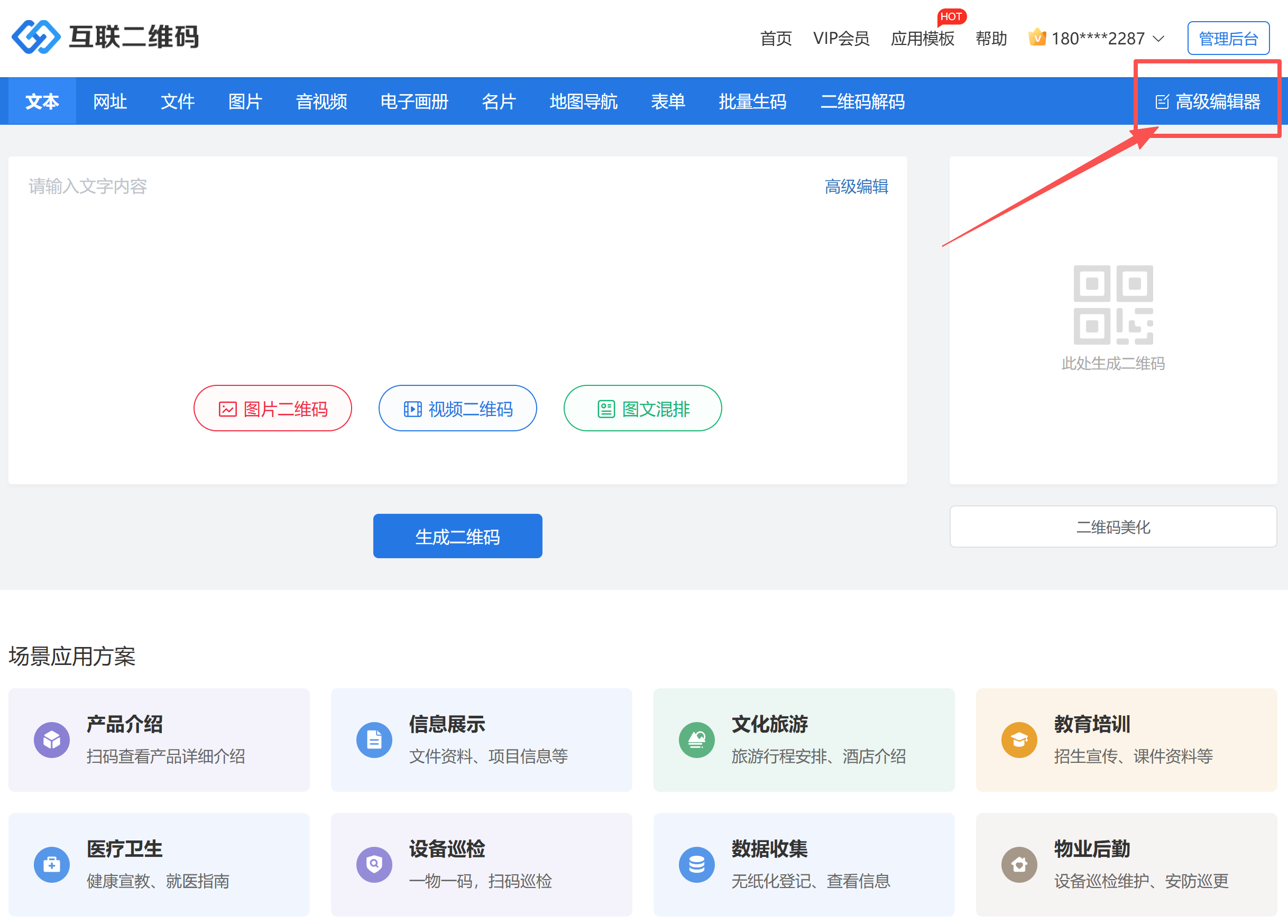
开启表单功能
在高级编辑器右下角点击“添加表单”开启表单功能。
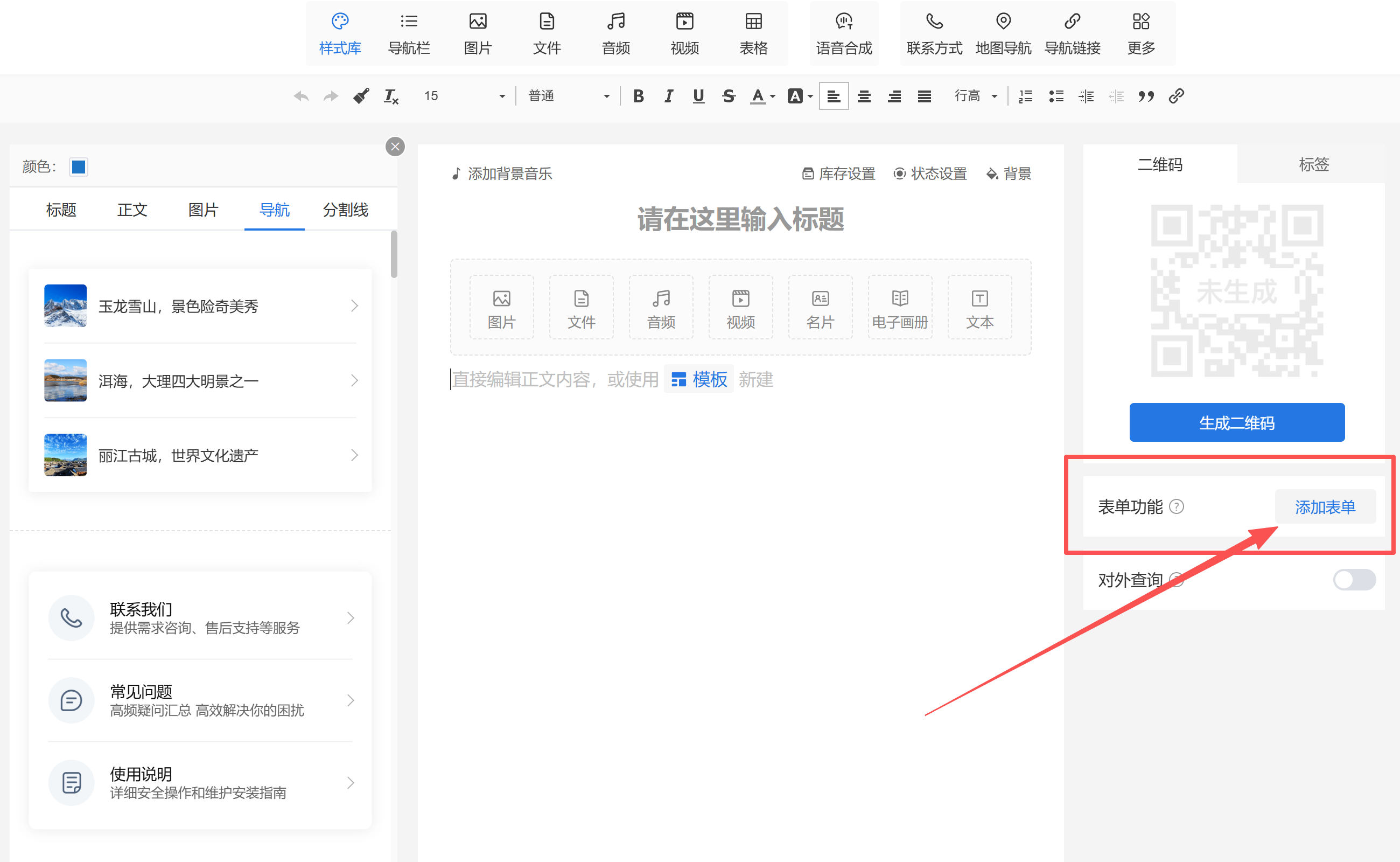
新建空白表单
在表单模板选择页面中,我们选择“新建空白表单”开始搭建。
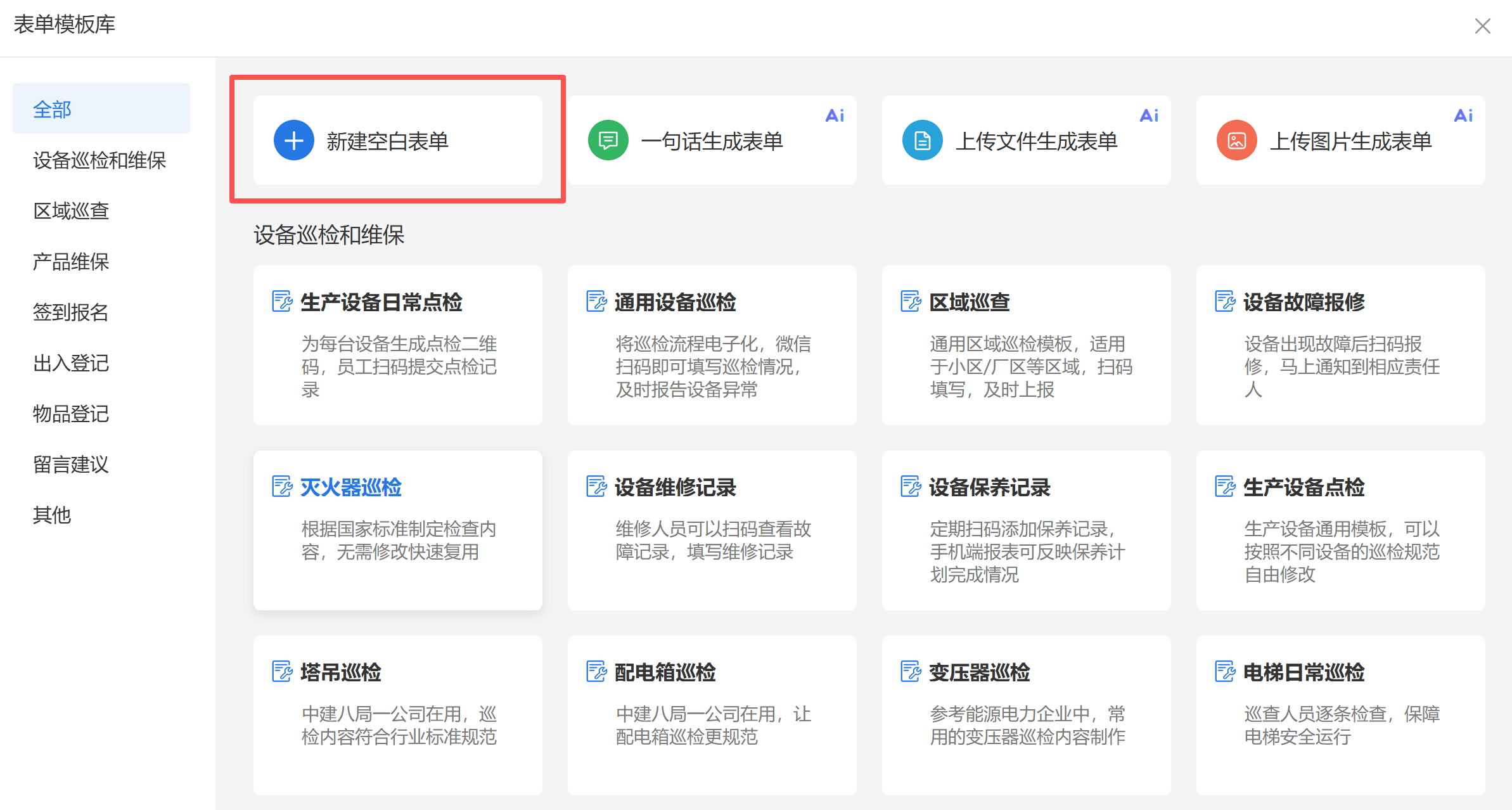
操作教程
第一步:添加组件
从组件库中点击或拖拽“测试评分”组件至画布区域。单击组件,即可进入编辑状态。
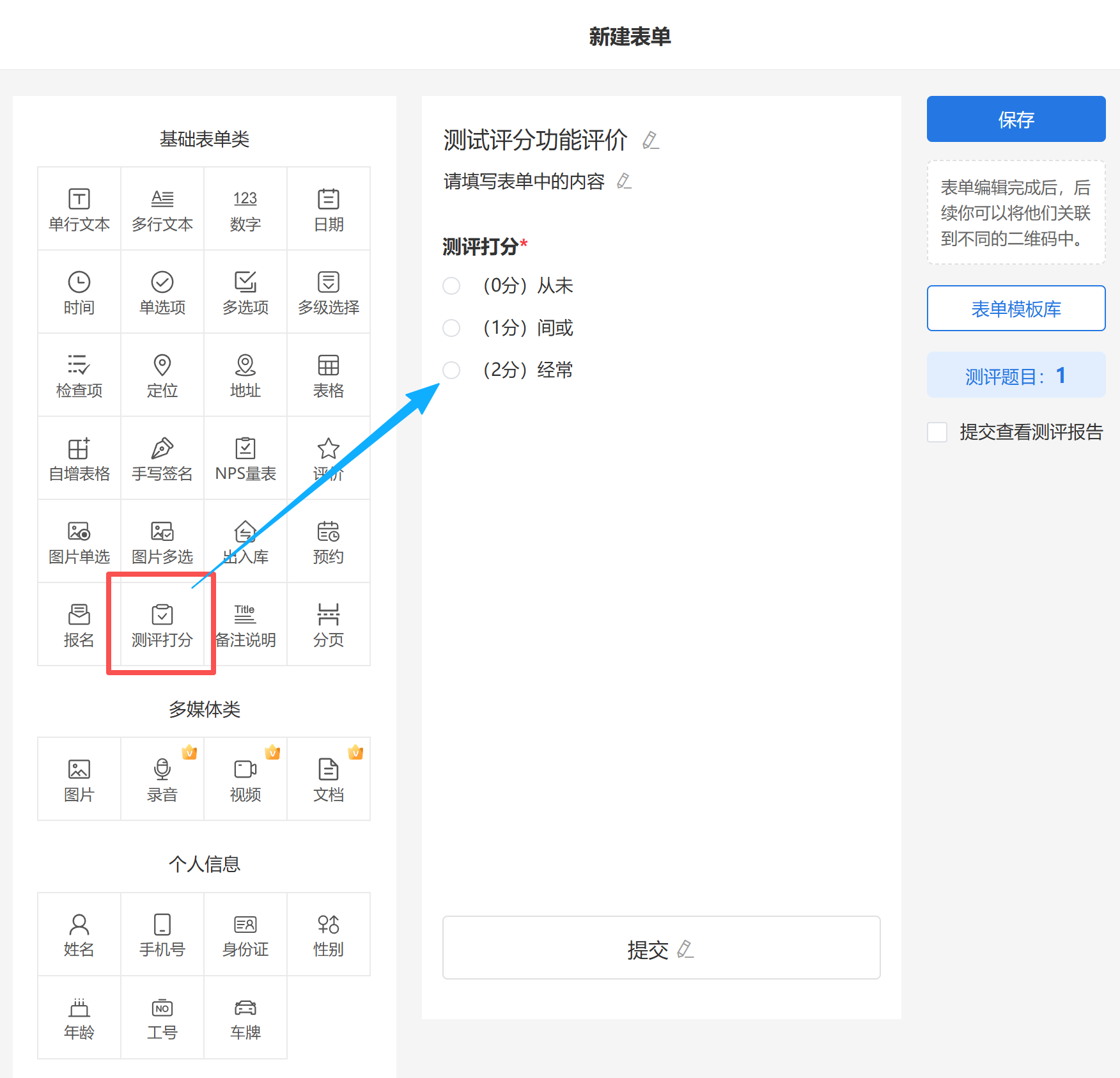
第二步:编辑标题与说明
首先为组件设置一个清晰的标题(如“满意度评分”)。
然后填写填写说明,帮助用户理解评分规则。说明内容非必填,若留空,则前端不展示说明区域。
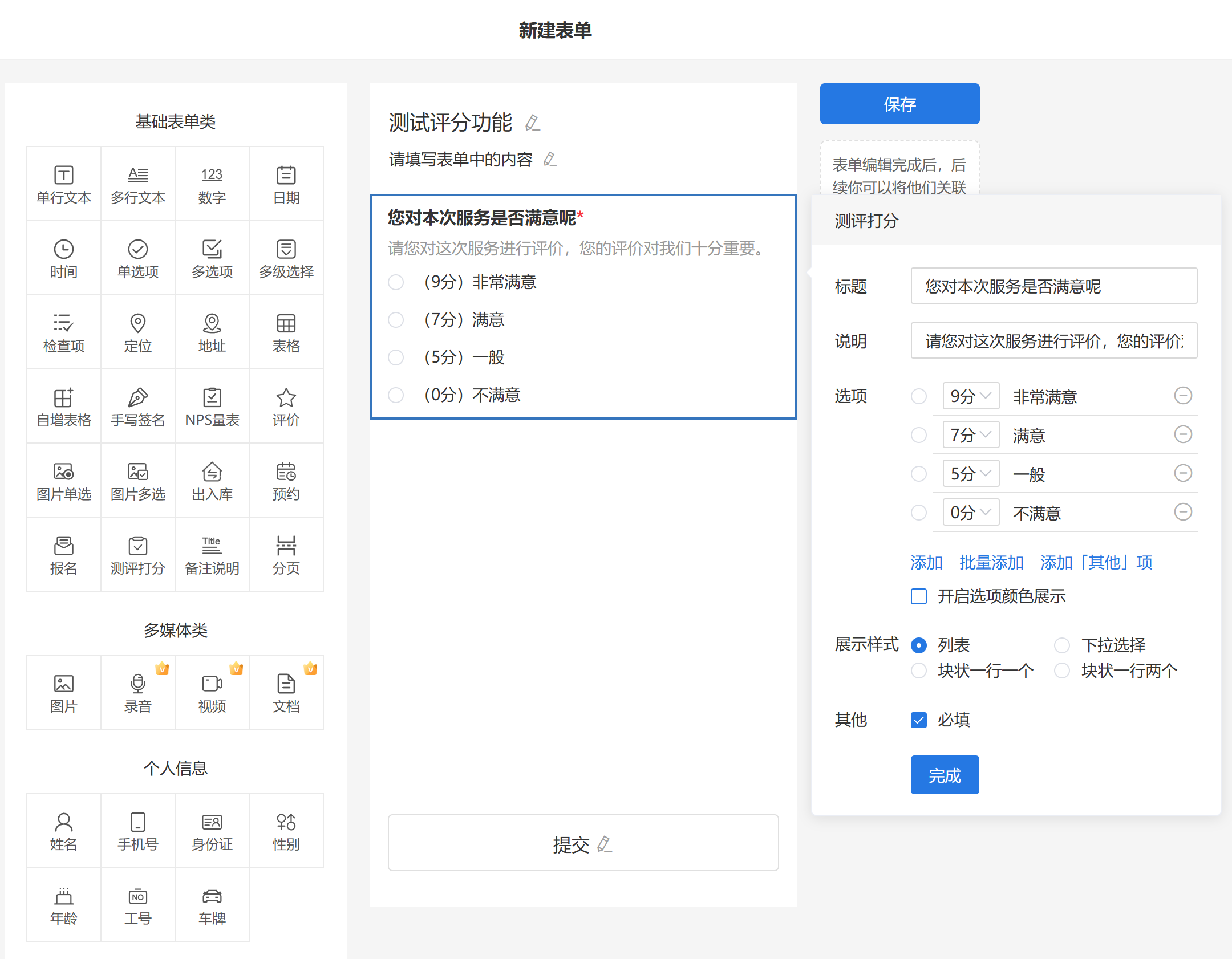
第三步:设置选项及分值
每个选项都需要赋予分值,分值范围支持 0 ~ 9 的整数。
如需快速录入多个选项,可使用批量添加功能,一次性粘贴选项文本,大幅提升编辑效率。
第四步:颜色设置
您可以根据需要开启“选项颜色”功能,开启后,每个选项的颜色均支持自定义,方便与品牌色调或主题风格保持一致。
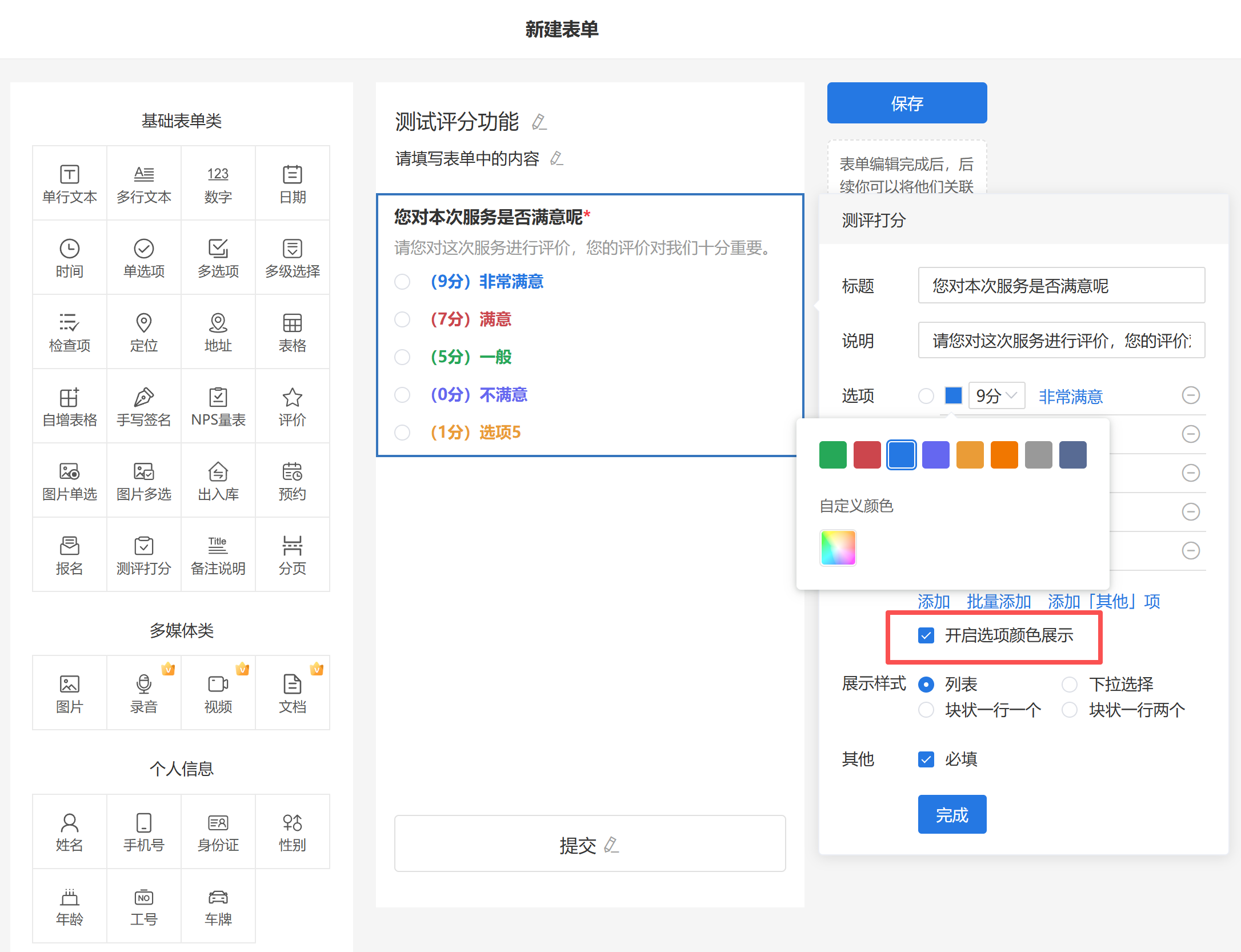
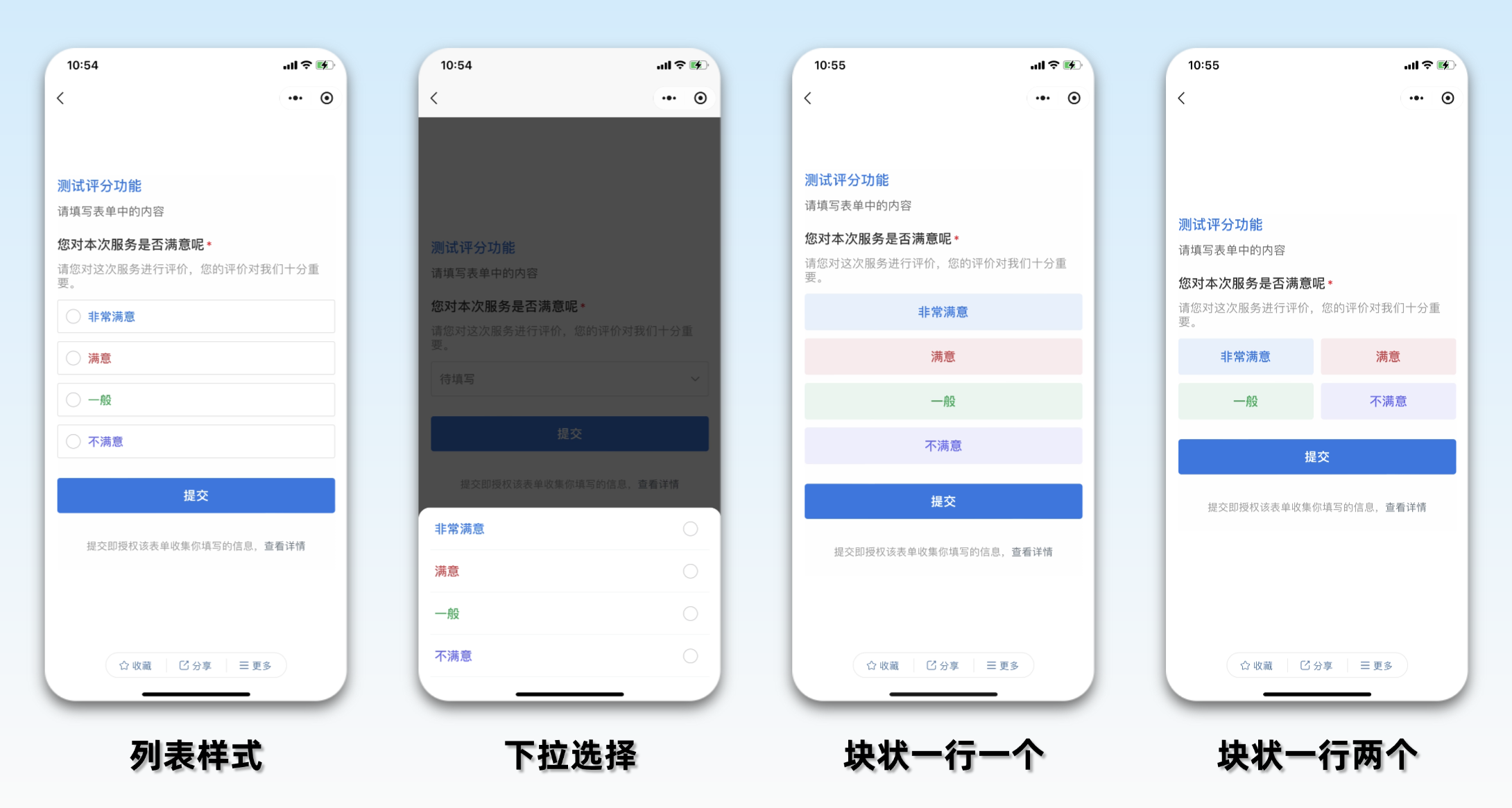
第五步:展示样式设置
提供三种展示样式供您选择:
- 列表(纵向排列,清晰直观)
- 下拉选择(节省空间,适合选项较多的场景)
- 块状(卡片式展示,并可进一步设置为“一行一个”或“一行两个”)
第六步:其他设置
支持将当前评分项设为必填,确保用户无法跳过,保证数据完整性。
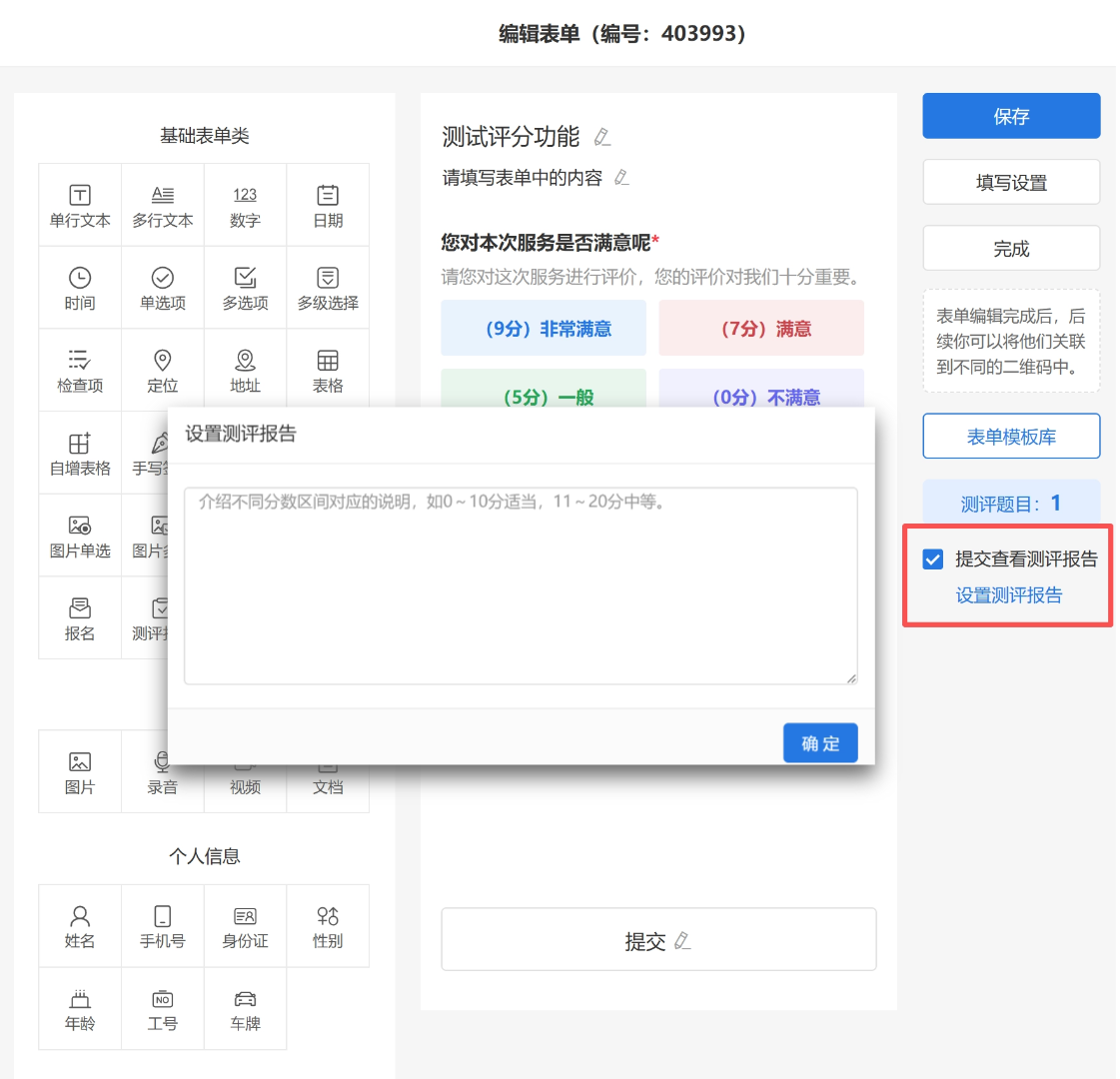
第七步:开启测评报告(可选)
若希望为用户提供结果反馈,可开启“测评报告”功能。开启后,您需要为不同的得分区间(例如 0–3 分、4–6 分、7–9 分)分别配置对应的评语、建议或等级标签。用户提交表单后,系统将根据其实际得分自动匹配并展示相应的报告内容。
示例:在“心理咨询测试”中,低分区间可显示“状态良好,继续保持”,高分区间可显示“建议寻求专业心理支持”,让用户获得直观、有价值的自我认知参考。
第八步:完成编辑
所有内容设置完毕后,点击“完成”按钮,即保存当前组件的配置。一个表单中可添加多个测试评分组件,系统会自动汇总每个组件的得分,并在提交后统一呈现总分。
拓展应用
您还可以将测试评分组件与表单中的其他基础字段(如姓名、手机号、性别、年龄等)组合使用,快速生成一份结构完整、视觉美观的测评问卷。点击了解 更多组件使用教程
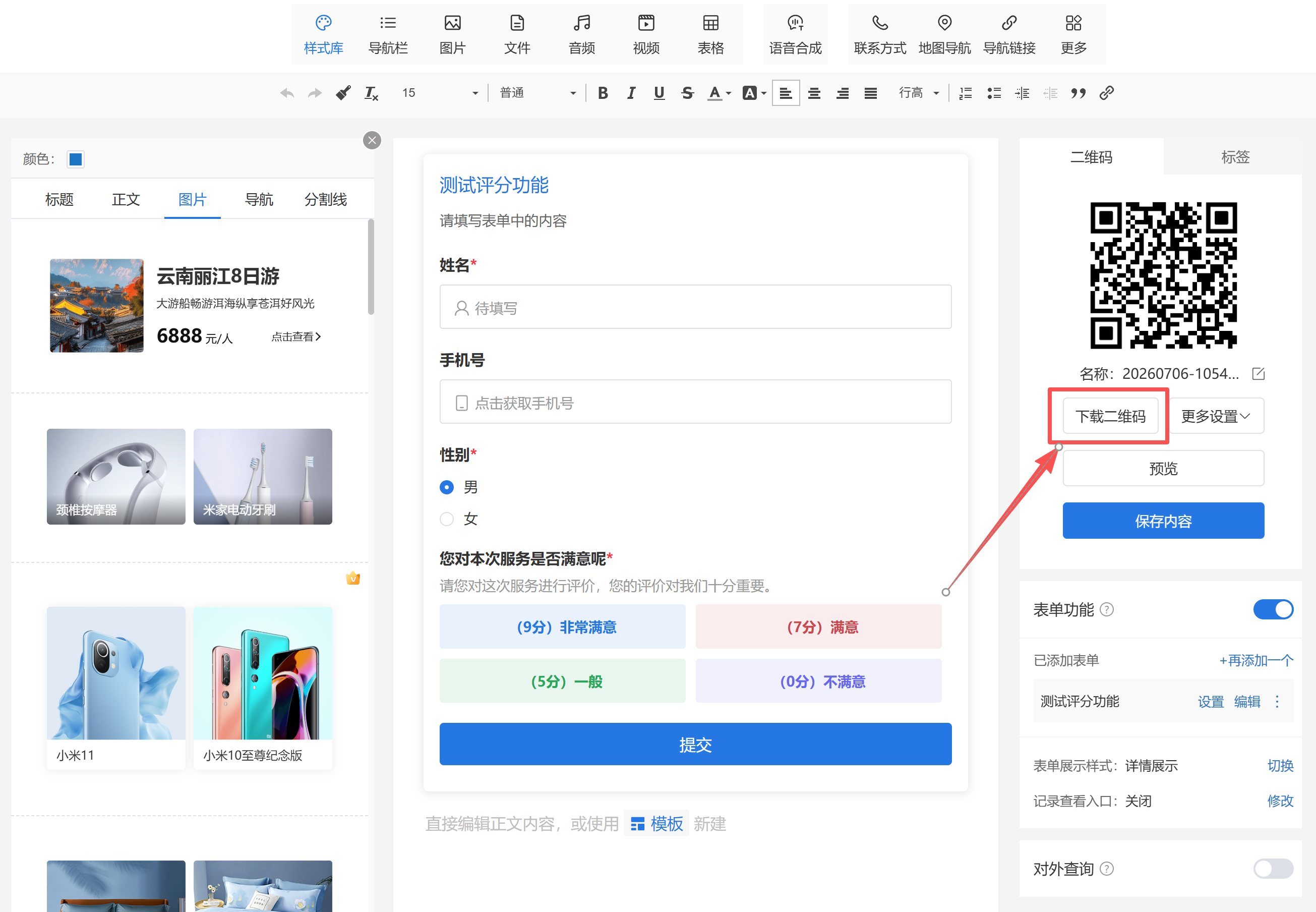
将表单生成二维码后,即可在线下活动、宣传海报或内部系统中便捷分发,轻松开启数据收集之旅。