
A4模切纸打印
后台支持批量制作二维码标签,每个标签上带不同的二维码和文字信息,便于区分和后续使用。并且系统提供多种尺寸的A4排版,将多个二维码排在A4上,可直接下载使用A4打印机打印,快速张贴使用。
一、A4模切纸打印效果
普通A4激光打印机即可打印,下载A4 PDF文件;购买预切好的A4不干胶,打印后,撕下背胶即可使用。
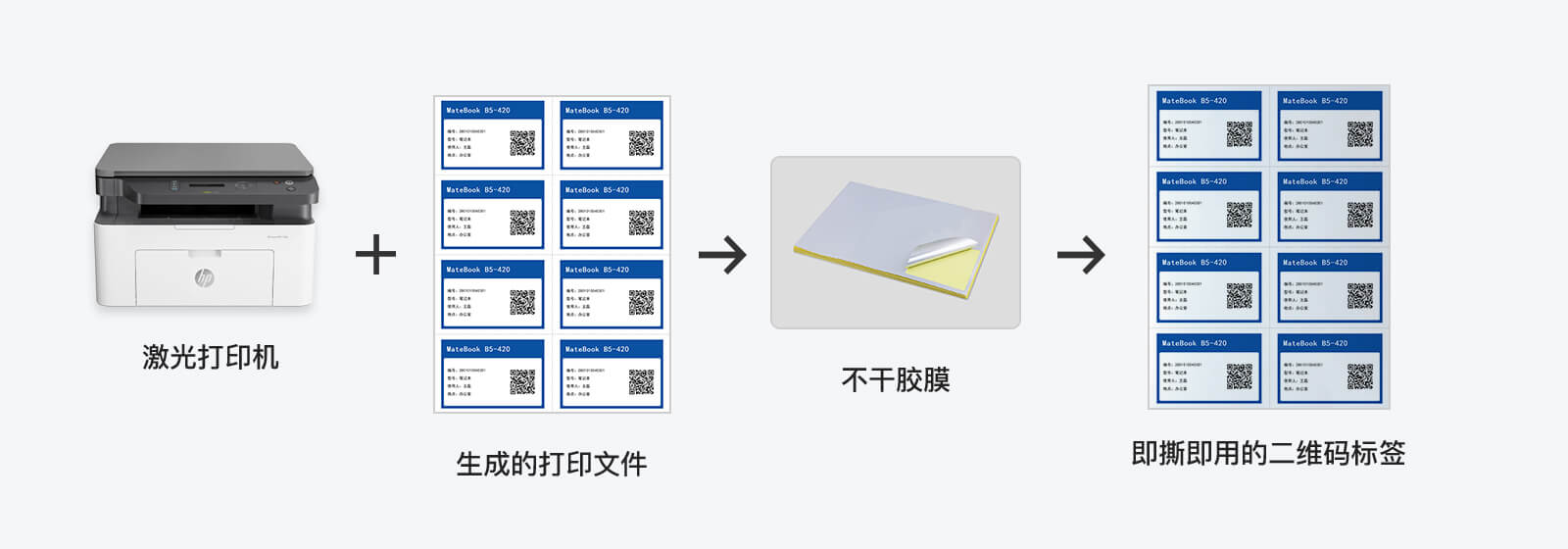
优点:随用随打,无需另行购买标签打印机,模切纸直接撕下使用。
成本:单张成本在0.05-0.1元,成本很低。( 尺寸以96mm*56mm名片大小为例)
适用场景:固定资产、产品标识、消防设备和劳务人员…
二、打印指南
1、打印界面设置
1.1 打开A4 PDF文件
打开方式:右键打开下载完成的PDF文件,打开方式选择浏览器
注意:浏览器原生兼容PDF文件,不建议使用WPS或其他PDF阅读器进行打开,可能存在兼容性问题。

1.2 打印界面设置
重点:根据不同的操作系统设置纸张与缩放。
纸张选择设置:打印机【属性】(⾸选项)→【纸张设置】→【媒体】(介质)
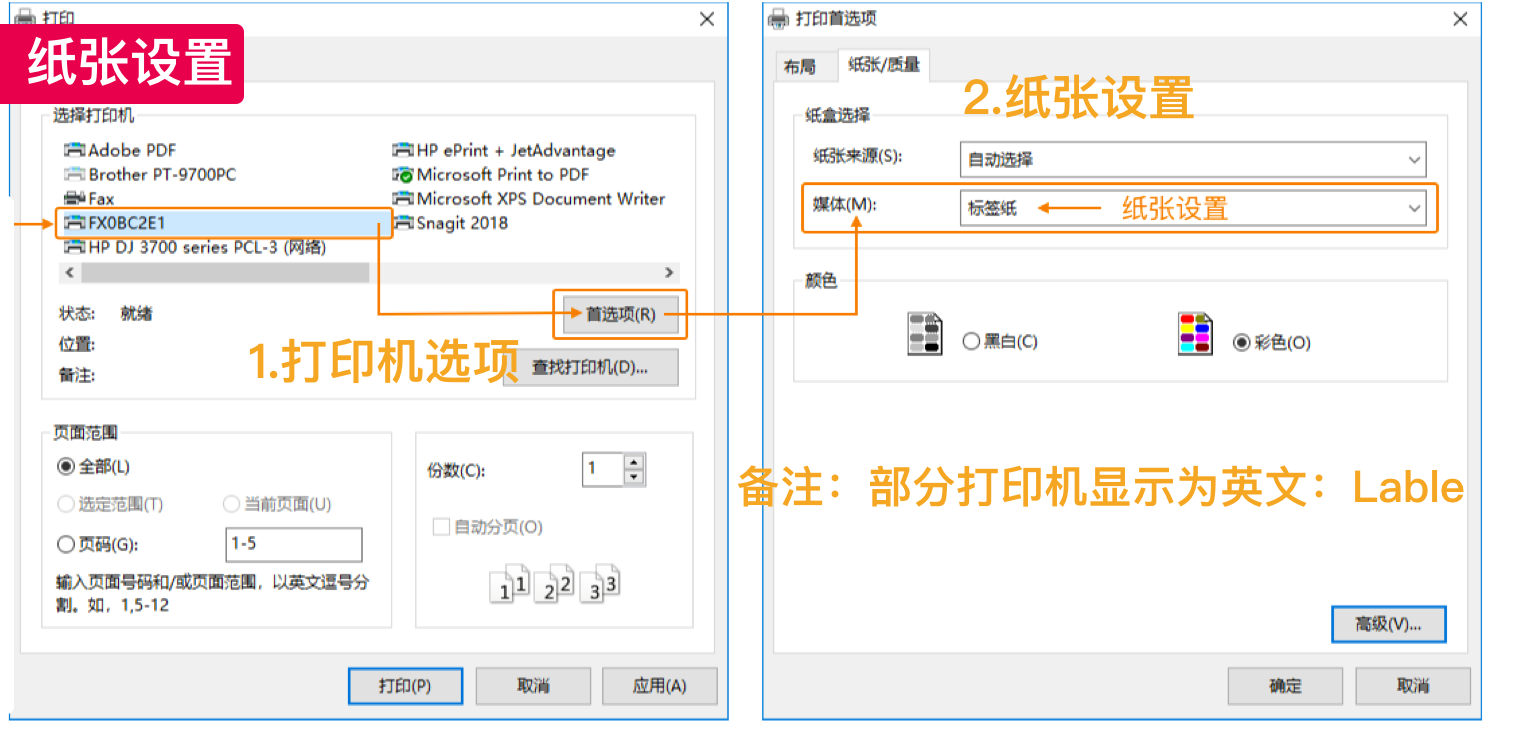
注意:打印时,请务必将 页面缩放比例 设置为 100%,将 纸张类型 设置为 “标签纸” 或 “重磅纸”

纸张放置:不要将模切不干胶纸与普通纸混放;注意打印⾯,不要放反(哑银⾯为打印⾯)
2、打印常见问题
1)A4喷墨打印机,是否可以打印?
喷墨打印机存在掉墨与虚化情况,使用体验不佳,建议使用A4激光打印机。
2)A4打印的时候打偏了,该如何解决?
建议使用浏览器打开PDF文件(不建议使用WPS或其他第三方PDF查看器),并在打印页面中选择实际大小(100%缩放)进行打印。具体可查看本文1.2打印界面设置。
3)打印标签纸,颜色发虚或掉墨
打印机没有设置标签纸,或者打印机油墨异常。设置正确后,请使用正常A4纸打印测试,如均存在问题,请更换打印机或联系打印机售后处理。
4)标签中内容过长,字体是否可以放大/缩小或更换字体?
目前无法对内容的字号或者字体进行修改,如有较高排版需求的,建议使用Goodmes云标签(免费的在线标签排版工具)自定义排版解决。
- Goodmes云标签
- https://t.goodmes.com/home
5)想加入条形码内容,该如何实现?
我们目前只能生成二维码,无法生成条形码,如需加入条形码内容,建议使用Goodmes云标签(免费的在线标签排版工具)自定义排版解决。
- Goodmes云标签
- https://t.goodmes.com/home