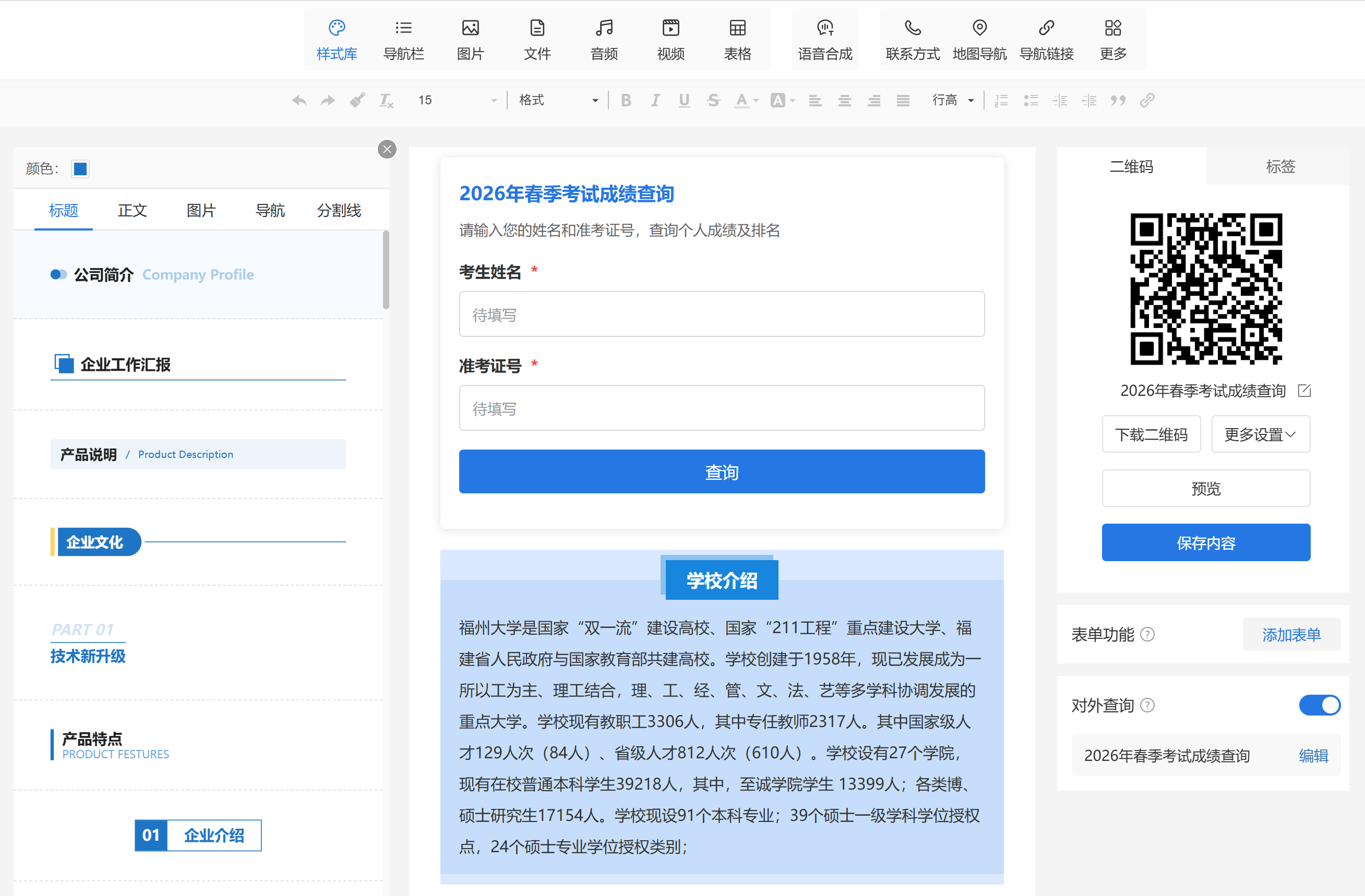
对外查询功能介绍
适用场景
对外查询功能非常适合需要向外部用户(无需注册或登录)快速提供定向信息的场景。例如:
- 学校/培训机构:发布考试成绩、录取结果、分班安排,考生只需输入姓名和准考证号即可查到个人成绩及排名。
- 会议/活动主办方:提供座位查询、议程安排、住宿分配,参会者扫码后输入手机号或工号,即可获取专属信息。
- 企业人事/行政:向员工开放薪资条查询、内部培训考核结果、福利发放确认,保护隐私的同时简化分发流程。
- 公共服务机构:如社区体检报告查询、图书馆借阅状态查询等,让信息触达更及时、更安全。
无论哪种场景,对外查询都能帮您省去逐一通知的麻烦,实现“一次配置,多人自助查阅”。
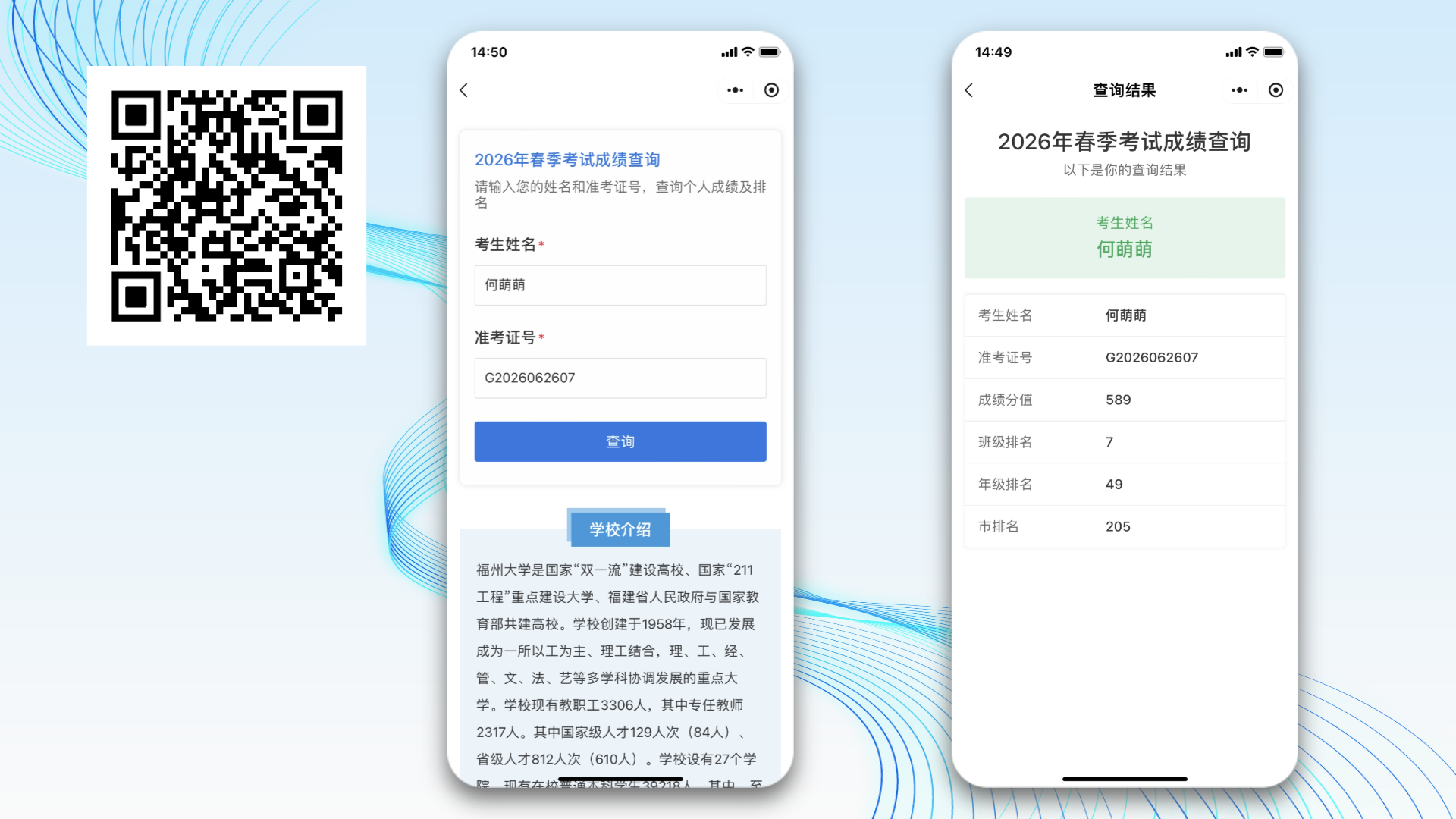
操作指南
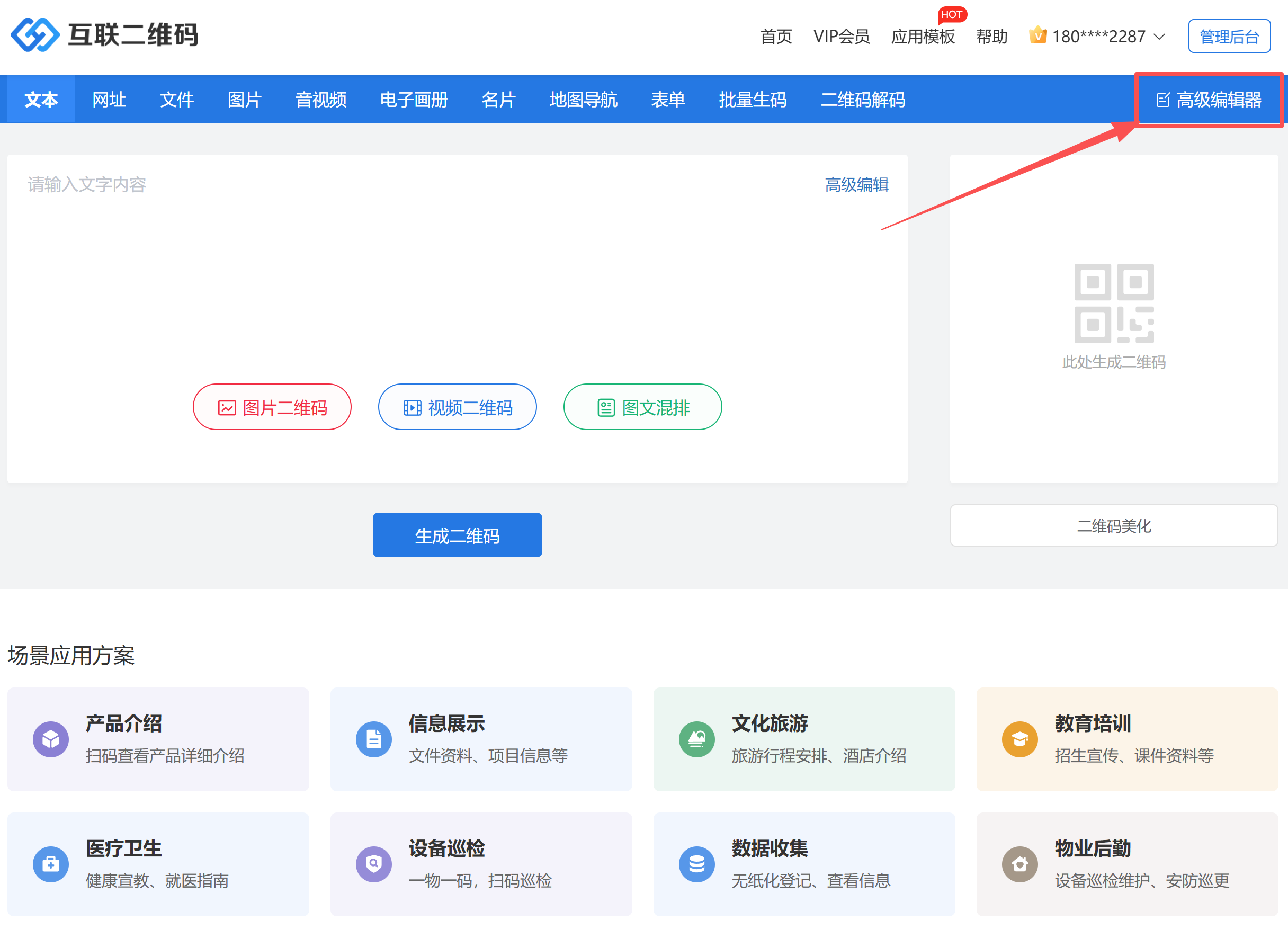
第一步:进入高级编辑器
打开互联二维码生成器官网首页,点击导航栏的 “高级编辑器” 按钮,进入制作界面。
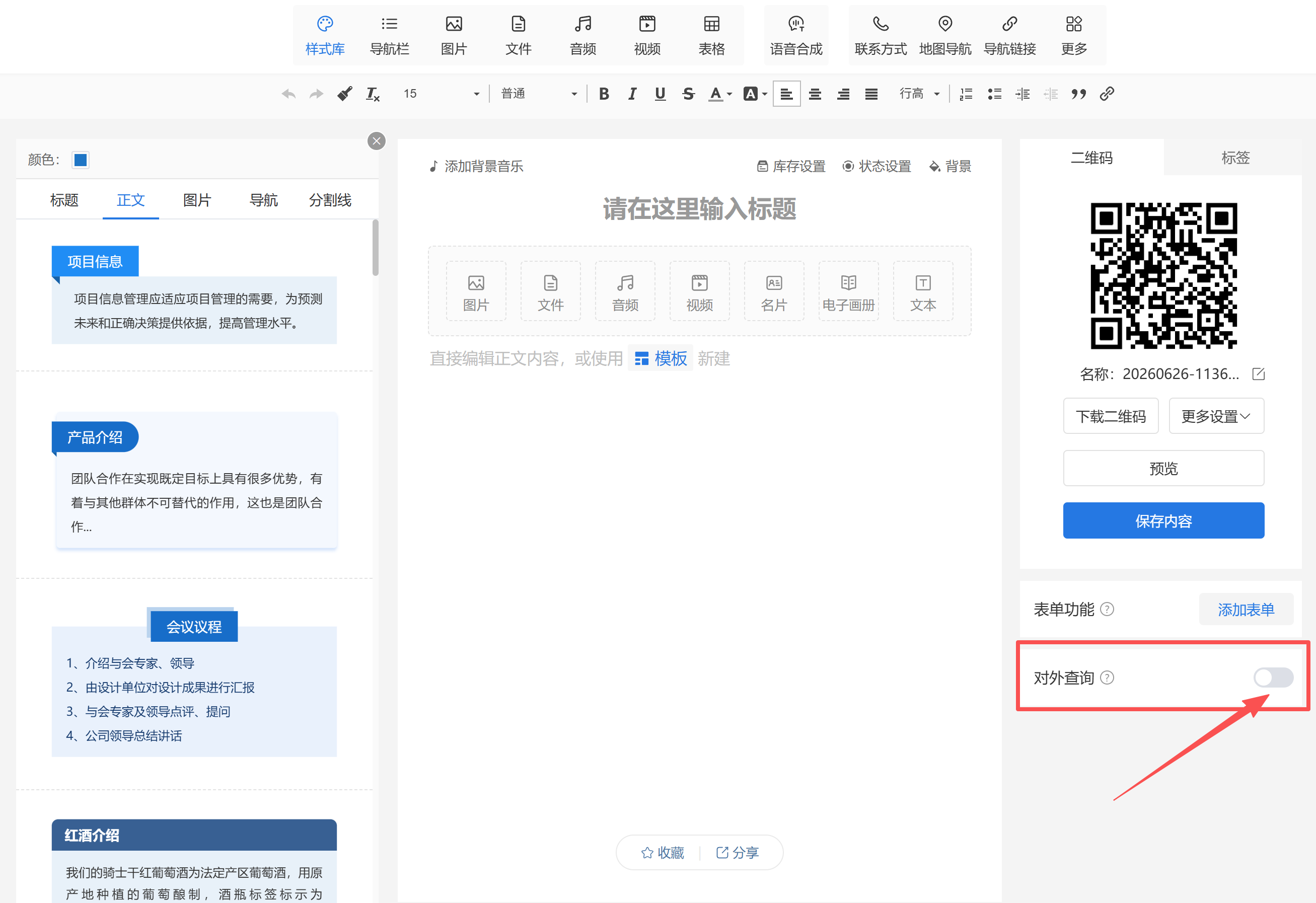
第二步:开启对外查询功能
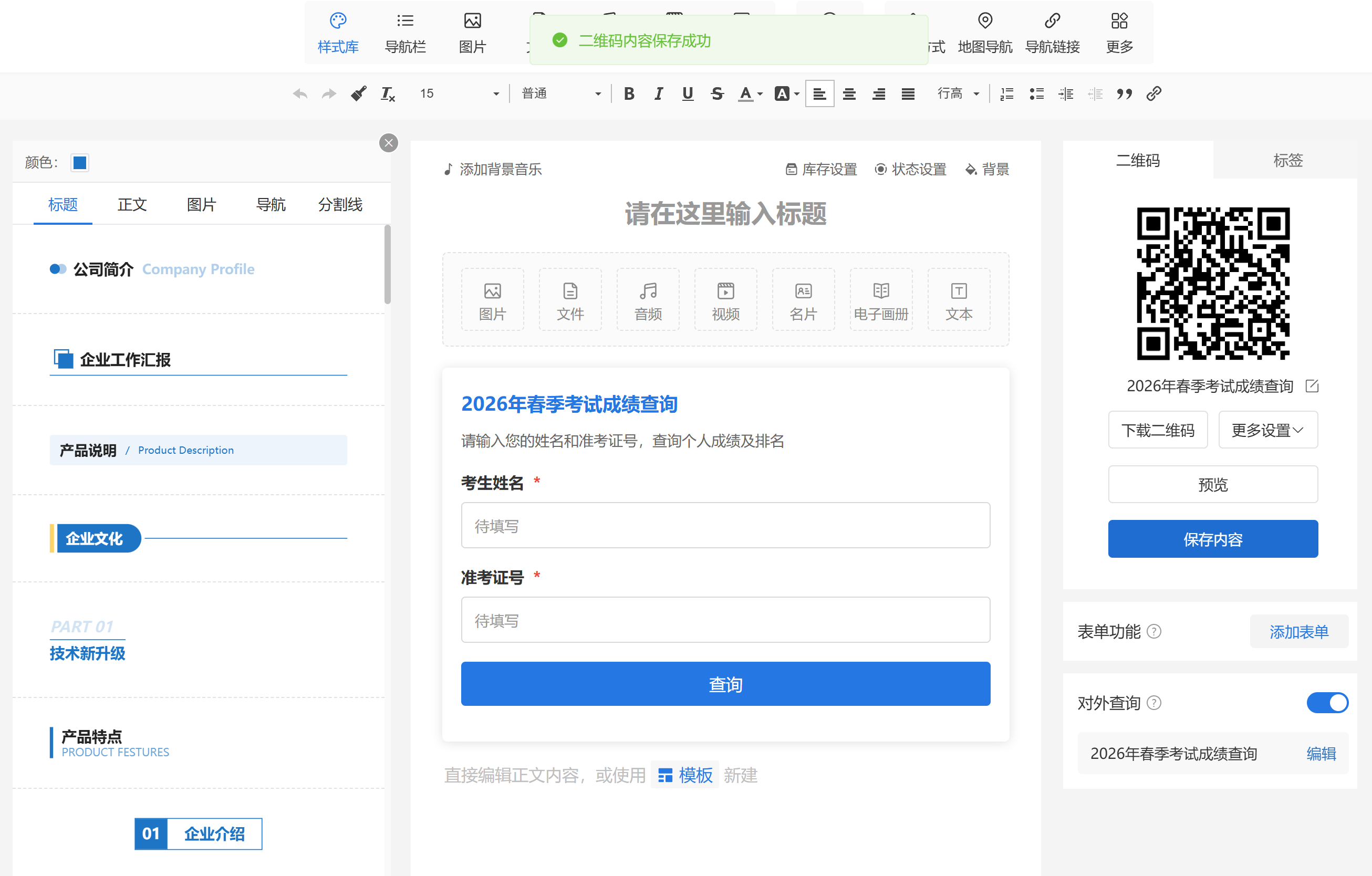
在高级编辑器页面右下角,找到功能开关,点击 “打开” 按钮,即可启用对外查询模块。
第三步:编辑查询基础信息
点击 “编辑” 进入设置面板:
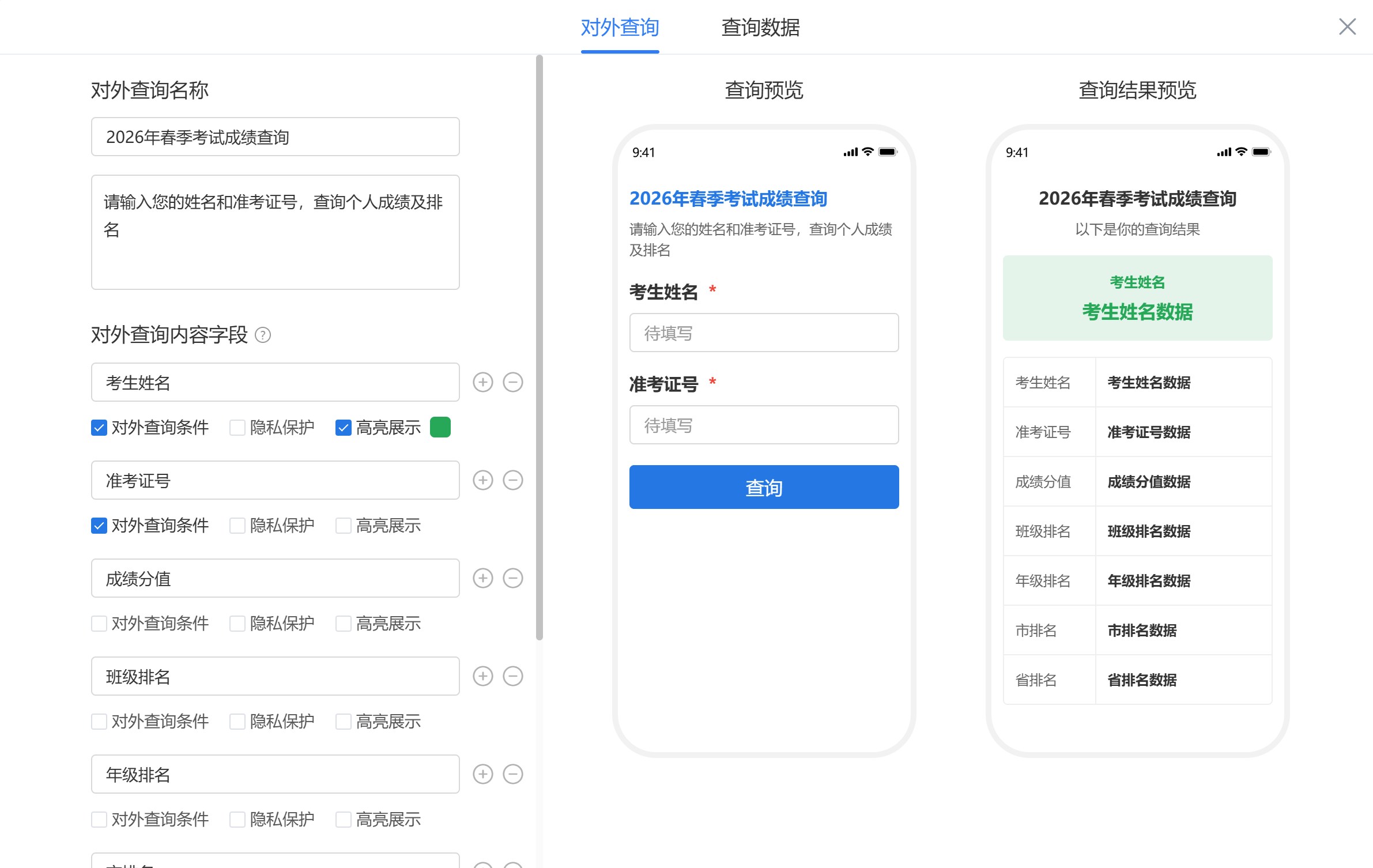
填写查询名称和说明
为本次查询起一个清晰的名字(如“2026年春季考试成绩查询”)。
在“查询说明”中可补充引导文字,例如“请输入您的姓名和准考证号,查询个人成绩及排名”。
说明内容为选填,若留空,则前端页面不显示该区域。
设置查询条件(字段)
系统支持添加一个或多个查询条件,如姓名、手机号、工号、准考证号等。
多个条件之间为 “且” 关系——用户必须同时满足所有条件,才能匹配到对应数据。
若查询结果有多条记录,系统默认只展示 第一条,因此建议结合唯一标识(如“姓名+准考证号”)防止重名混淆。
定义查询结果内容(展示字段)
根据实际需要,设置用户查询后能看到哪些信息。例如考试成绩场景下,可配置“成绩分值”“班级排名”“市排名”“省排名”等多个展示项。
展示字段可自由增删,满足不同业务的数据呈现需求。
字段还可以设置为隐私保护和高亮展示。
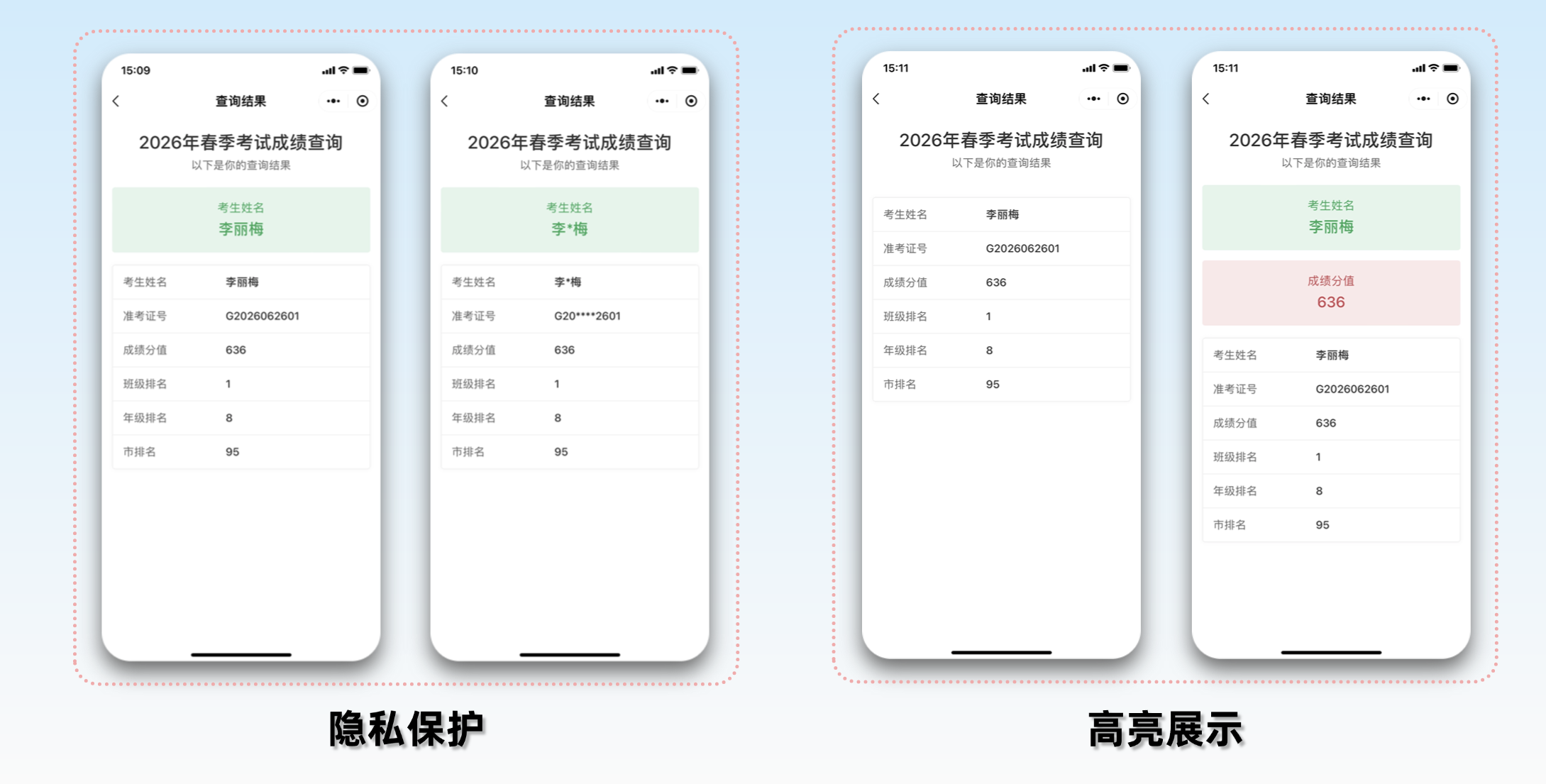
第四步:录入查询数据
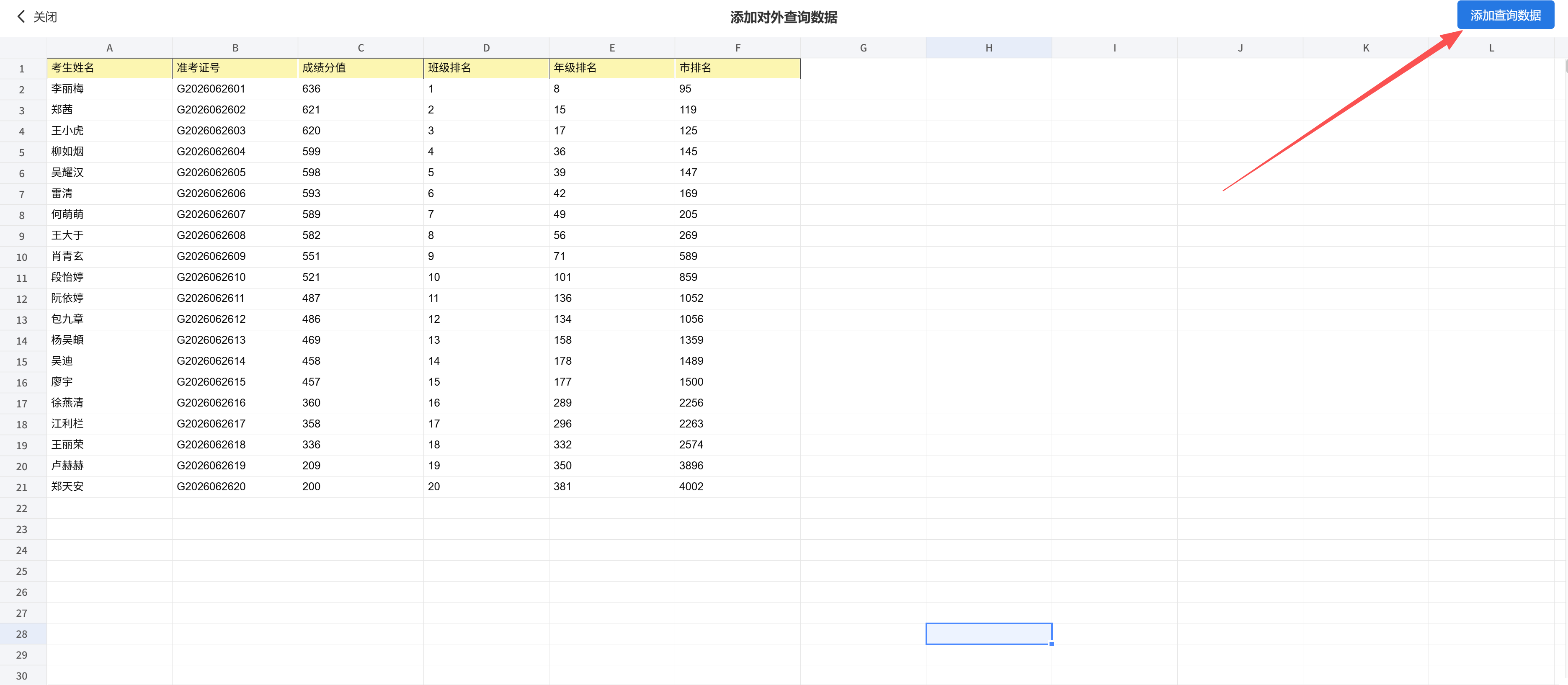
完成上述设置并点击 “保存” 后,页面将自动跳转至数据录入界面。
点击 “添加数据”,逐行录入信息;也可直接从 Excel 文档中复制整列数据,批量粘贴到表格中,高效快捷。
数据确认无误后,点击 “添加查询数据” 即完成全部配置。
第五步:数据管理(后续维护)
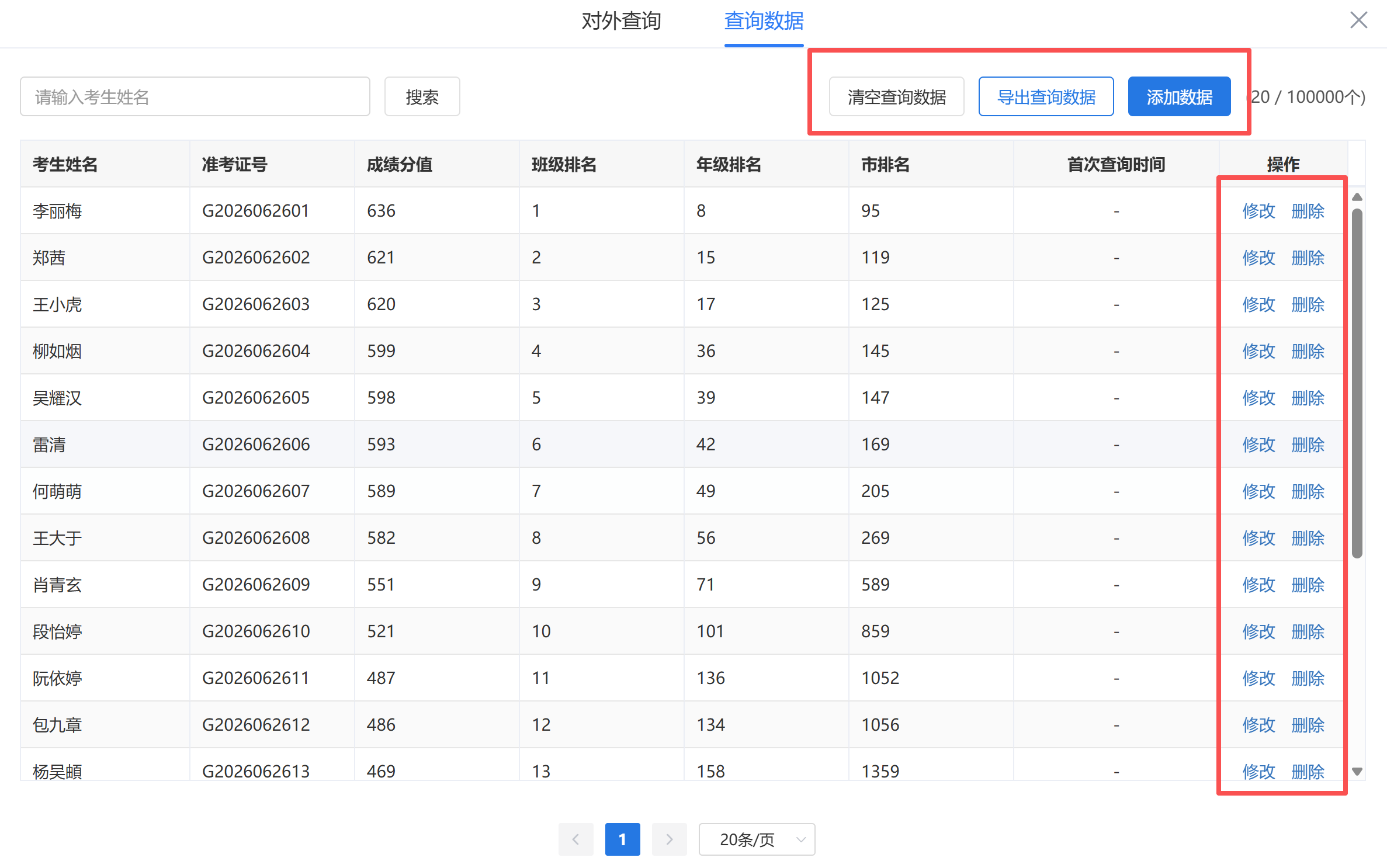
在数据查询页面,您还可以随时进行以下操作:
- 清空数据:一键移除当前所有记录(请谨慎操作)。
- 导出数据:将现有数据导出为 Excel 文件,便于备份或分析。
- 查看首次查询时间:每条数据都记录着首次被用户查询的时间,便于追踪使用热度。
- 修改或删除:支持对单条数据进行编辑或删除,保持信息实时准确。
第六步:生成并投入使用
设置完成后,关闭编辑页面,系统会自动生成对应的二维码。您只需下载二维码图片,打印后张贴或嵌入线上物料(如海报、邮件、公众号推文),外部用户扫描即可进入查询页面,输入条件后获取自己的专属信息。
数据后续查看与更新
如需后期查看或修改已有查询数据,请按以下路径操作:
登录互联二维码平台,进入 「管理后台 → 二维码活码」,在列表中找到目标二维码;
点击 “编辑”,重新进入高级编辑器;
在对外查询功能模块中再次点击 “编辑”,即可查看所有记录,并对数据进行新增、修改或导出。
进阶应用
结合高级编辑器的功能使用,还可以在二维码内容中添加文字、图片、文件、音视频、表单等内容。
例如:可以在考试成绩查询二维码内容中添加学校介绍,实现既能提供信息查询,又能加强院校宣传的目的。